
Branding
Zo personaliseer je het ontwerp van je Braiv Player met behulp van een branding-sjabloon.
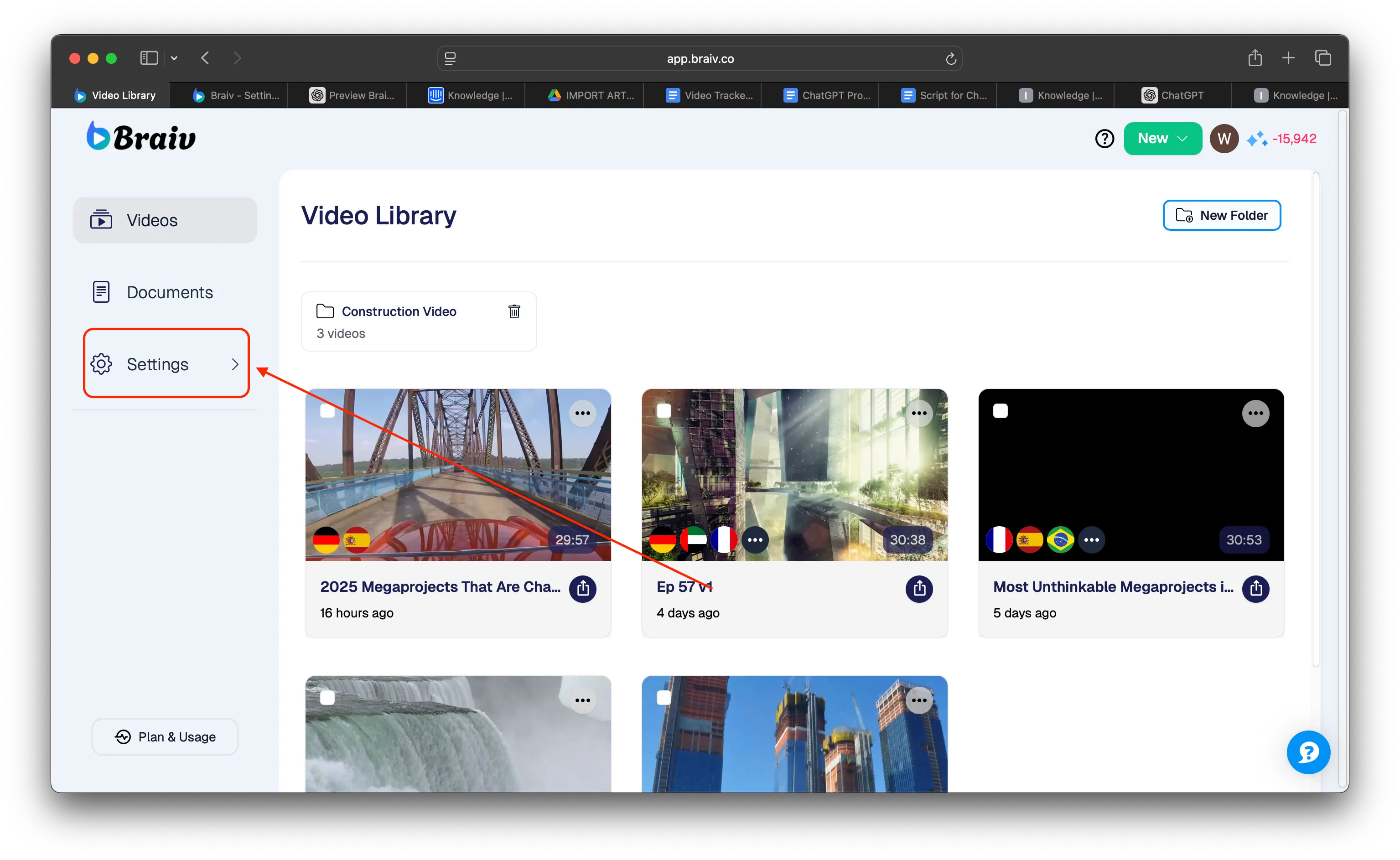
- Klik op Instellingen.
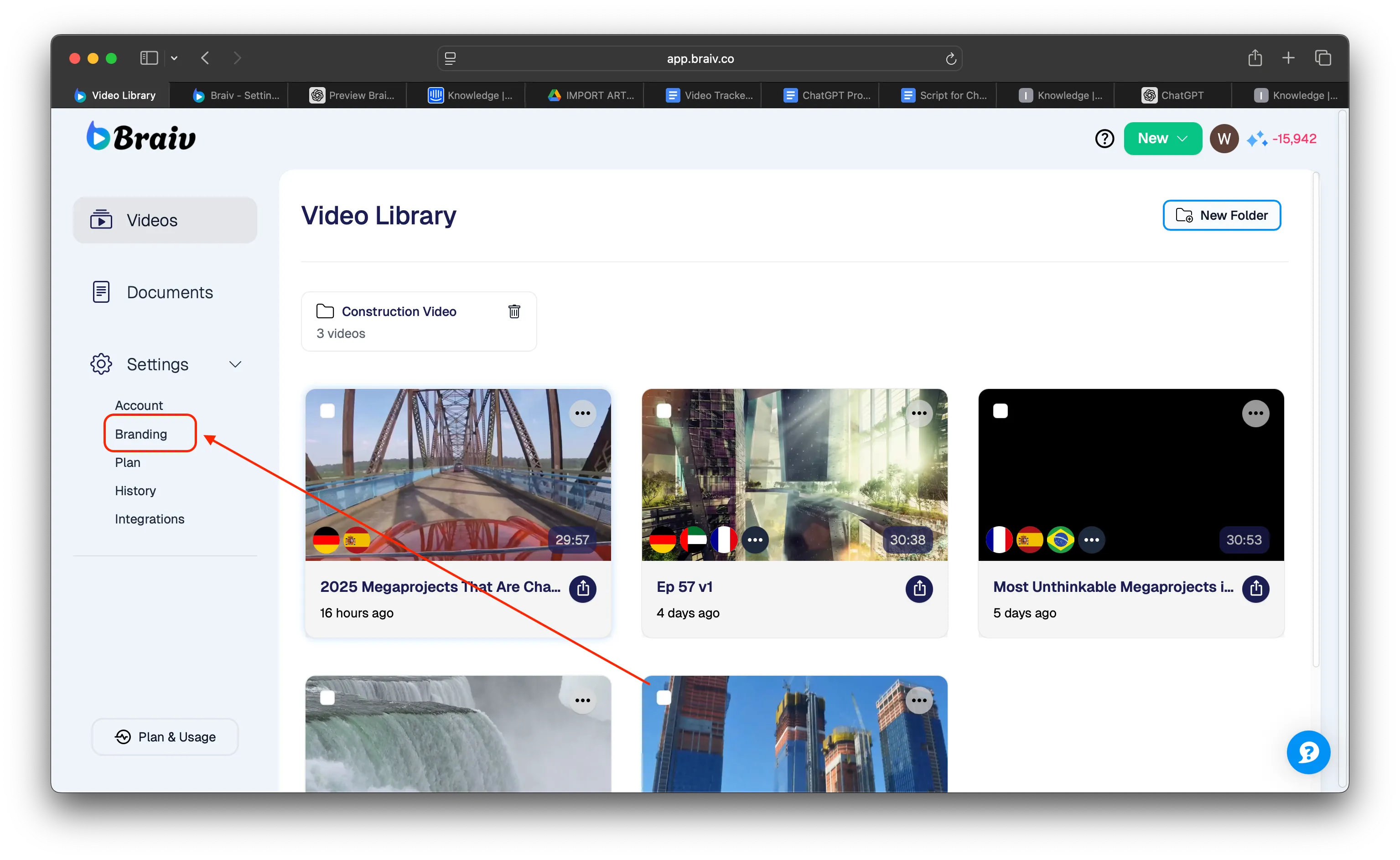
- Selecteer Branding in het menu.
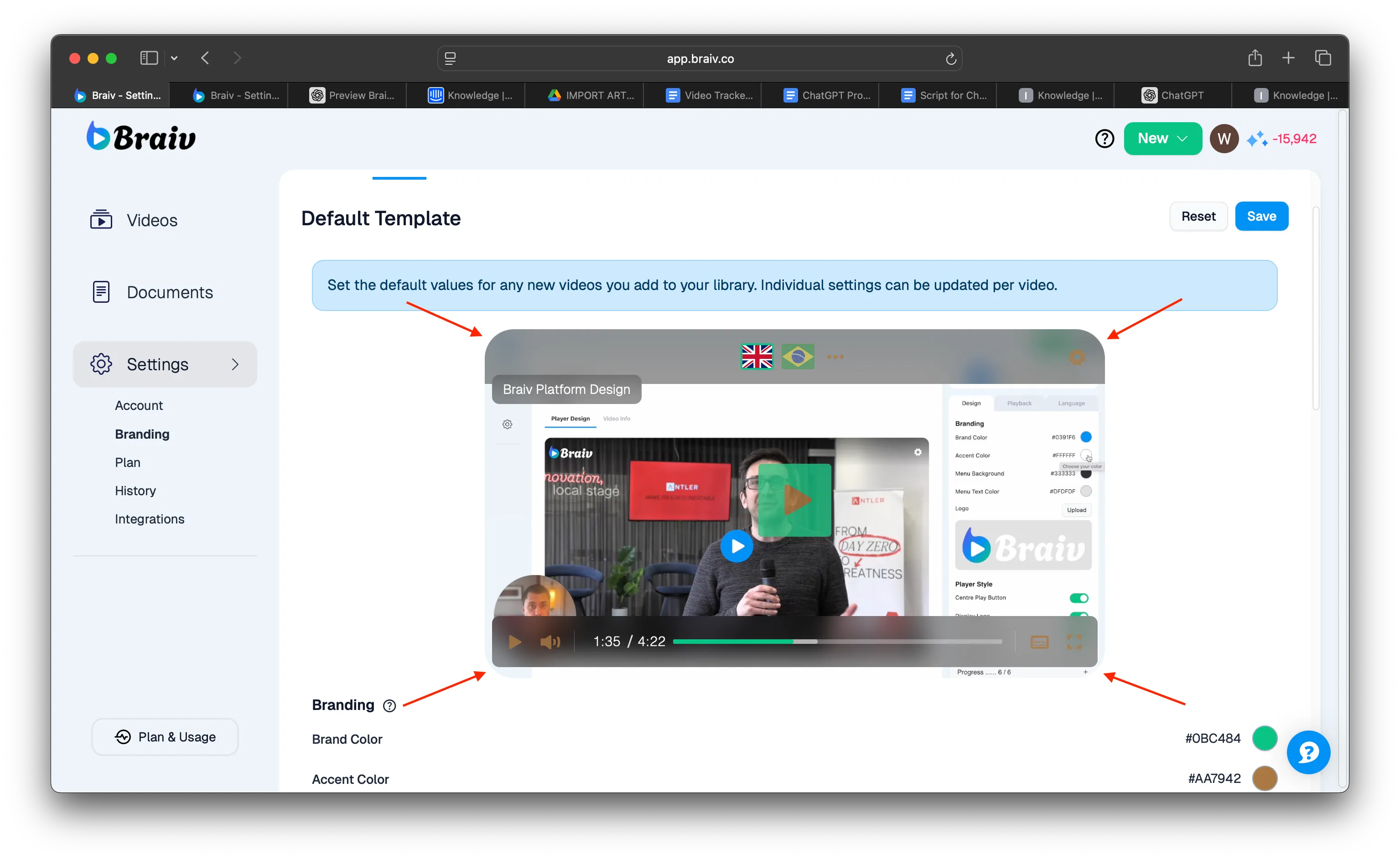
- Je komt op een ander scherm waar je een Standaard Sjabloon voor je branding kunt instellen door enkele instellingen naar wens aan te passen.
Voor deze demo richten we ons op de kerninstellingen die je kunt aanpassen voor je Braiv Player.
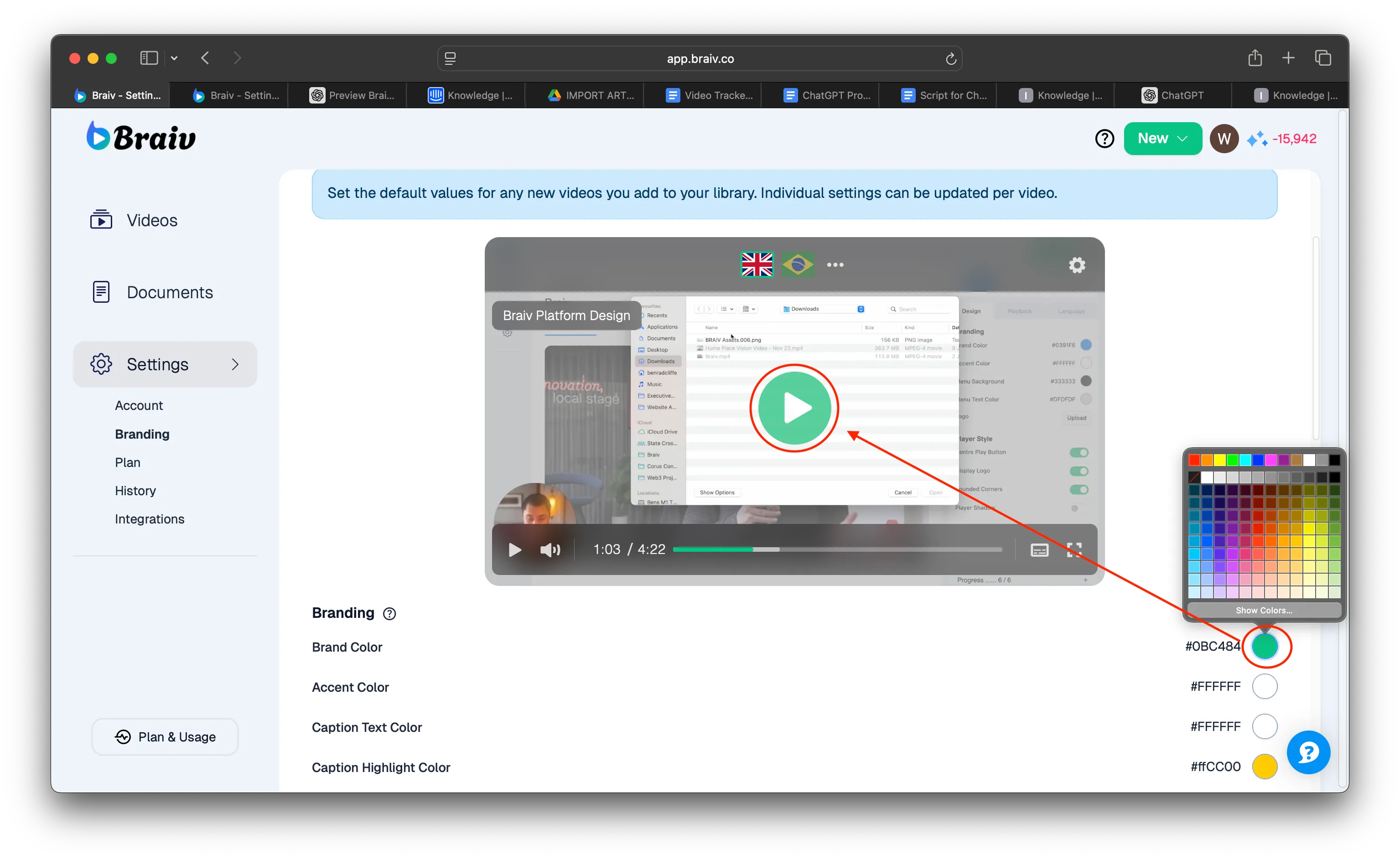
A. Merk Kleur
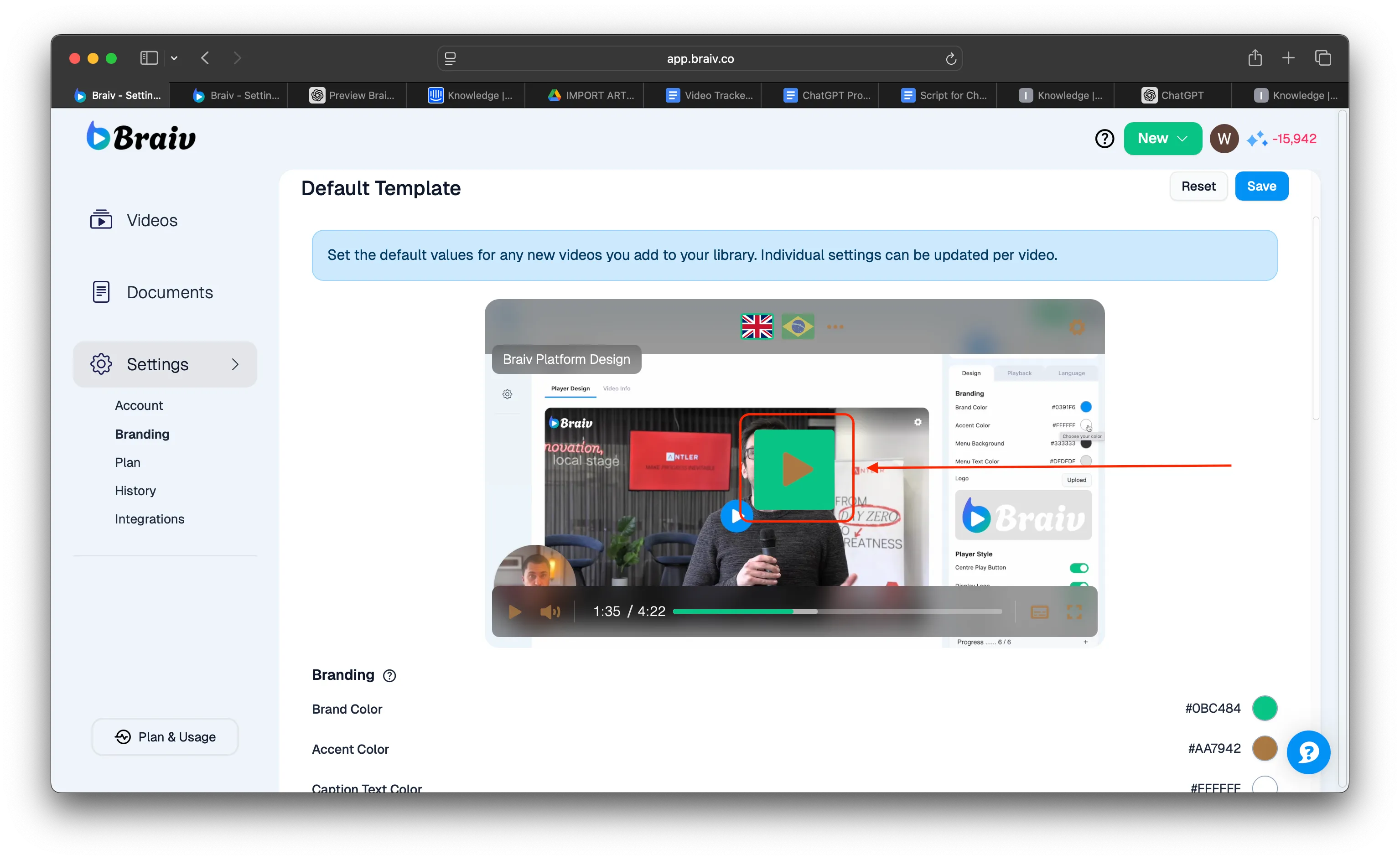
Dit is wat we ook wel de ‘Hoofdkleur’ noemen. Klik op de kleur om alle beschikbare kleuren te tonen waaruit je kunt kiezen. De gekozen kleur verschijnt op het Player-icoon en ook op de andere iconen van de speler.
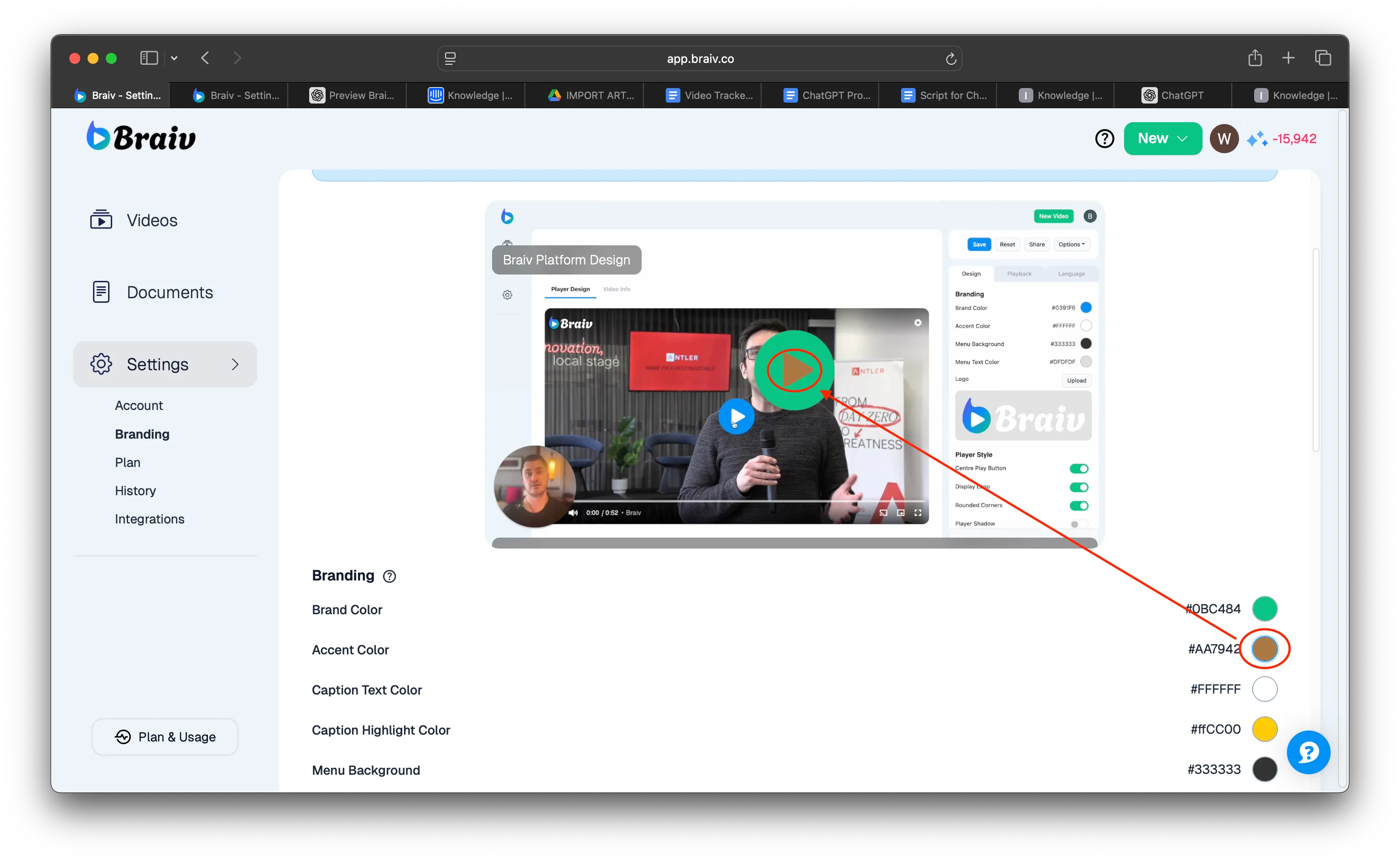
B. Accentkleur
Dit is de secundaire kleur die je kunt instellen als onderdeel van je branding. Dit geeft een kleur aan het hoofdicoon.
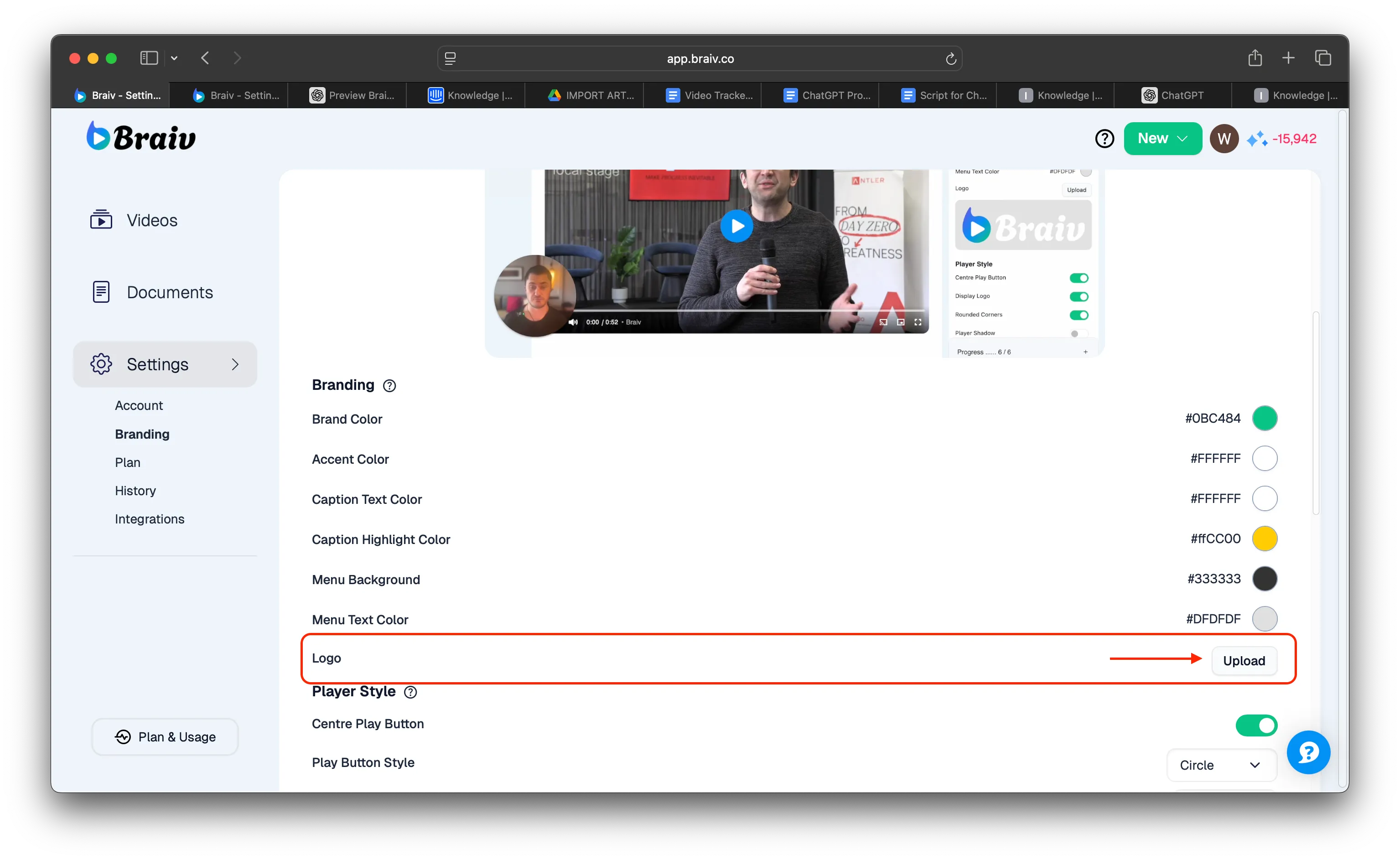
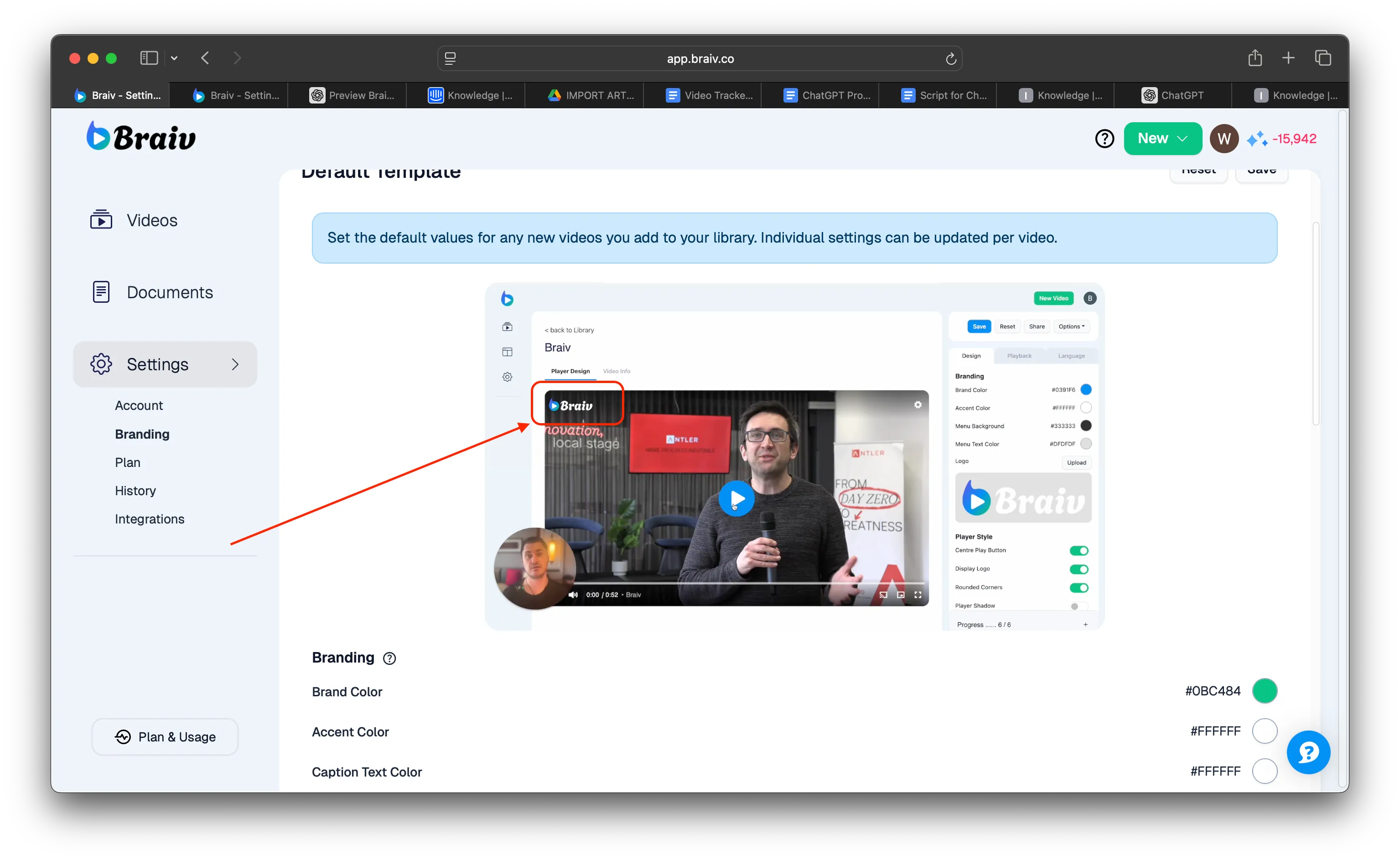
C. Logo
Je kunt ook je Merklogo uploaden; dit verschijnt linksboven in de speler.
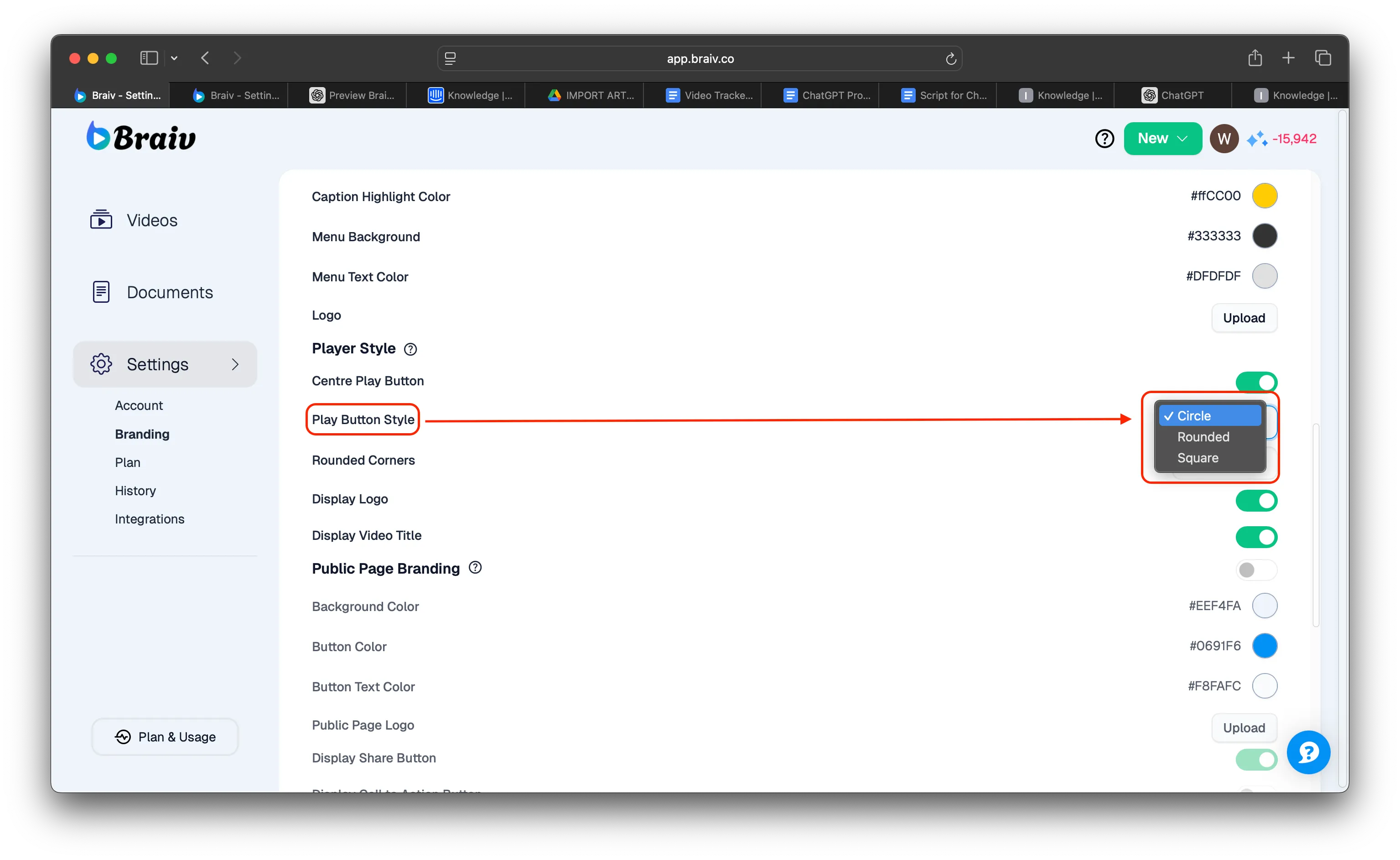
D. Spelerknopstijl
Je kunt ook de stijl van de Player-knop instellen in verschillende vormen. Klik op het pijltje in het keuzemenu en kies de gewenste vormen. Voor deze demo heb ik de spelerknop ingesteld op ‘Vierkant’ om als voorbeeld te dienen.
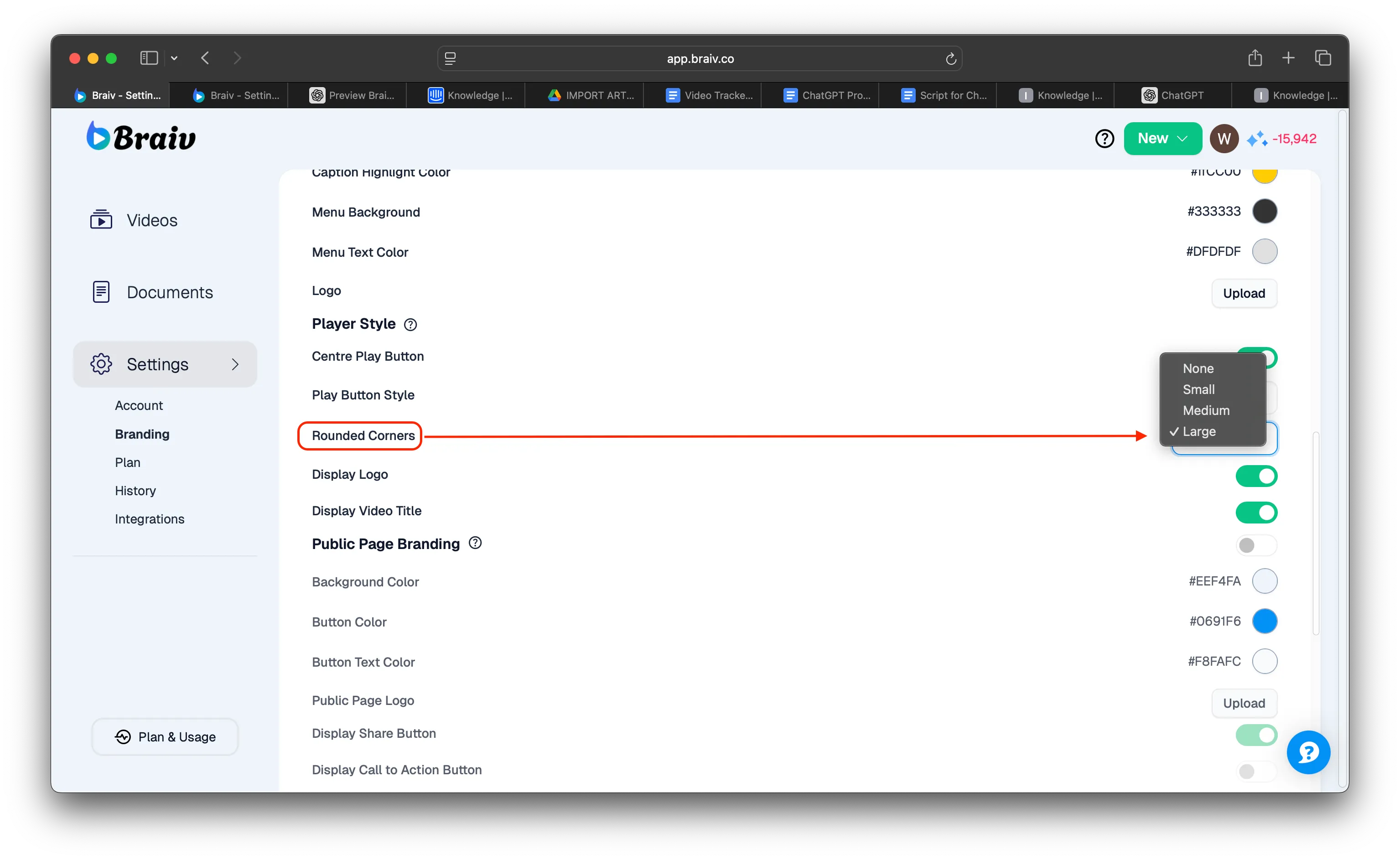
E. Afgeronde Hoeken
Je kunt ook de hoeken van je Player instellen als onderdeel van je branding. Ik heb deze ingesteld op ‘Groot’ om als voorbeeld te dienen.
Dit zijn enkele van de instellingen die je kunt gebruiken om je branding te creëren. Probeer enkele van de instellingen te verkennen om te zien of er iets is dat je wilt instellen als onderdeel van je branding.
- Zodra alles naar wens is ingesteld, vergeet dan niet op de knop ‘Opslaan’ rechtsboven te klikken om de door jou ingestelde wijzigingen op te slaan.
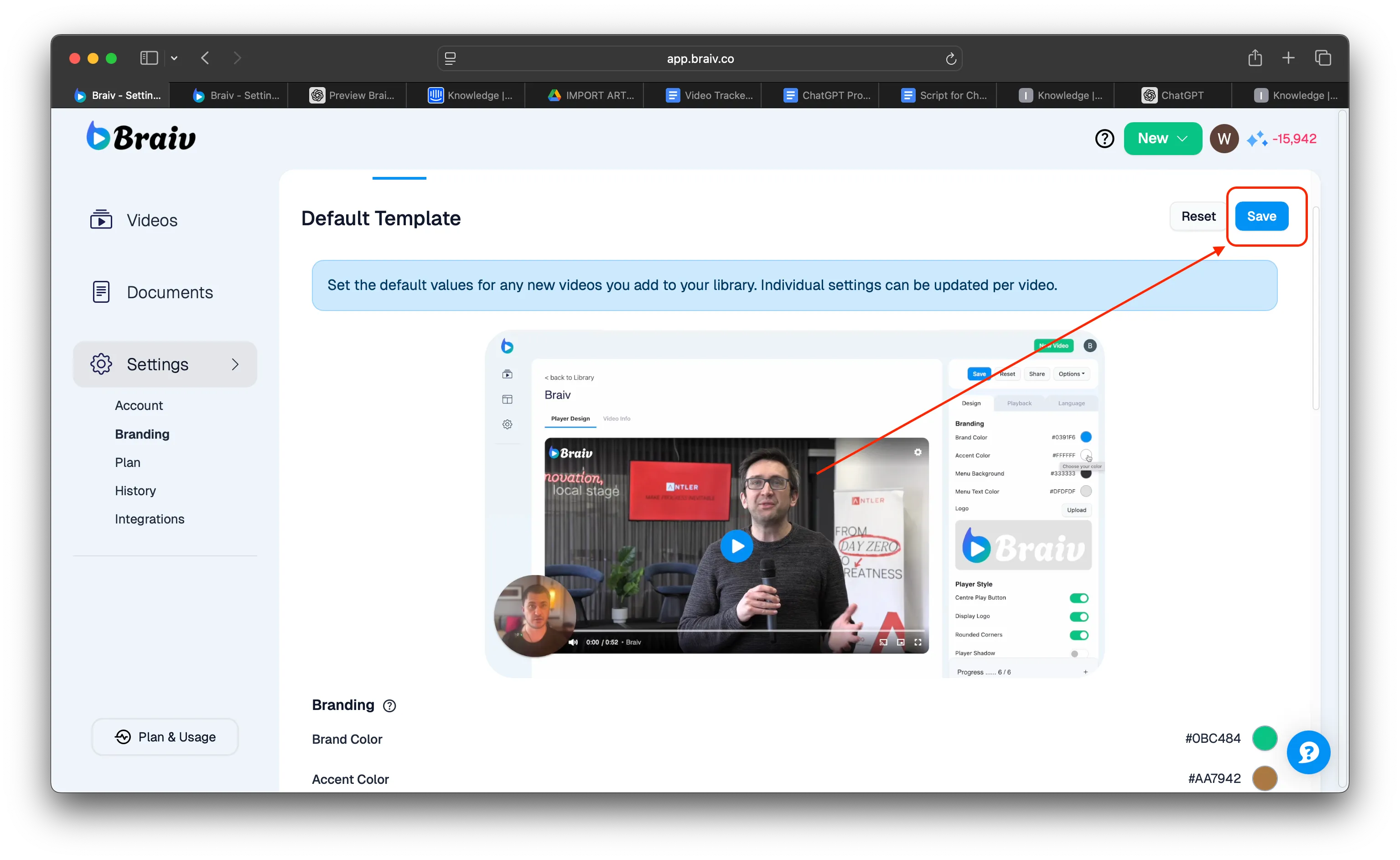
Alle nieuwe video’s die je uploadt, zullen nu dit ontwerpsjabloon overnemen, wat betekent dat je het ontwerp van de speler niet voor elke video afzonderlijk hoeft aan te passen.