
Branding
Ecco come puoi personalizzare il design del tuo Braiv Player utilizzando un template di branding.
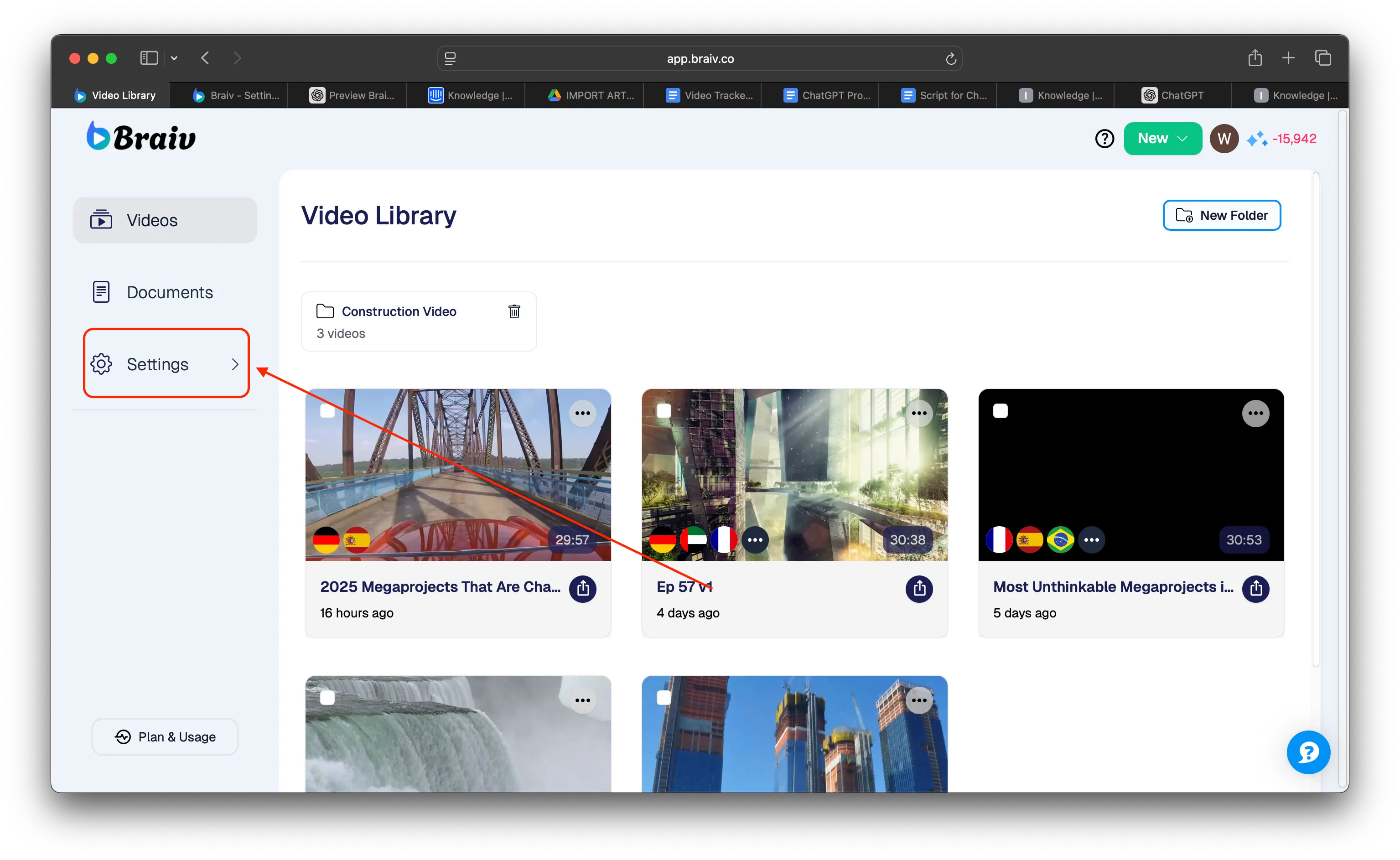
- Clicca su Impostazioni.
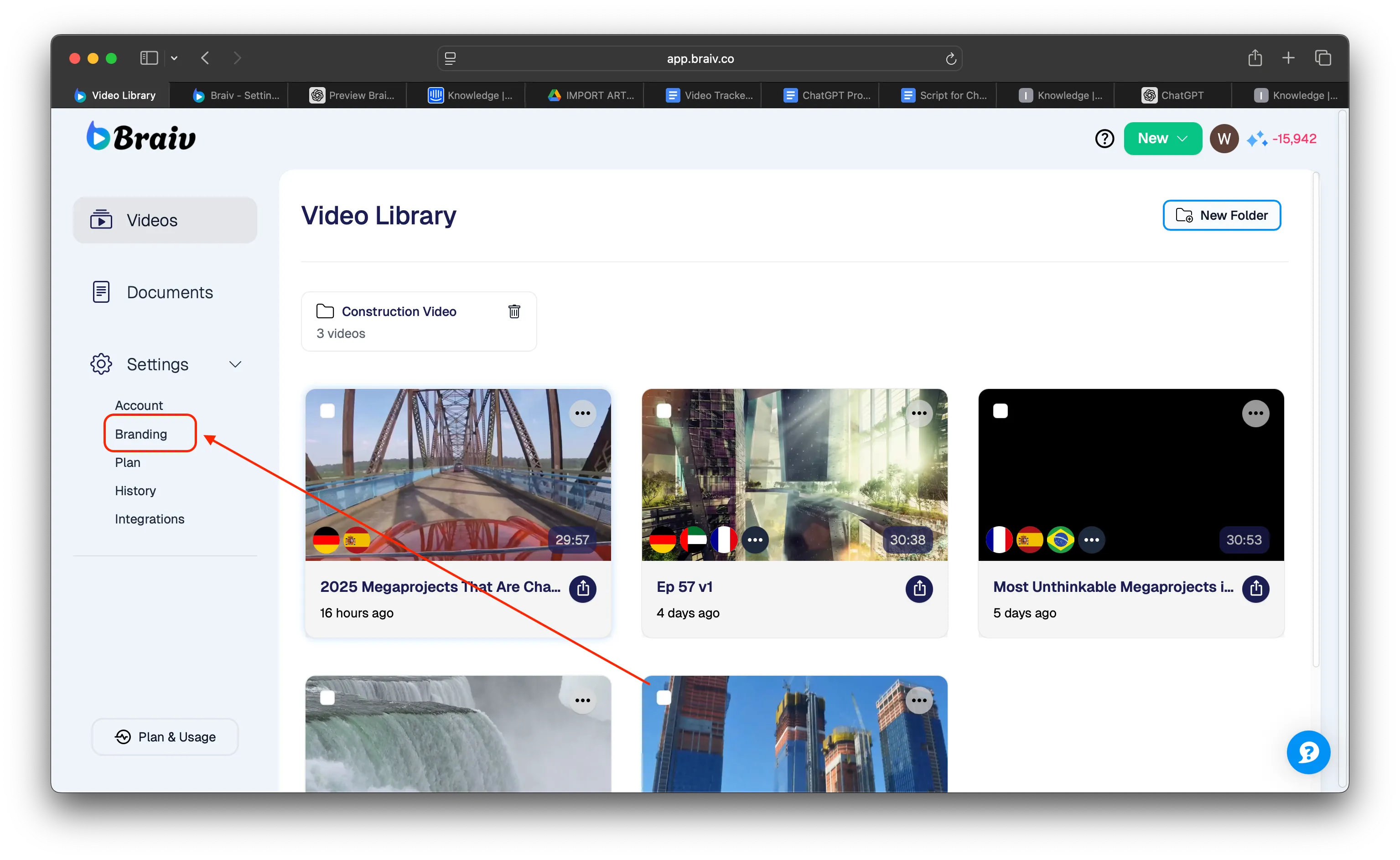
- Seleziona Branding dal menu.
- Accederai a un’altra schermata dove potrai impostare un Template Predefinito per il tuo branding modificando alcune delle impostazioni a tuo piacimento.
Per questa demo, ci concentriamo sulle impostazioni principali che puoi configurare sul tuo Braiv Player.
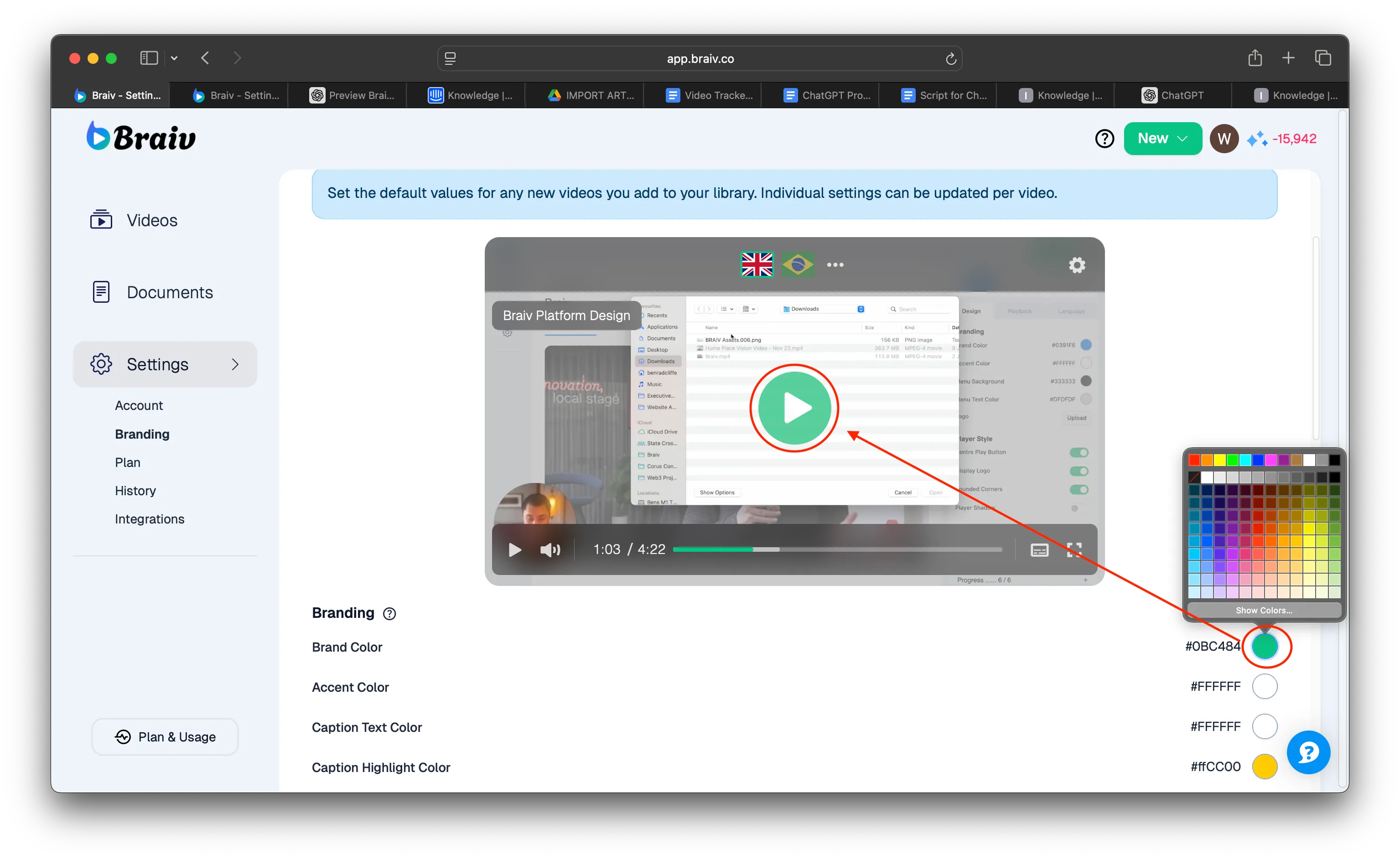
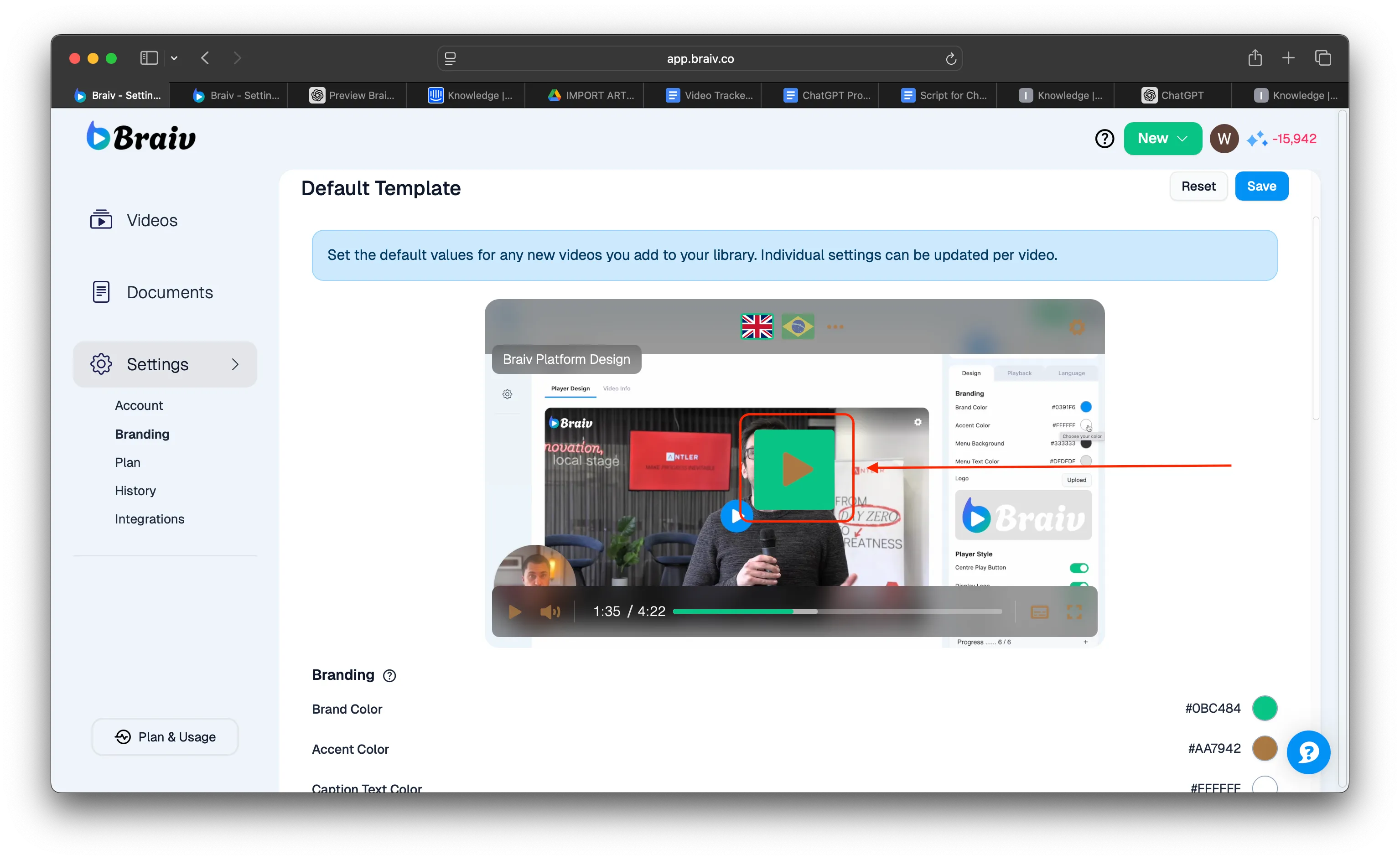
A. Colore del Brand
È quello che chiamiamo anche “Colore Principale”. Clicca sul colore per visualizzare tutti i colori disponibili tra cui scegliere. Il colore che hai scelto apparirà sull’icona del Player e anche sulle altre icone del player.
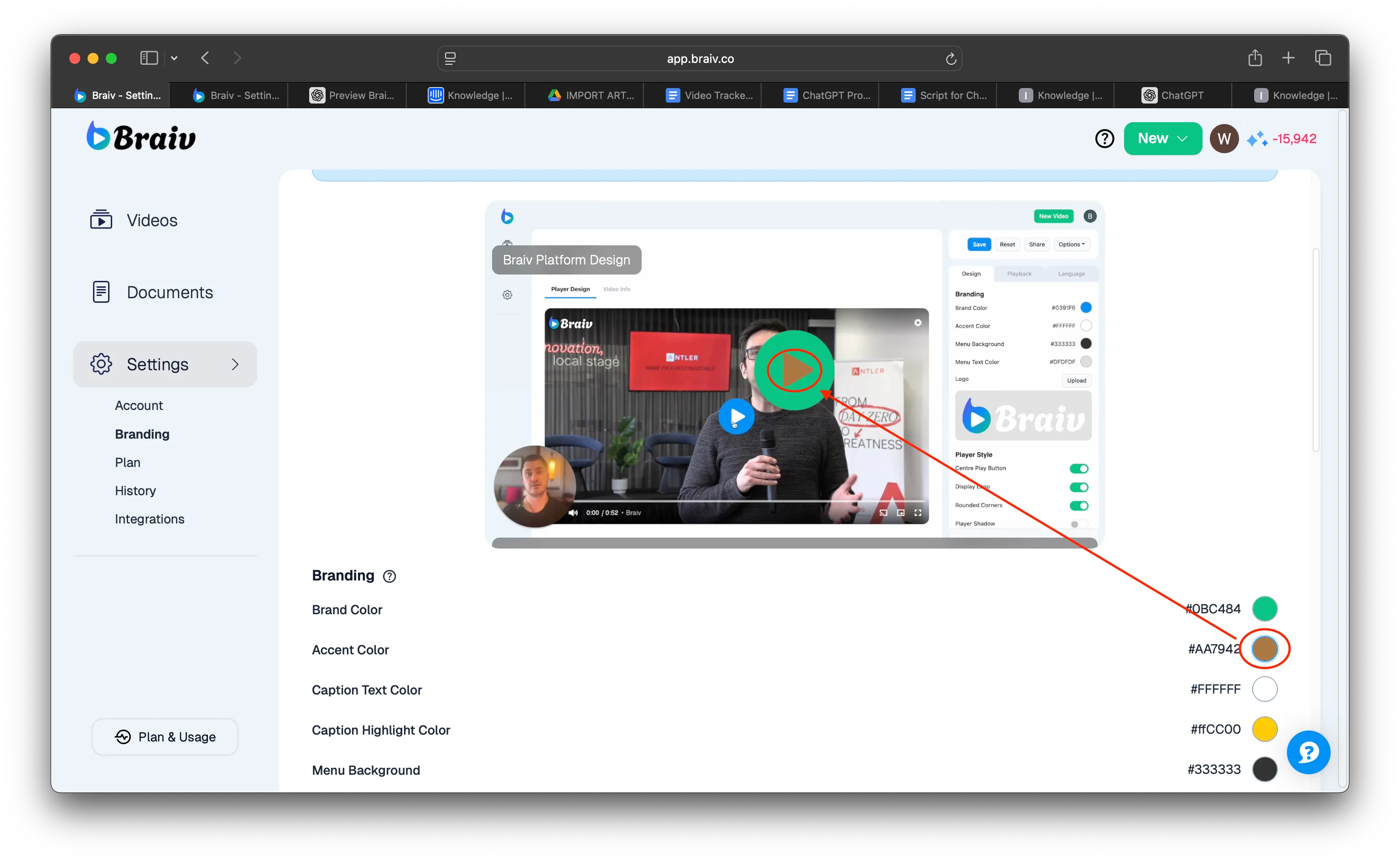
B. Colore Accento
Questo è il colore secondario che puoi impostare come parte del tuo branding. Darà un colore all’icona principale.
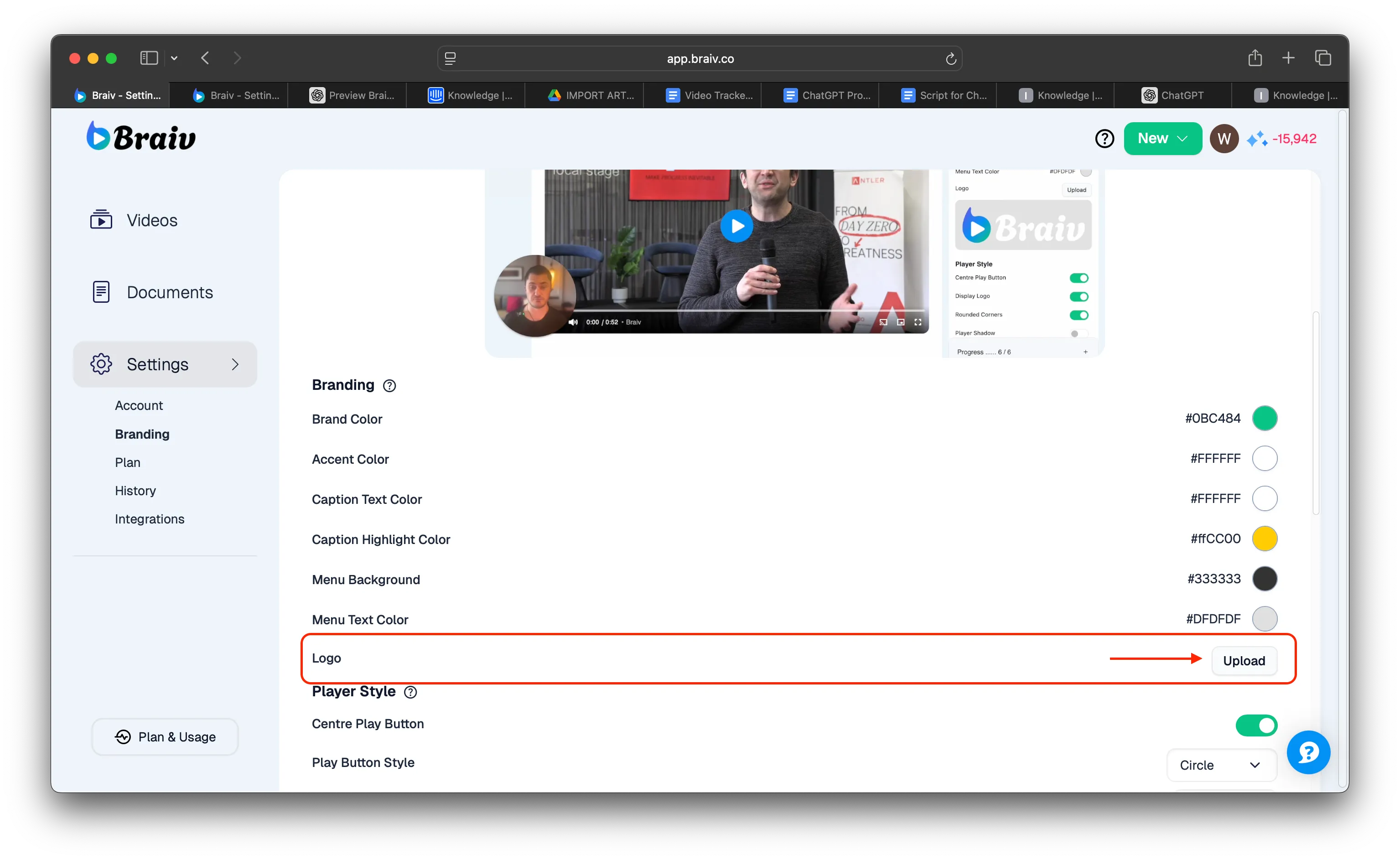
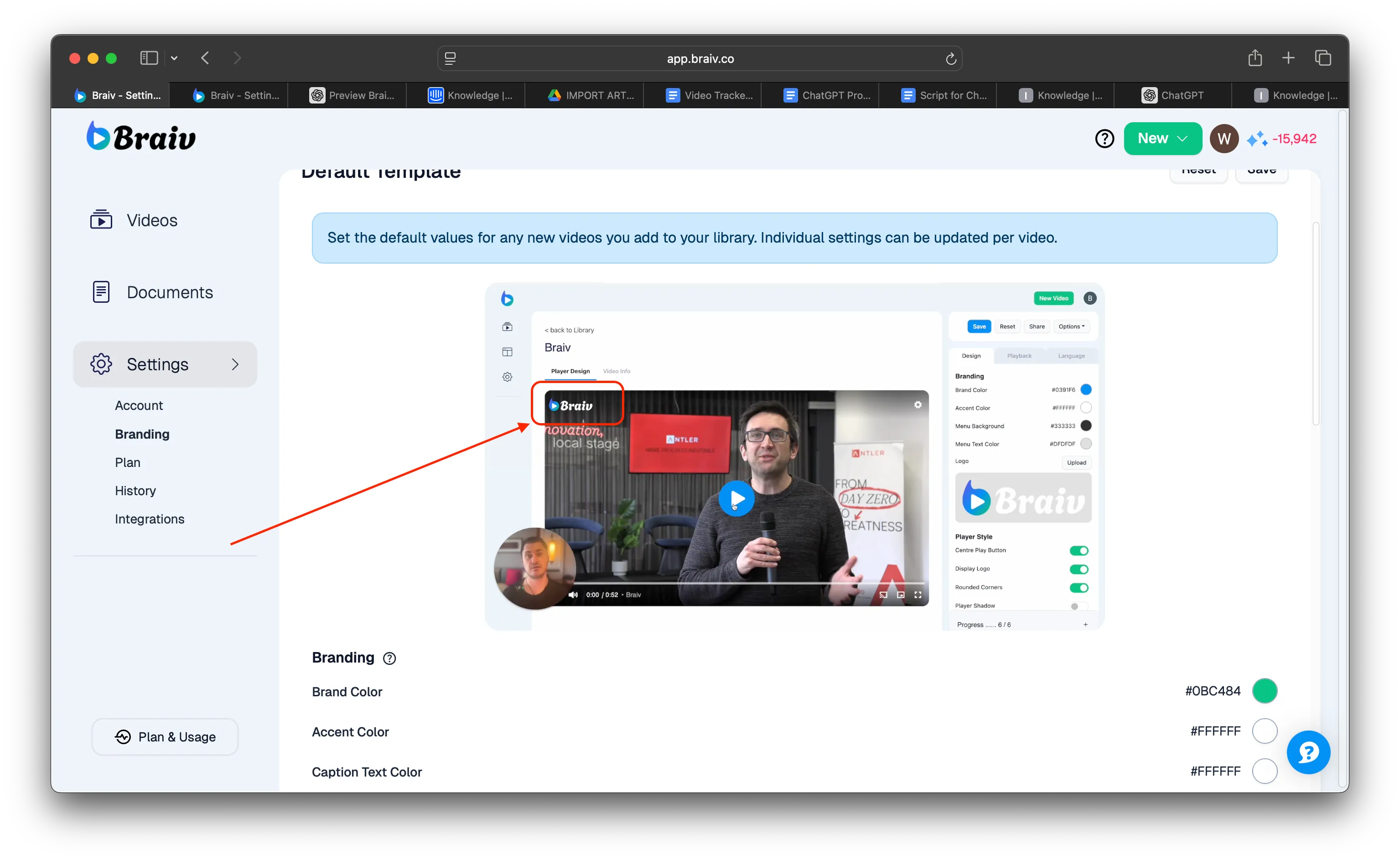
C. Logo
Puoi anche caricare il Logo del tuo Brand e apparirà in alto a sinistra del player.
D. Stile del Pulsante del Player
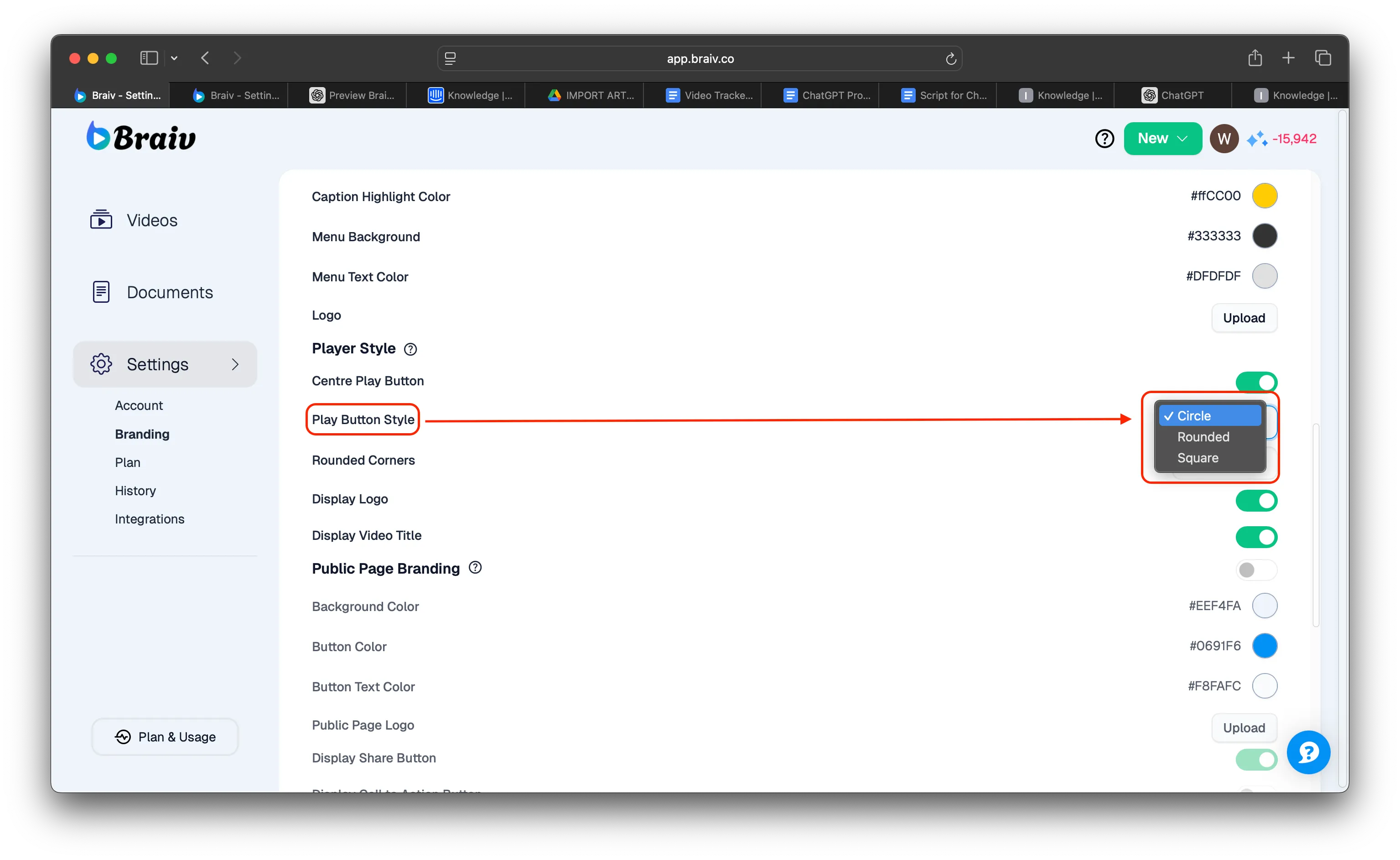
Puoi anche impostare lo stile del pulsante del Player con diverse forme. Clicca la freccia del menu a tendina e scegli le forme che preferisci. Per questa demo, ho impostato il pulsante del player su Quadrato per mostrare un esempio.
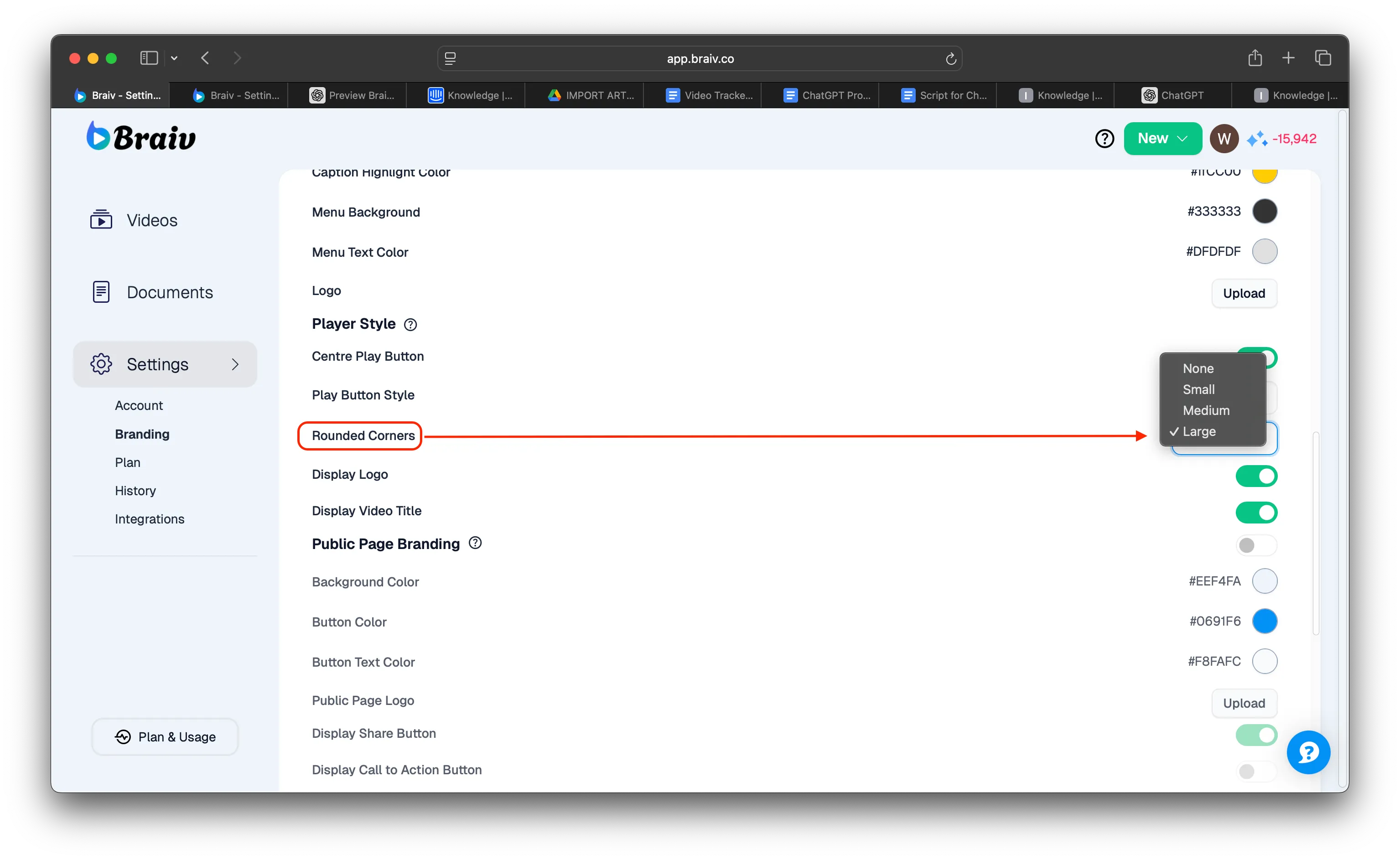
E. Angoli Arrotondati
Puoi anche impostare gli angoli del tuo Player come parte del tuo branding. Li ho impostati su Grandi per mostrare un esempio.
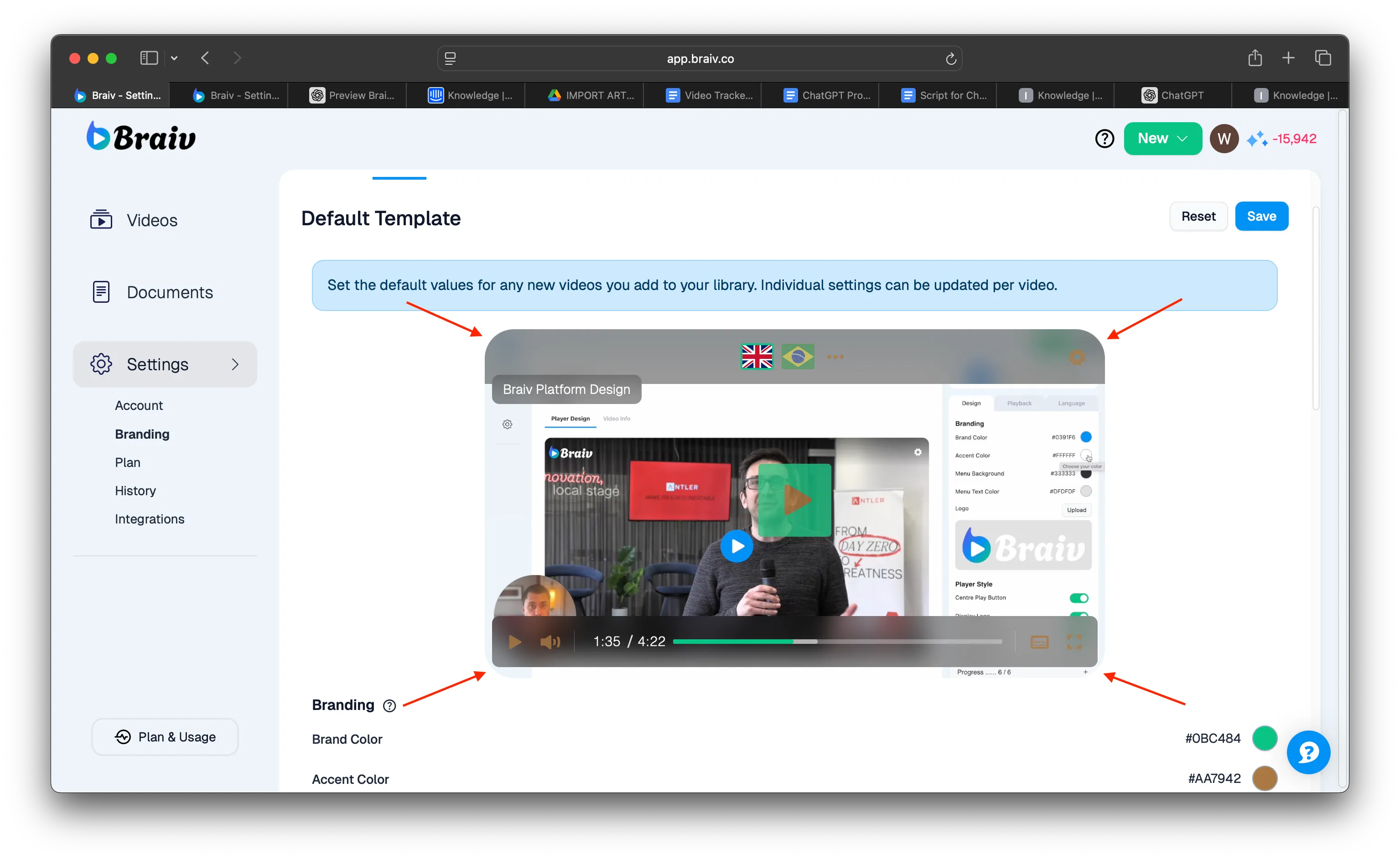
Queste sono alcune delle impostazioni che puoi configurare per aiutarti a creare il tuo branding. Prova a esplorare alcune delle impostazioni per vedere se c’è qualcosa che vorresti impostare come parte del tuo branding.
- Una volta che tutto è impostato a tuo piacimento, non dimenticare di cliccare sul pulsante Salva nell’angolo in alto a destra per salvare le modifiche che hai impostato.
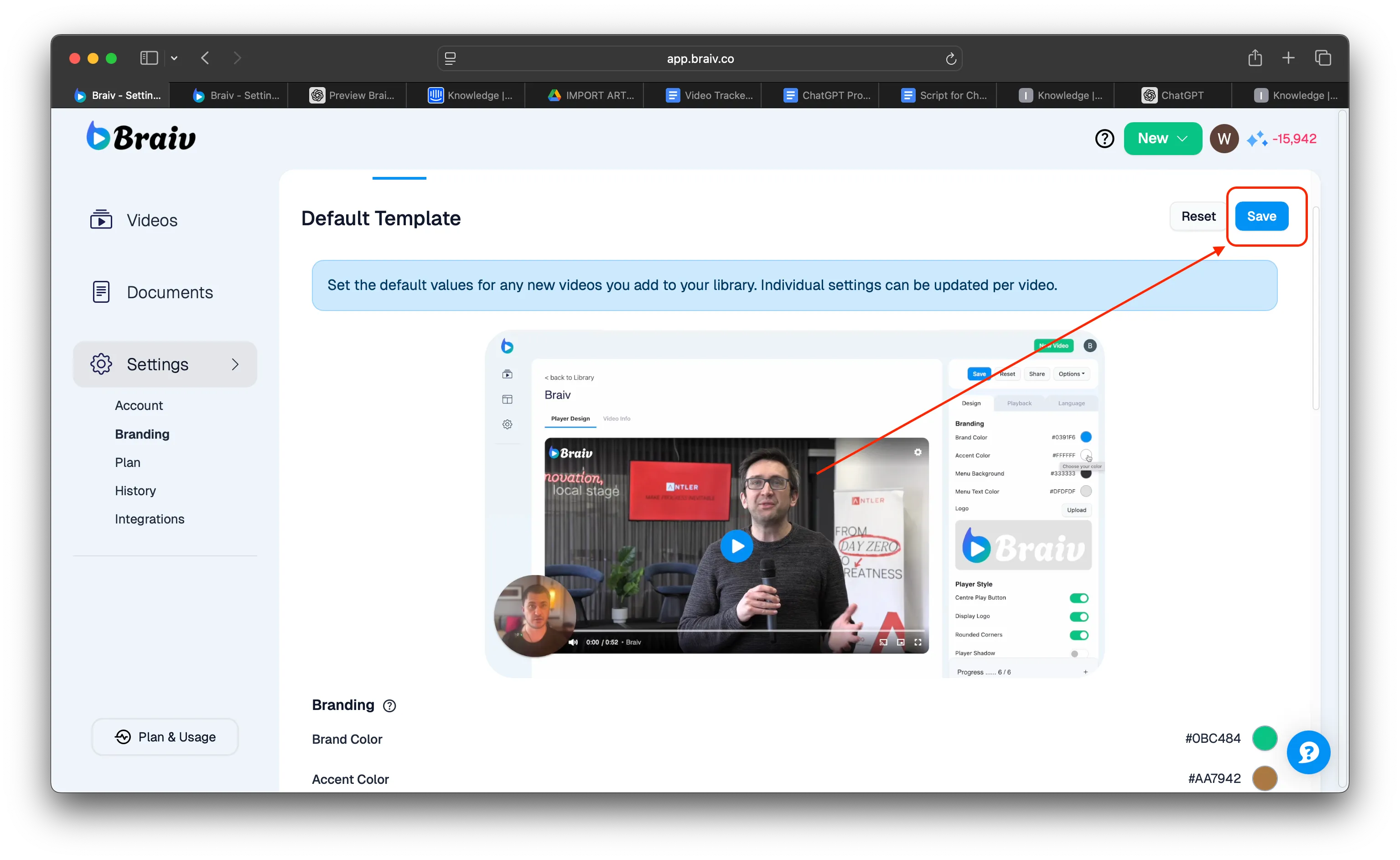
Ora, qualsiasi nuovo video che caricherai adotterà questo template di design, il che significa che non dovrai modificare il design del player per ogni video.