
品牌化
以下是您如何使用品牌模板个性化您的 Braiv Player 设计。
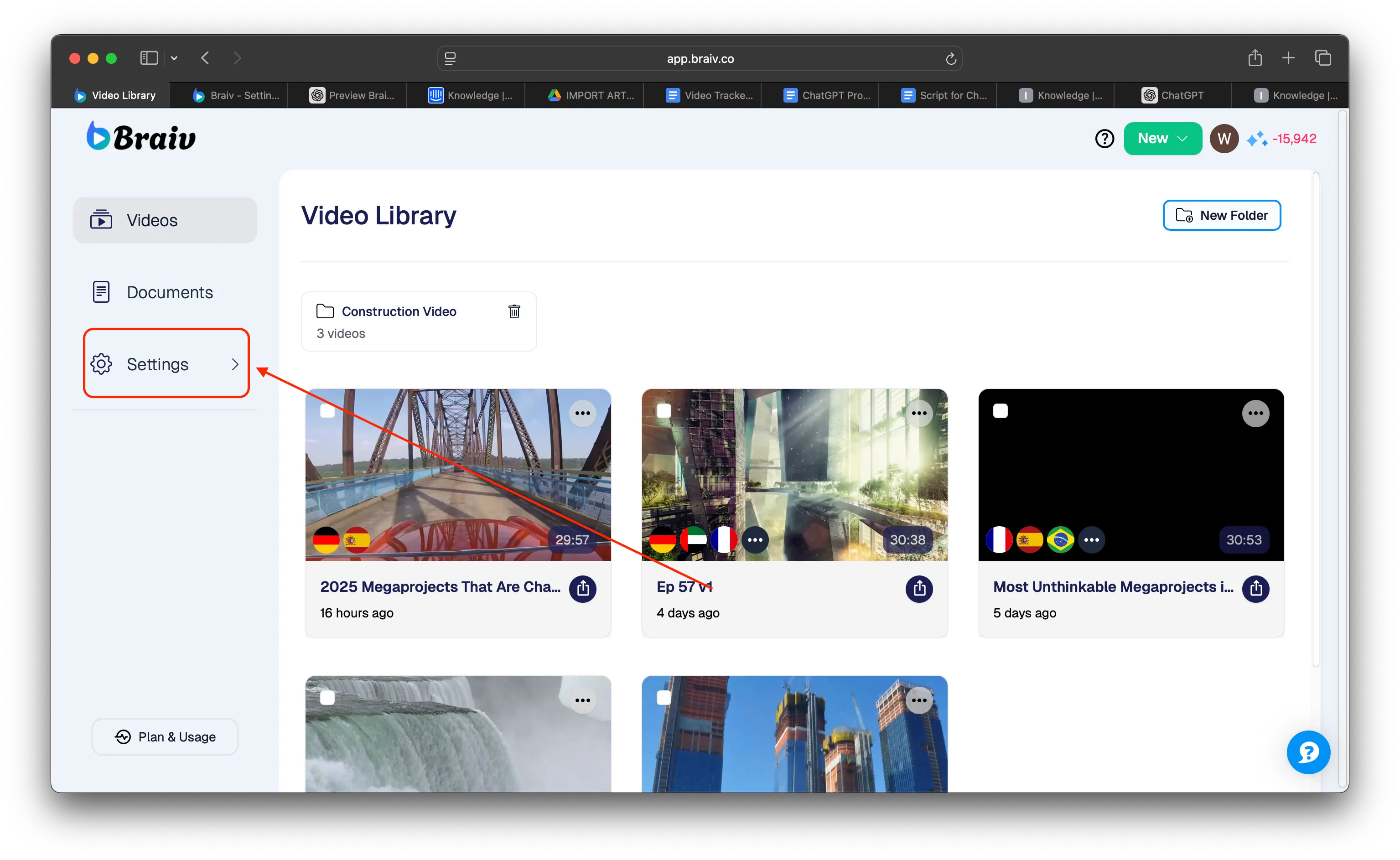
- 点击“设置”。
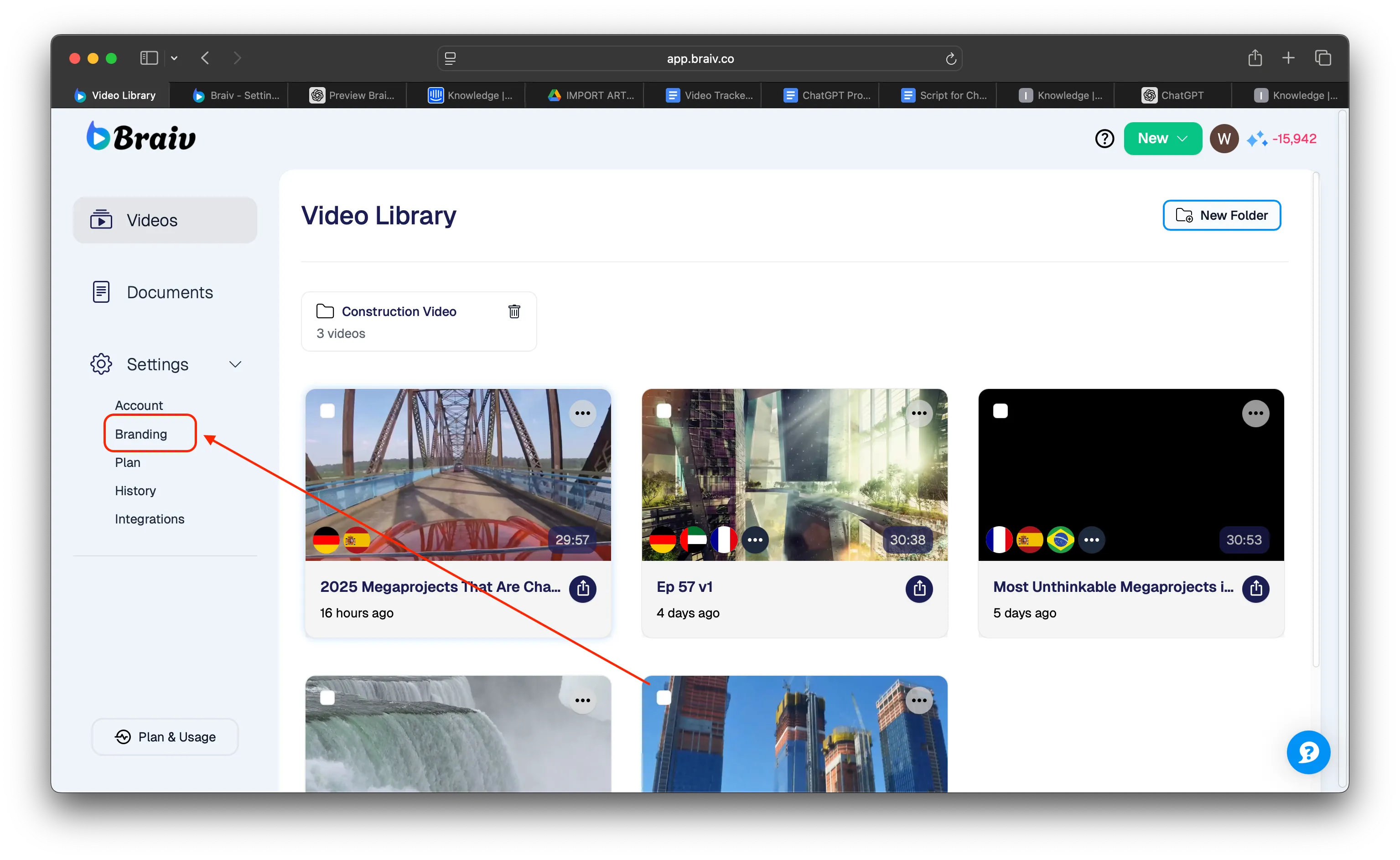
- 在菜单中选择“品牌化”。
- 您将进入另一个屏幕,您可以在其中根据自己的喜好更改一些设置,从而为您的品牌设置一个“默认模板”。
在本演示中,我们将重点介绍您可以在 Braiv Player 上设置的核心设置。
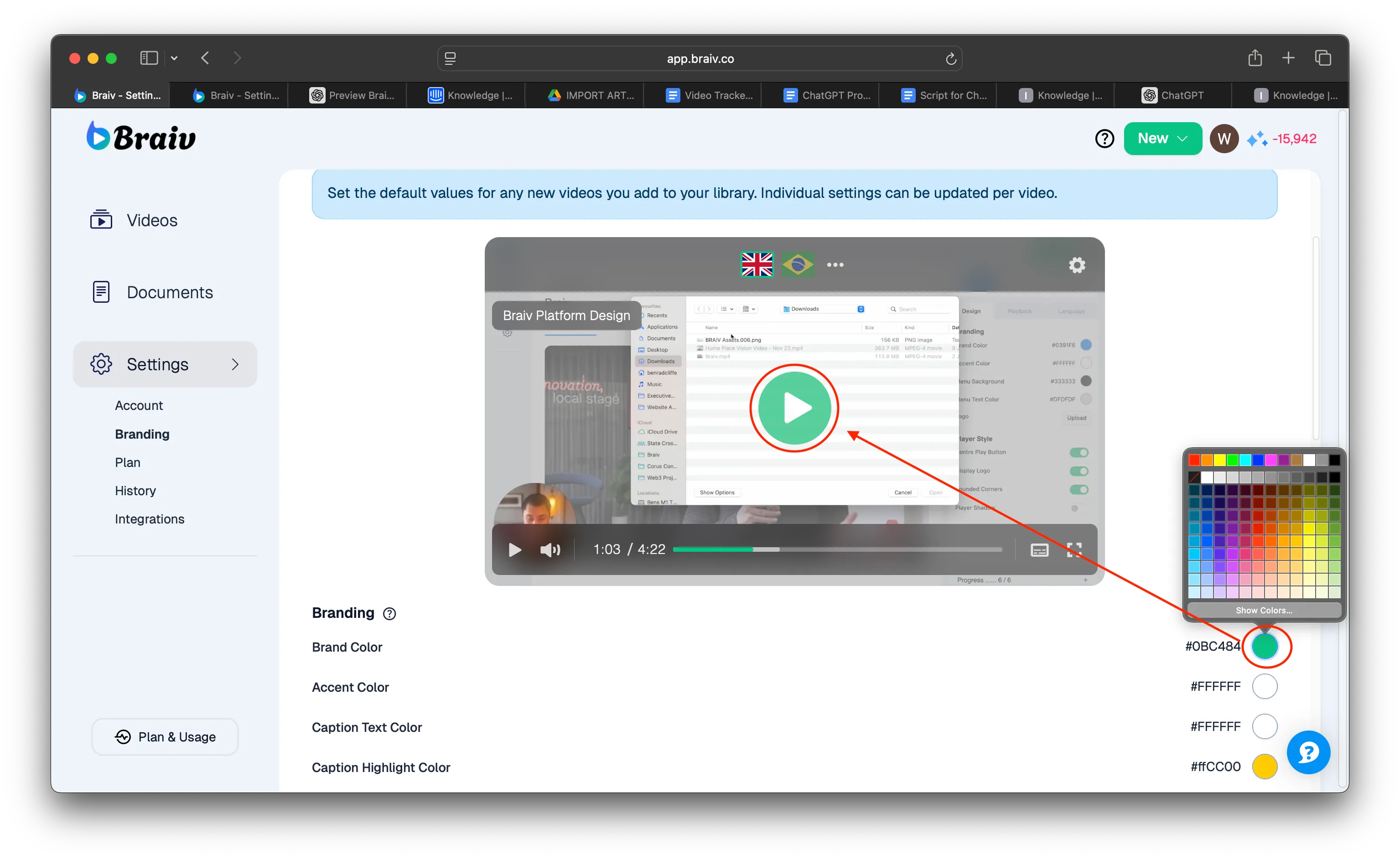
A. 品牌颜色
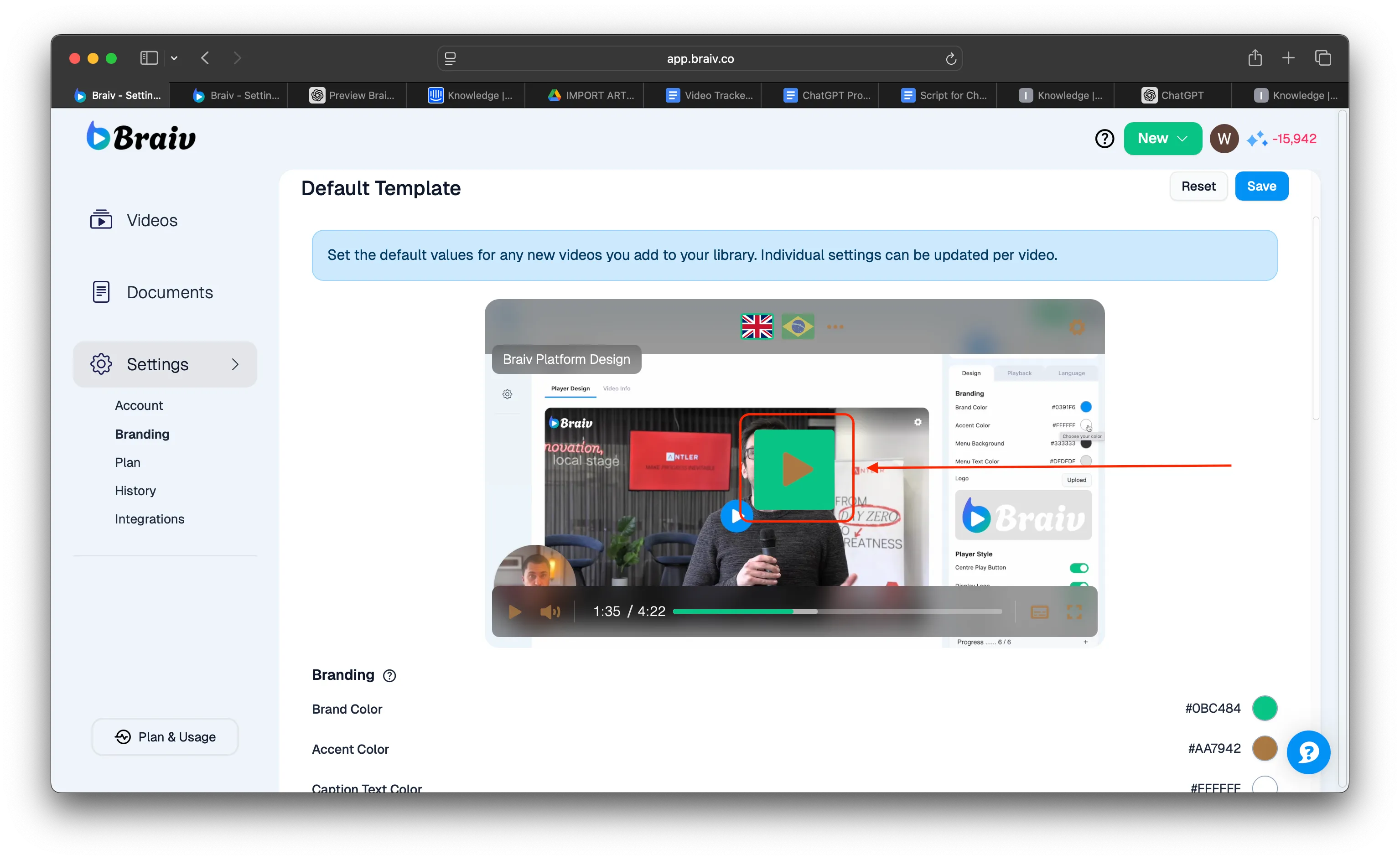
这就是我们所说的“主色”。点击颜色以显示所有可供选择的颜色。您选择的颜色将显示在播放器图标和播放器上的其他图标上。
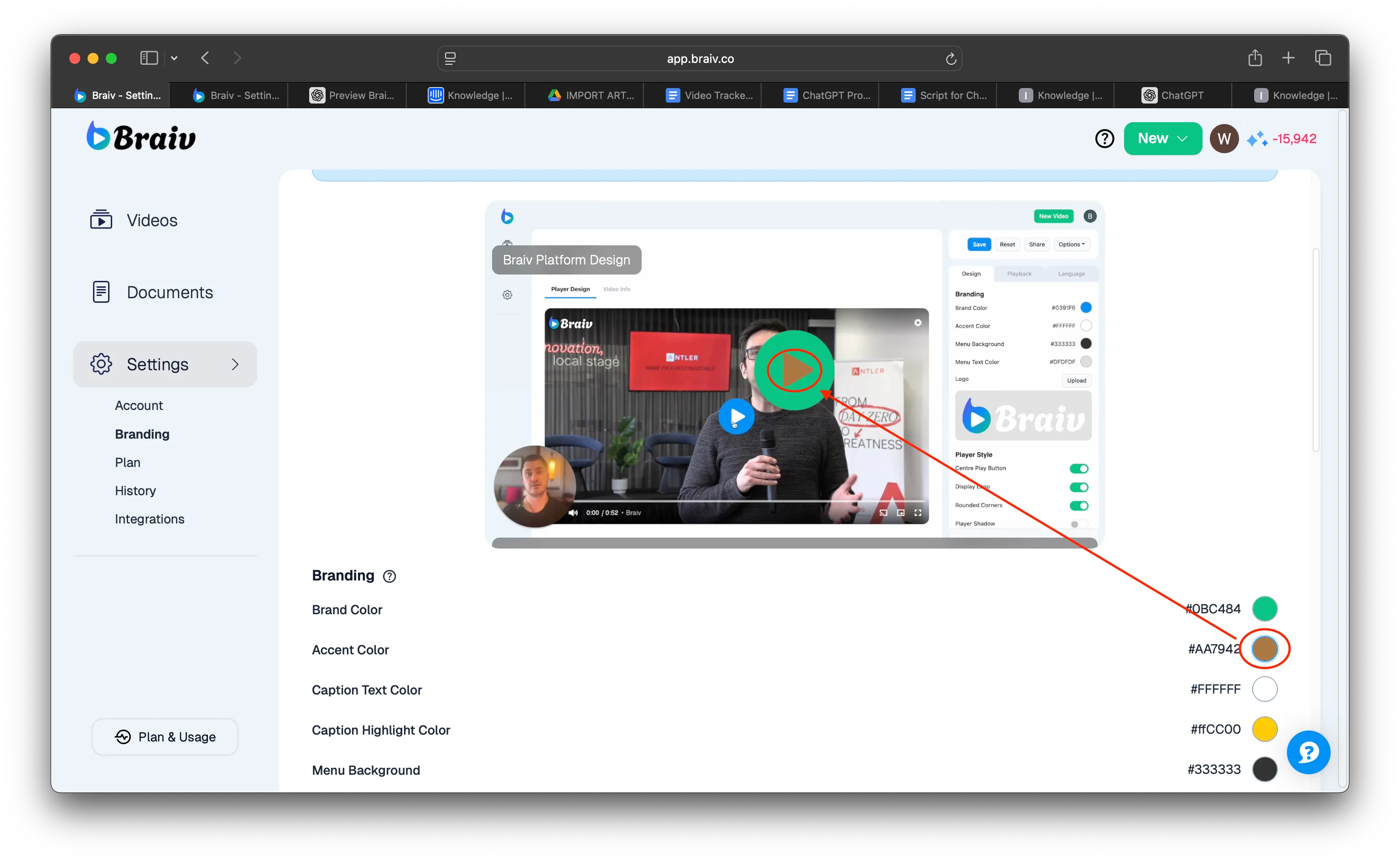
B. 强调色
这是您可以设置为品牌一部分的辅助颜色。它将为主图标赋予颜色。
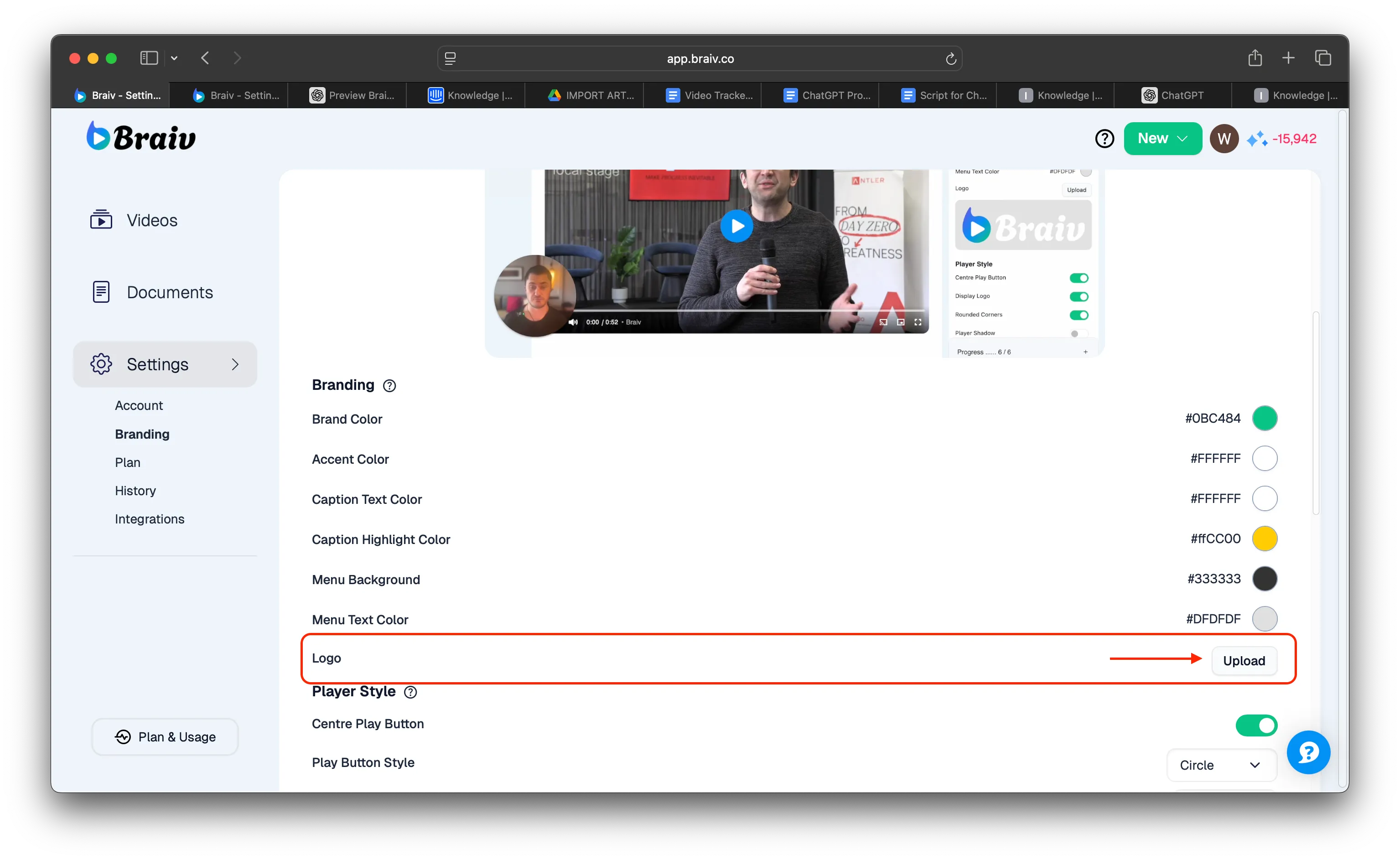
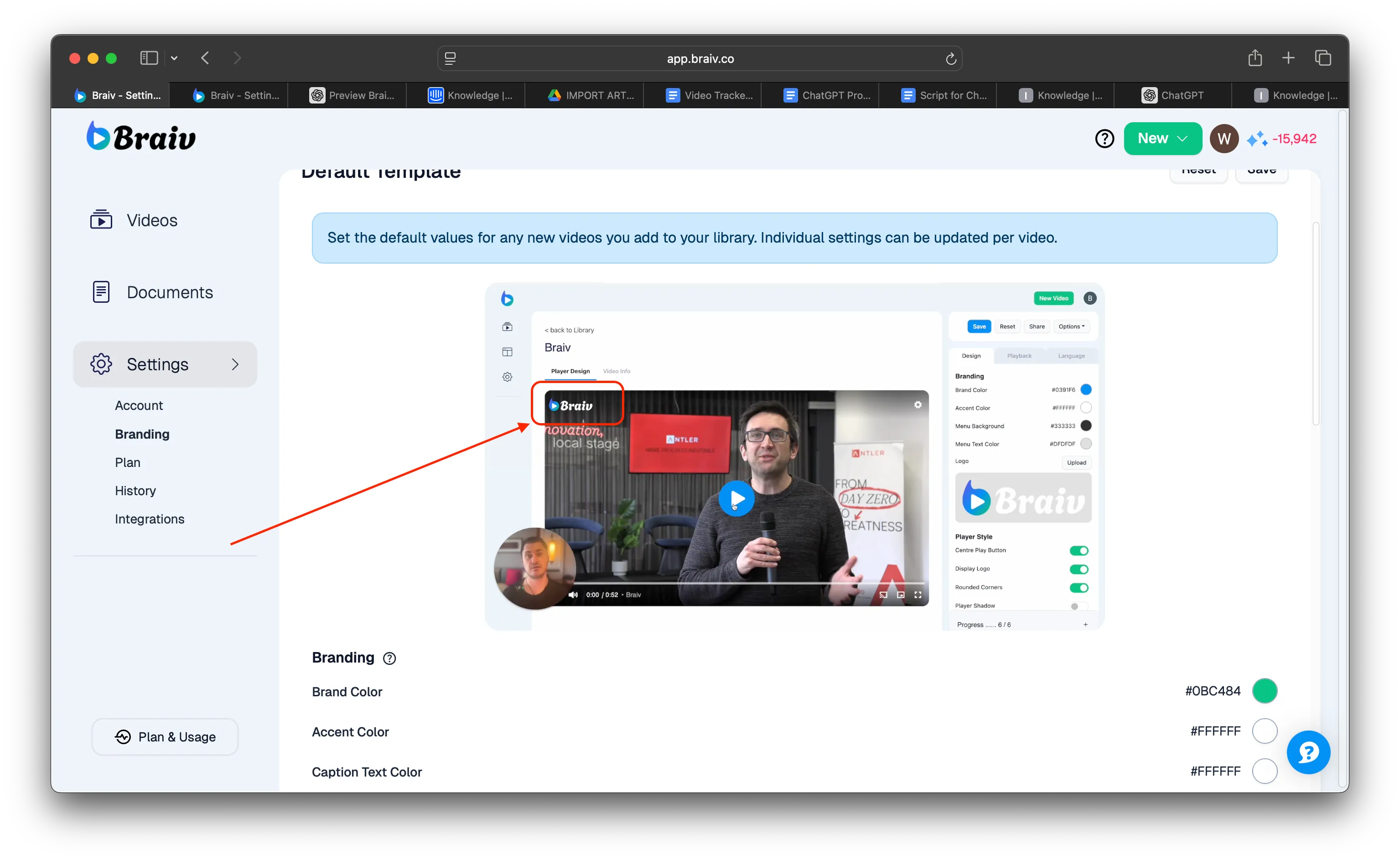
C. 徽标
您还可以上传您的品牌徽标,它将显示在播放器左上角。
D. 播放器按钮样式
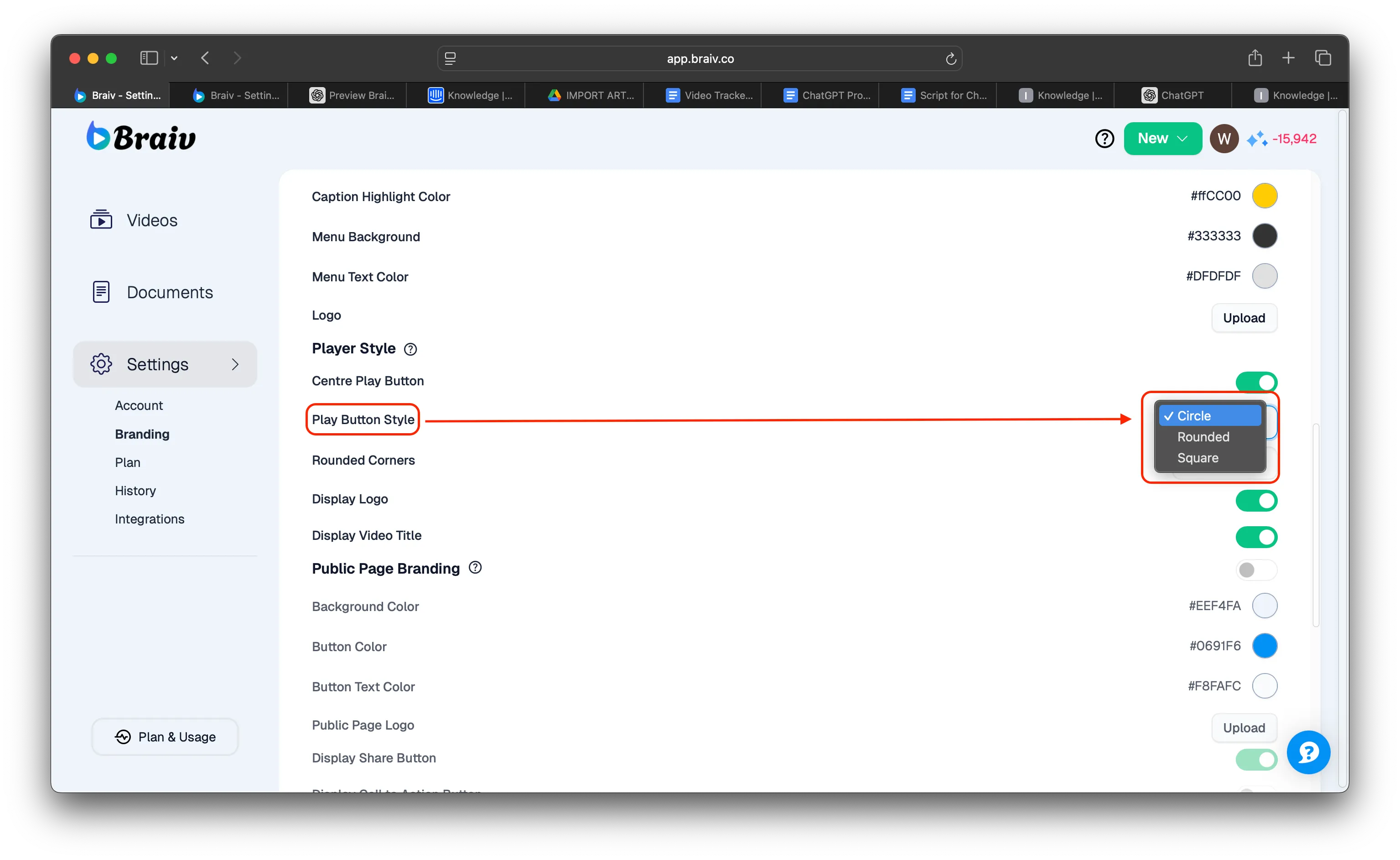
您还可以将播放器按钮的样式设置为不同的形状。点击箭头下拉菜单并选择您喜欢的形状。在本演示中,我将播放器按钮设置为“方形”作为示例。
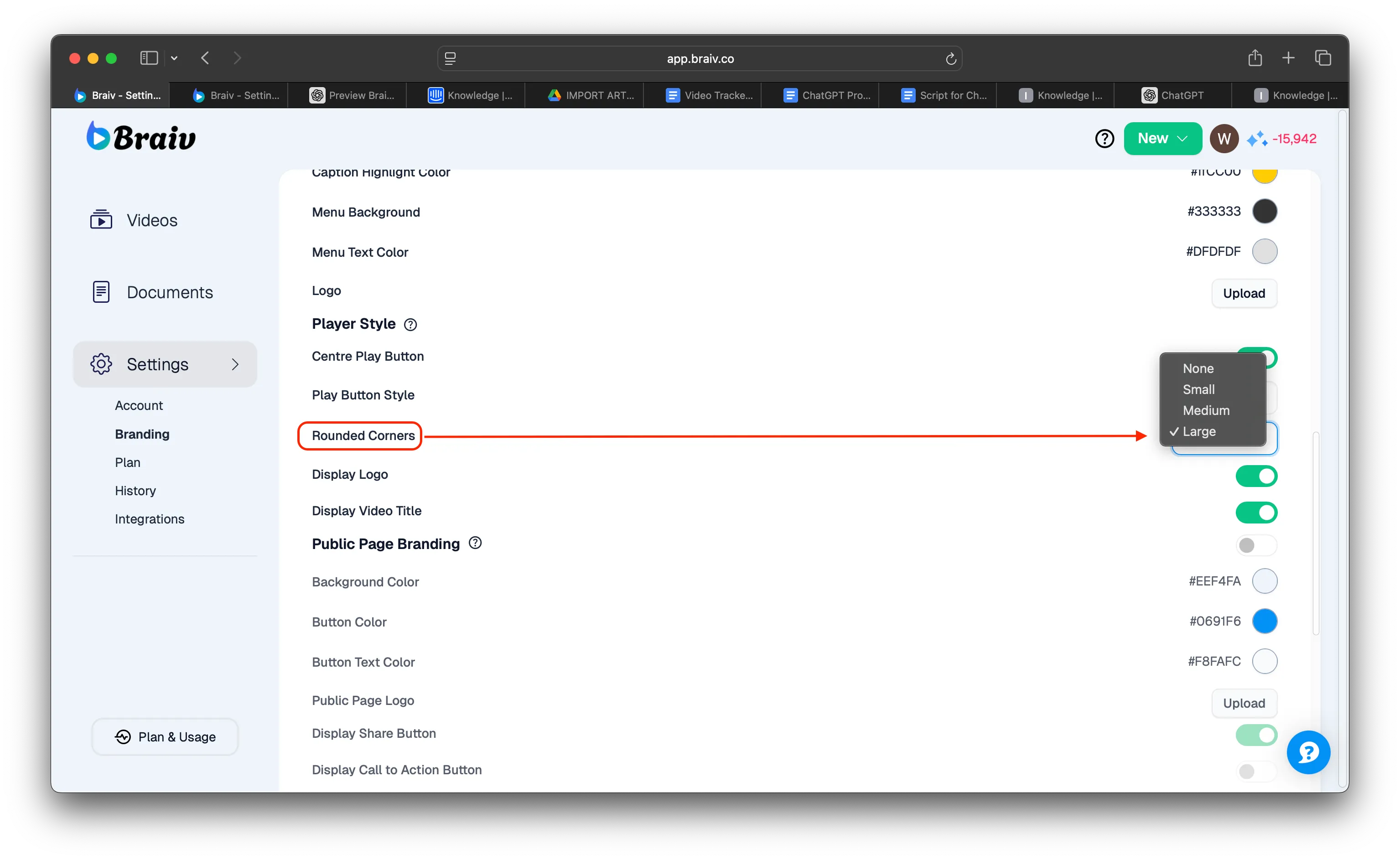
E. 圆角
您还可以将播放器的角设置为品牌的一部分。我将其设置为“大”作为示例。
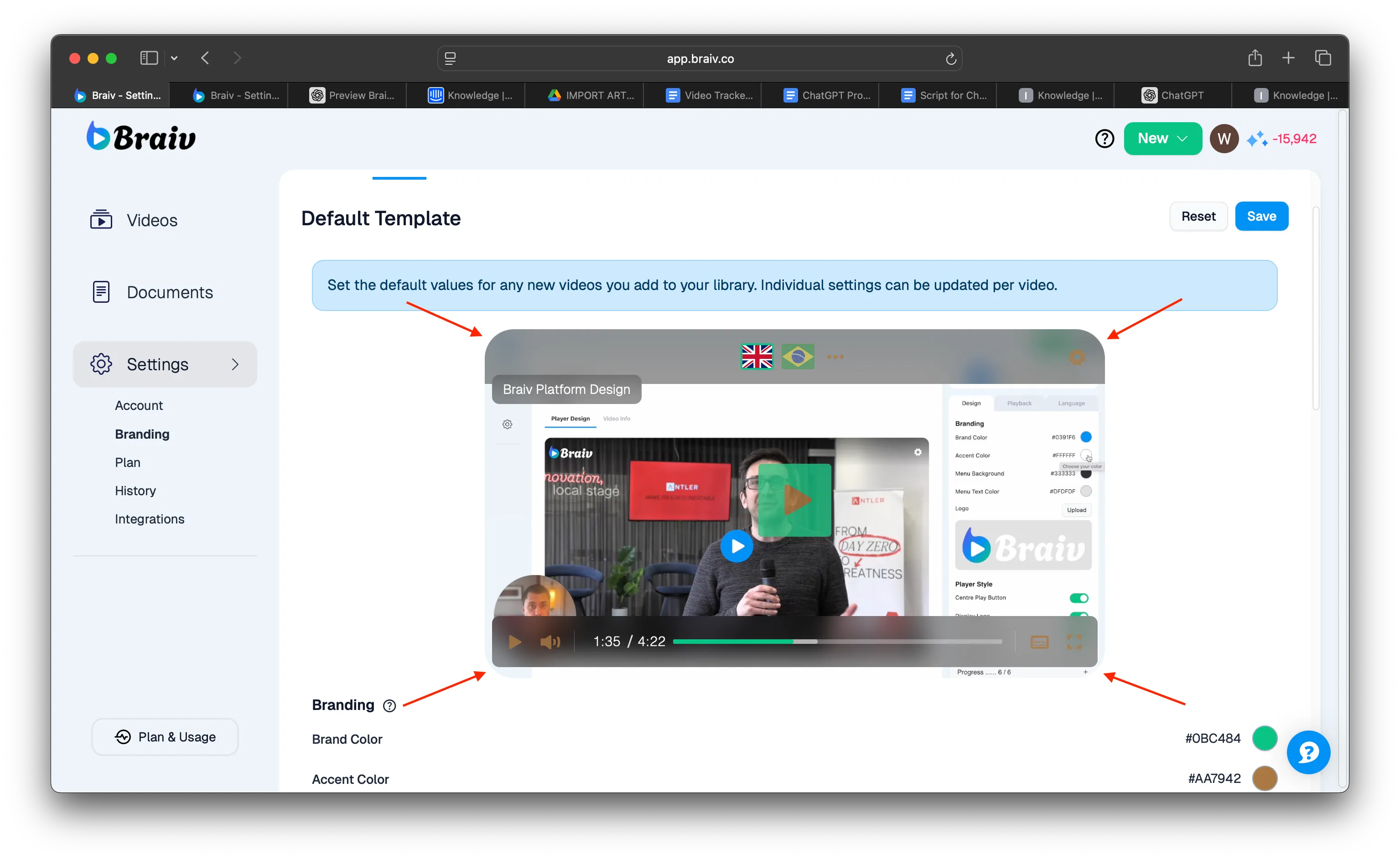
这些是您可以设置的一些选项,可帮助您创建品牌。尝试探索一些设置,看看是否有您想设置为品牌一部分的选项。
- 一切设置满意后,请不要忘记点击右上角的“保存”按钮来保存您所做的更改。
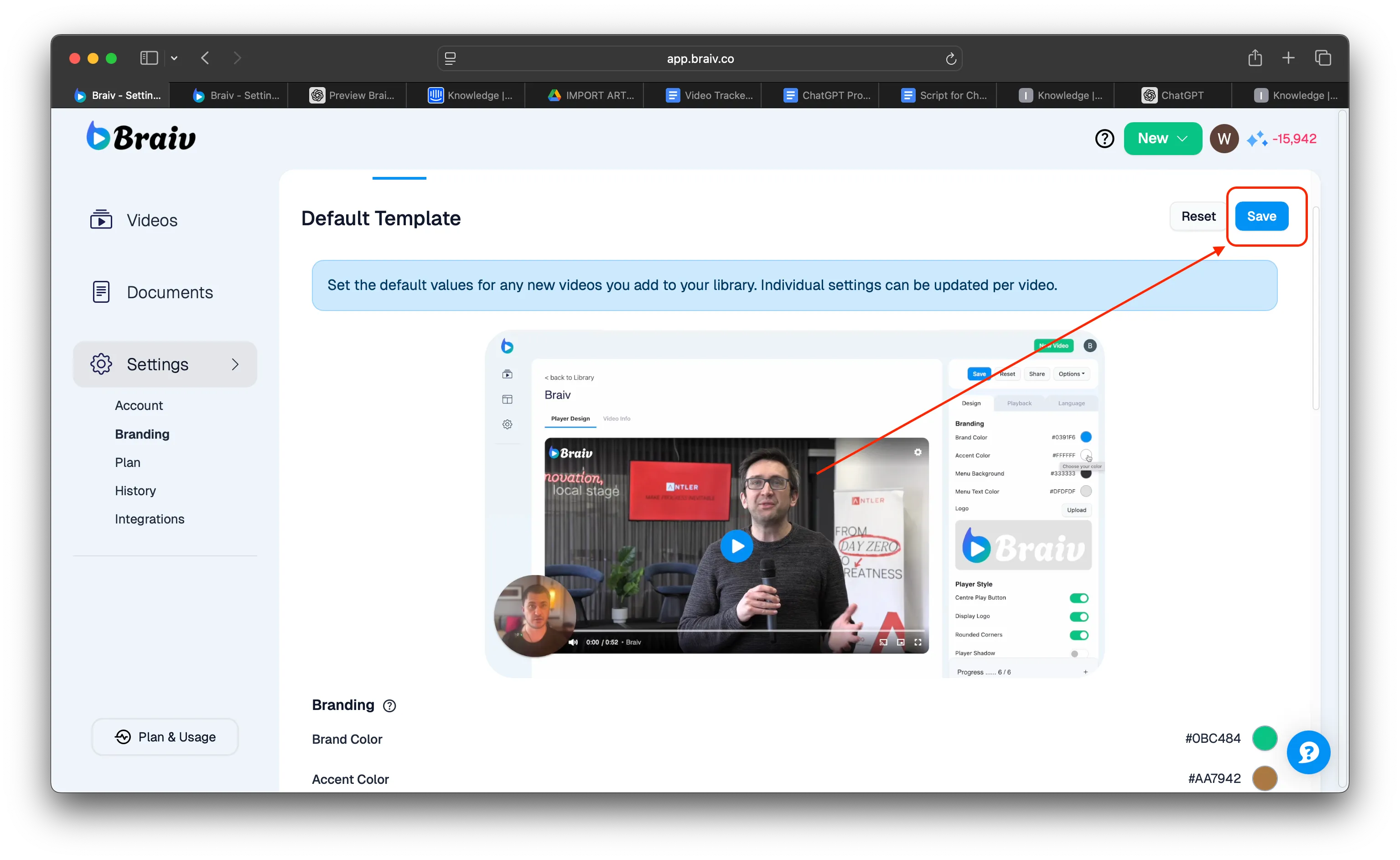
现在,您上传的任何新视频都将采用此设计模板,这意味着您无需为每个视频编辑播放器设计。