
Брендинг
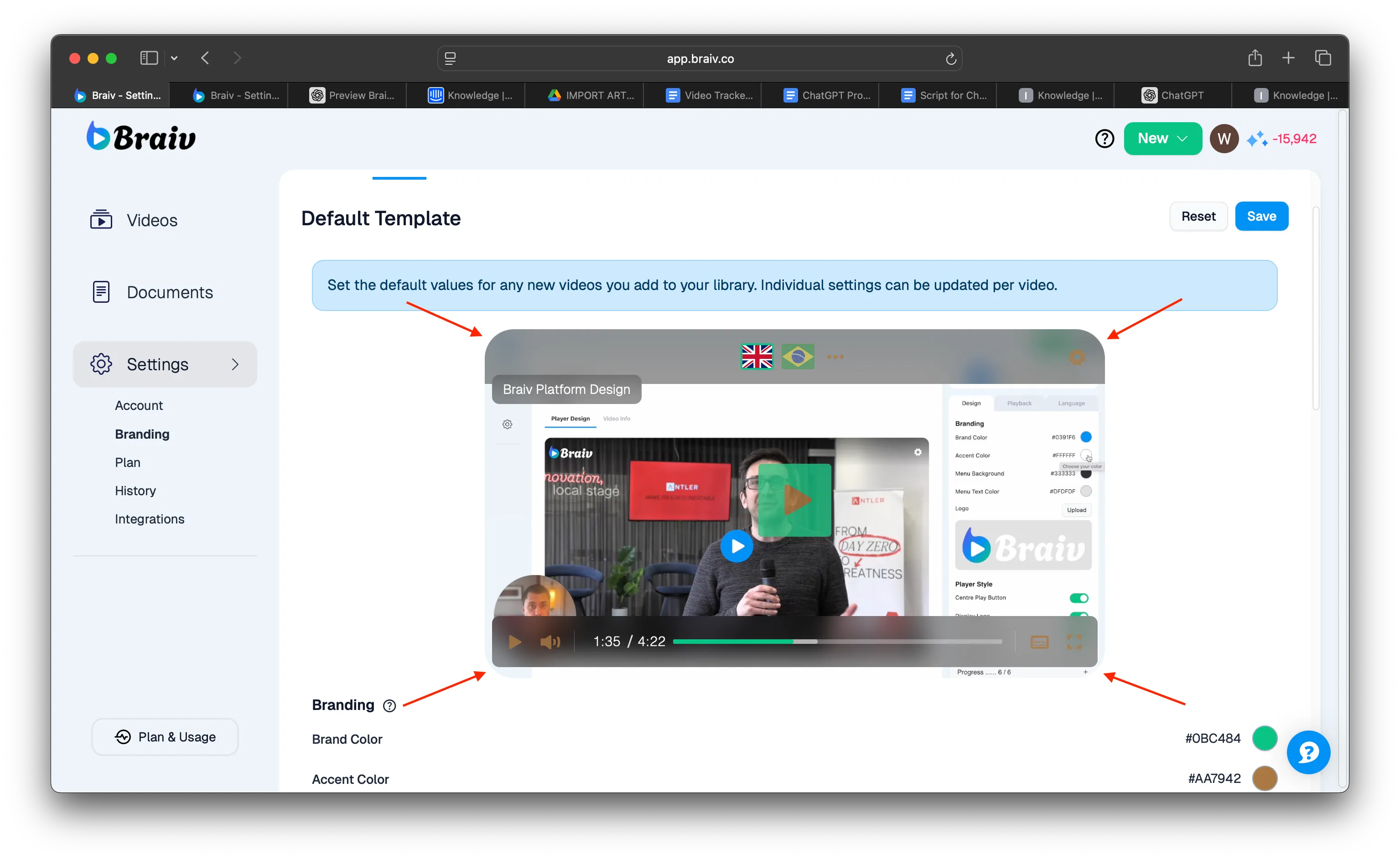
Вот как вы можете персонализировать дизайн вашего Braiv Player с помощью шаблона брендинга.
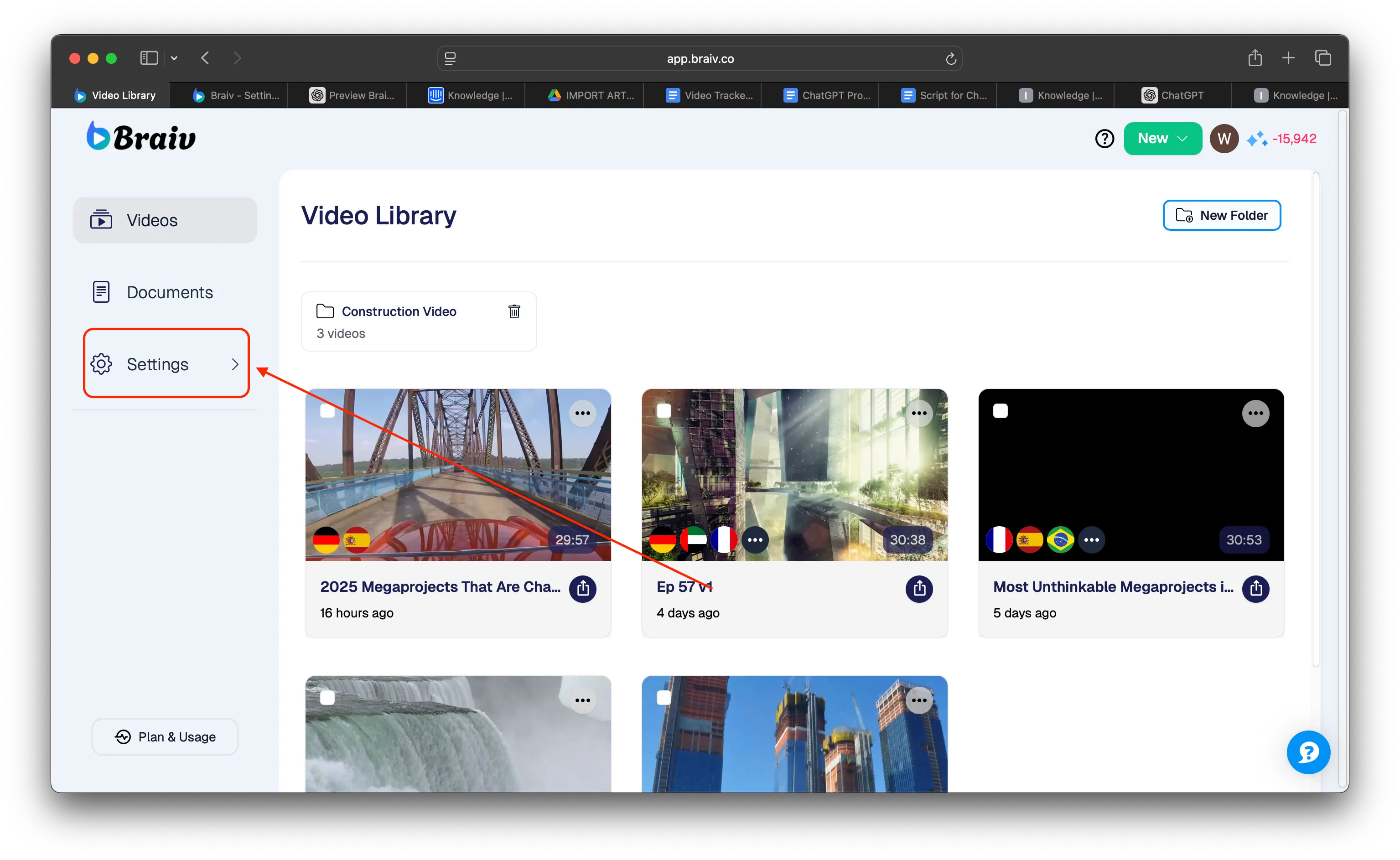
- Нажмите «Настройки».
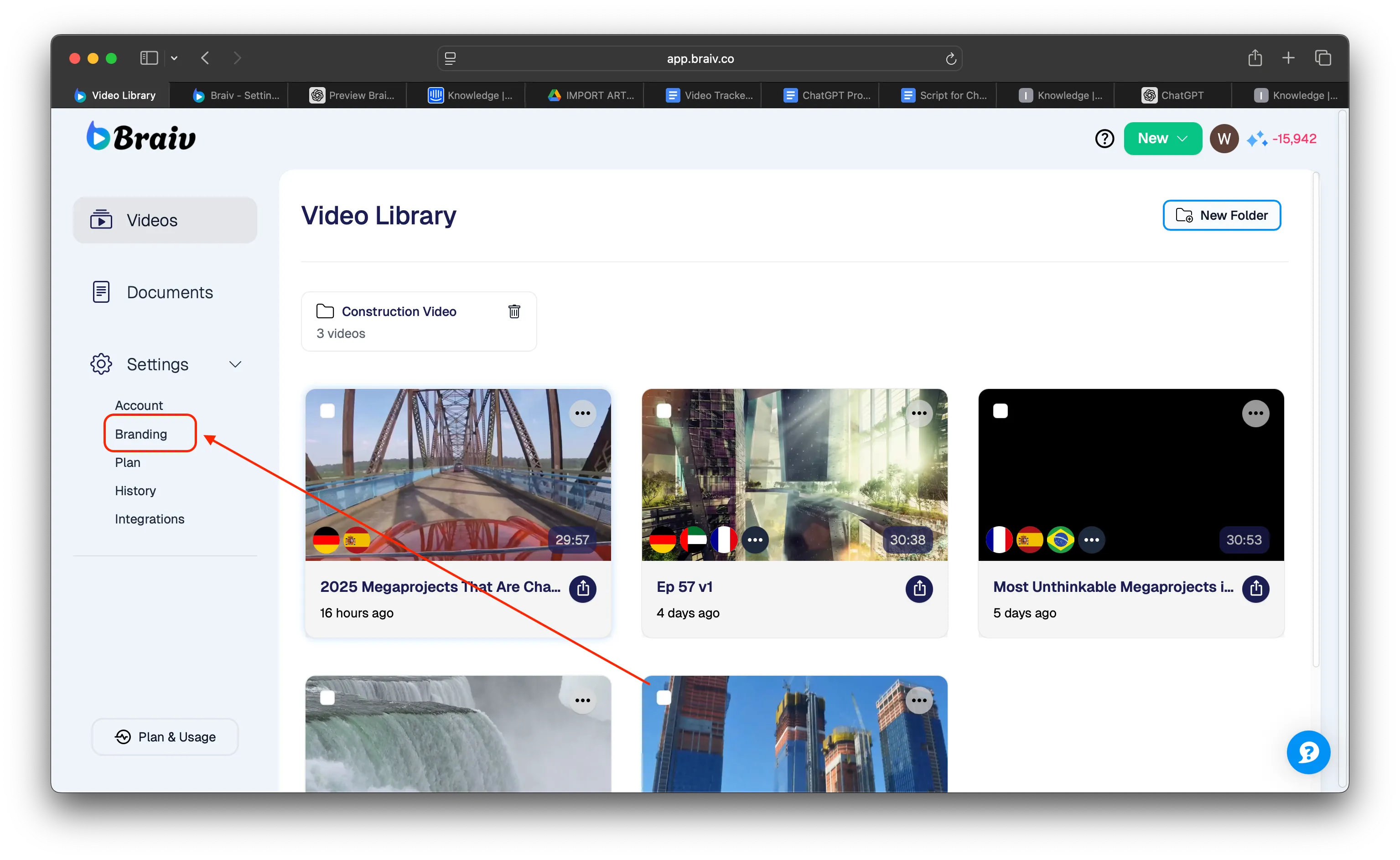
- Выберите «Брендинг» в меню.
- Вы перейдете на другой экран, где сможете установить шаблон по умолчанию для вашего брендинга, изменив некоторые настройки по своему вкусу.
В этой демонстрации мы сосредоточимся на основных настройках, которые вы можете установить для вашего Braiv Player.
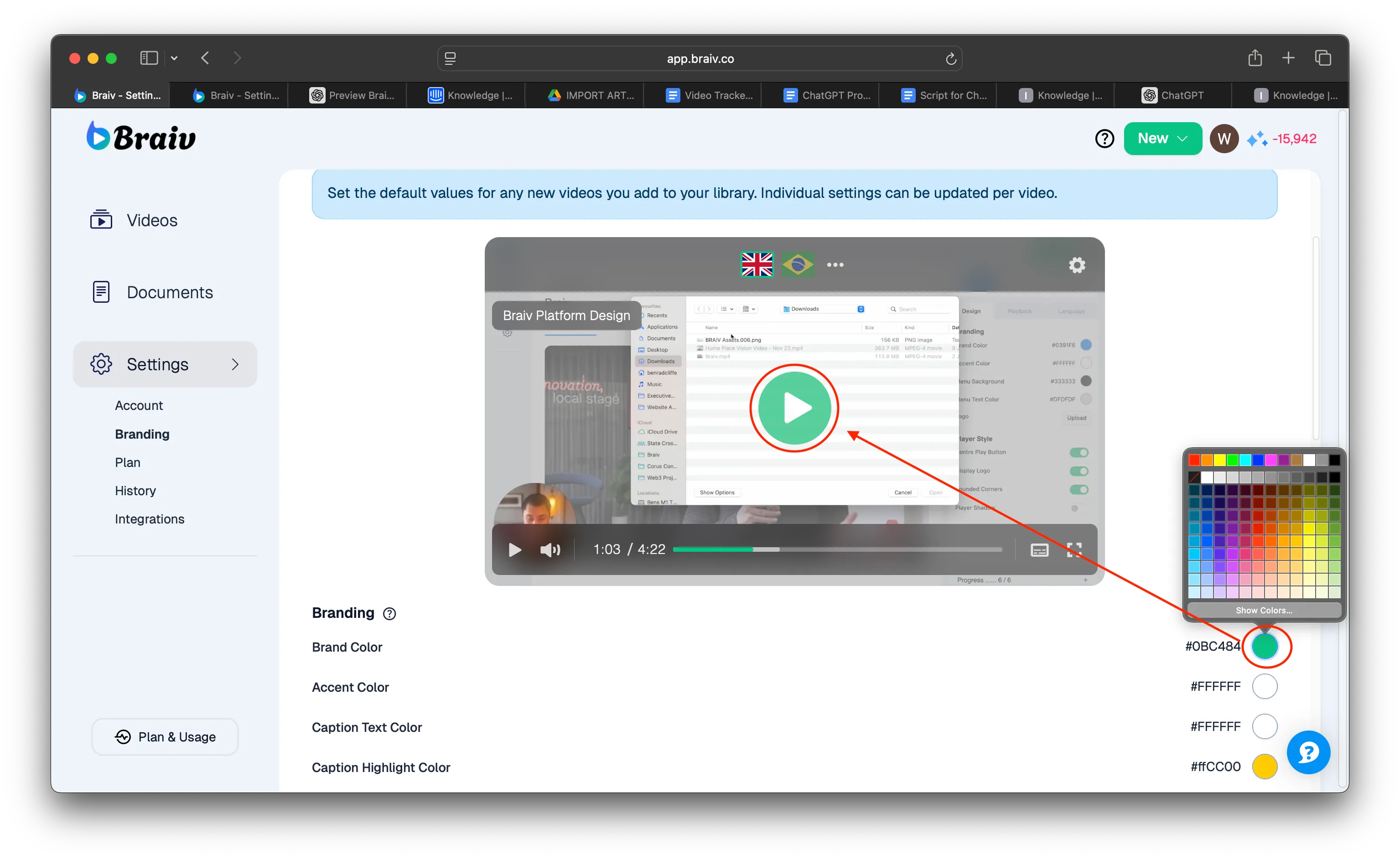
A. Цвет бренда
Это то, что мы также называем «Основным цветом». Нажмите на цвет, чтобы отобразить все доступные цвета для выбора. Выбранный вами цвет будет отображаться на значке Player, а также на других значках плеера.
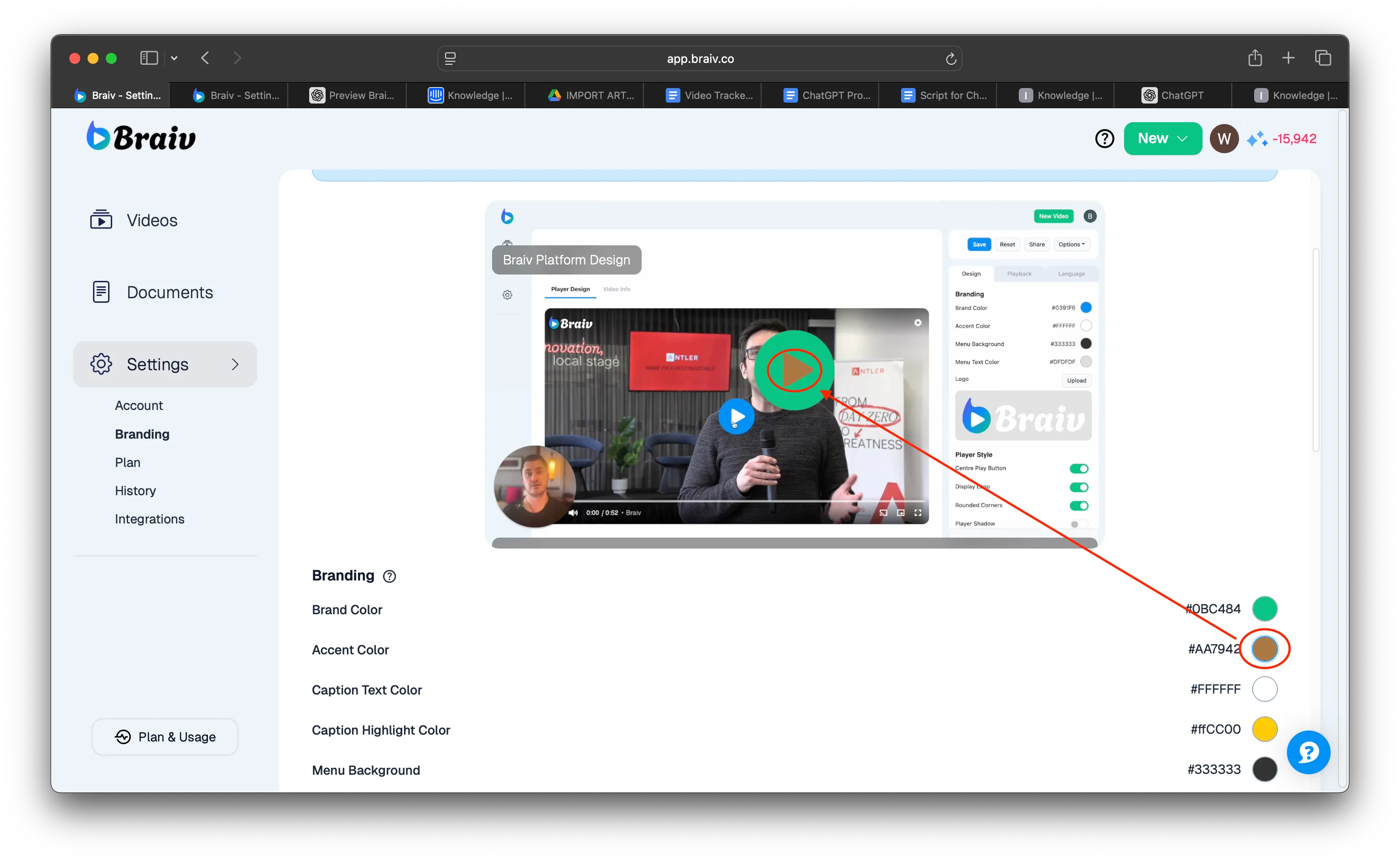
B. Акцентный цвет
Это вторичный цвет, который вы можете установить как часть вашего брендинга. Он придаст цвет основному значку.
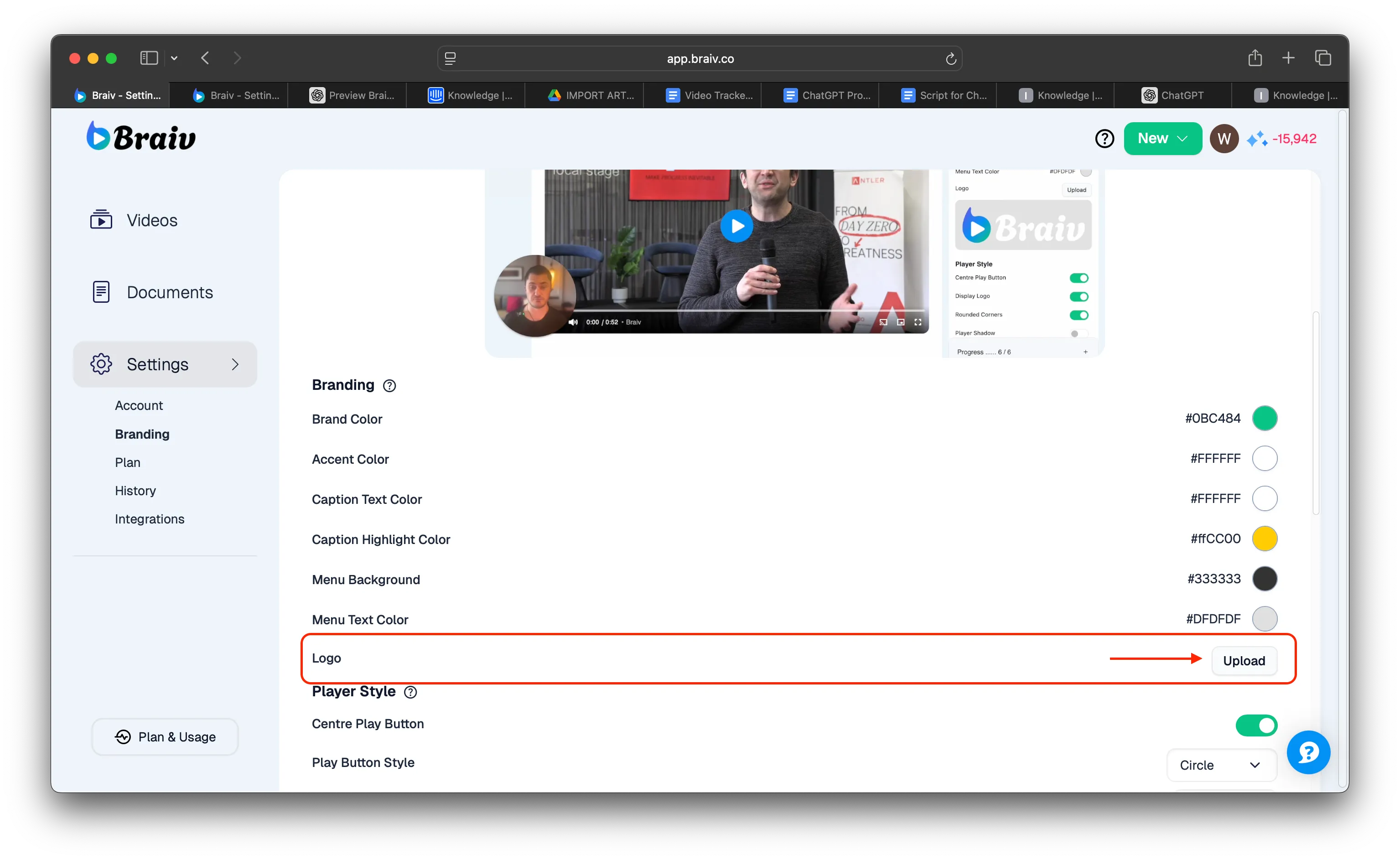
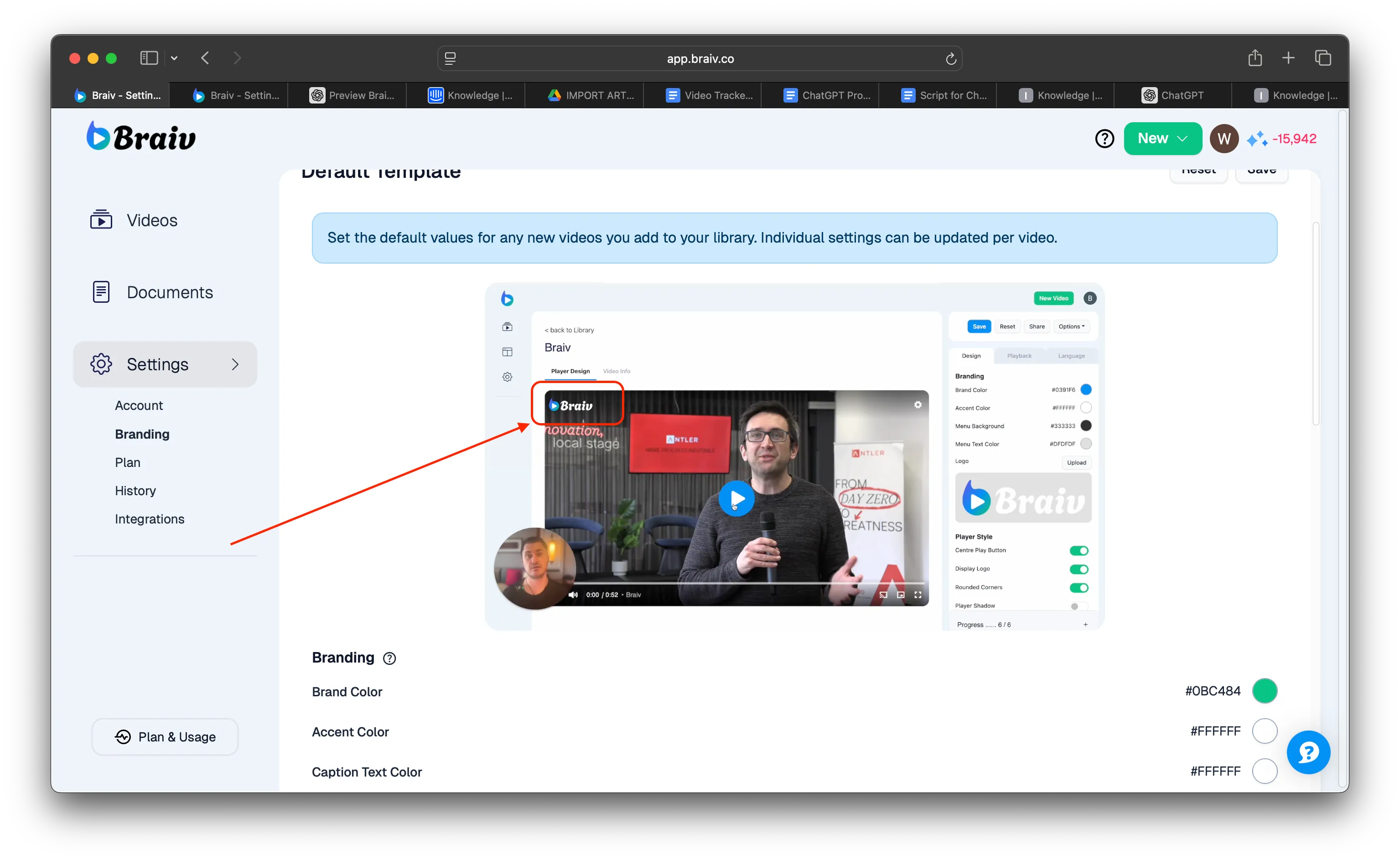
C. Логотип
Вы также можете загрузить логотип вашего бренда, и он появится в верхнем левом углу плеера.
D. Стиль кнопки плеера
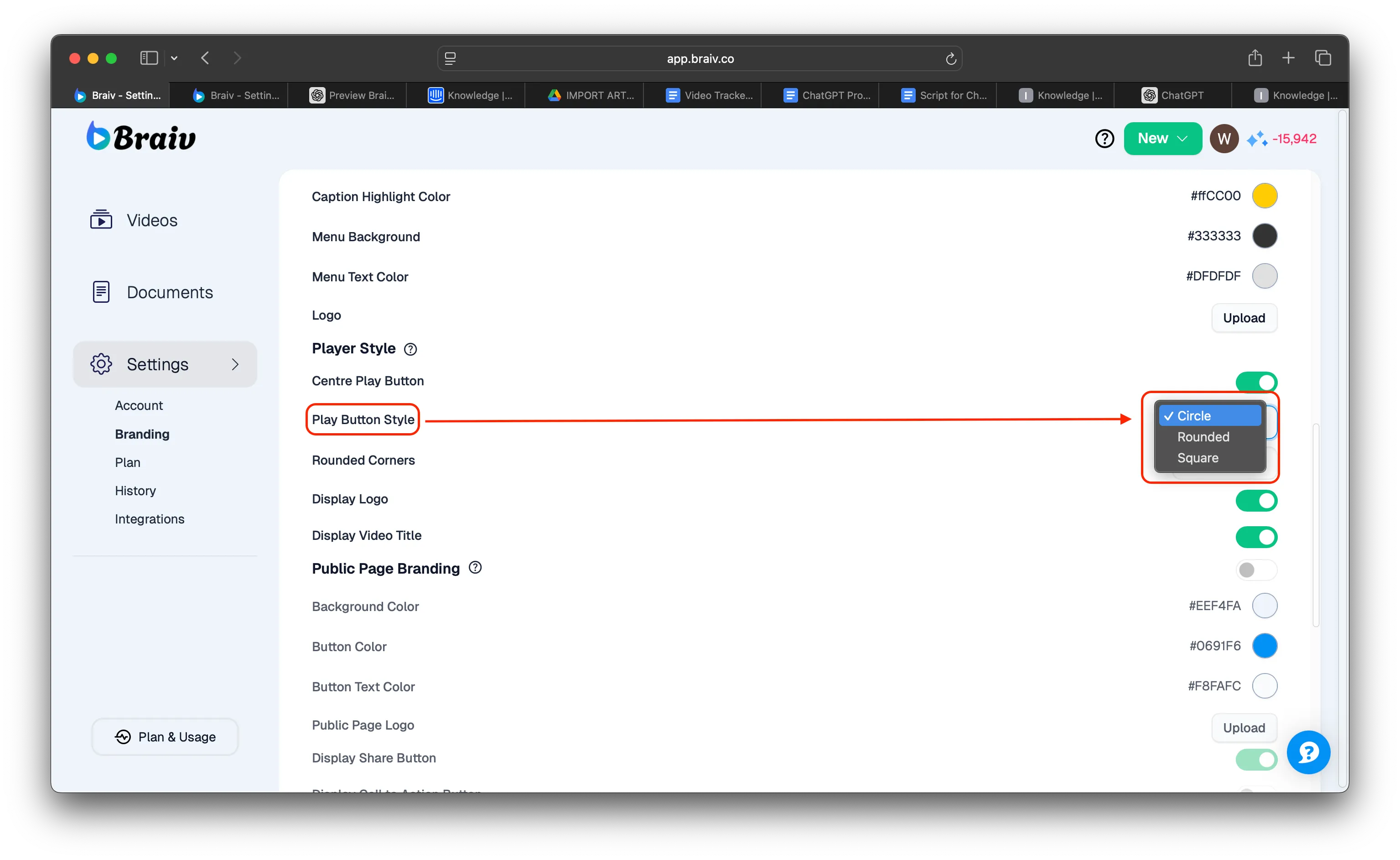
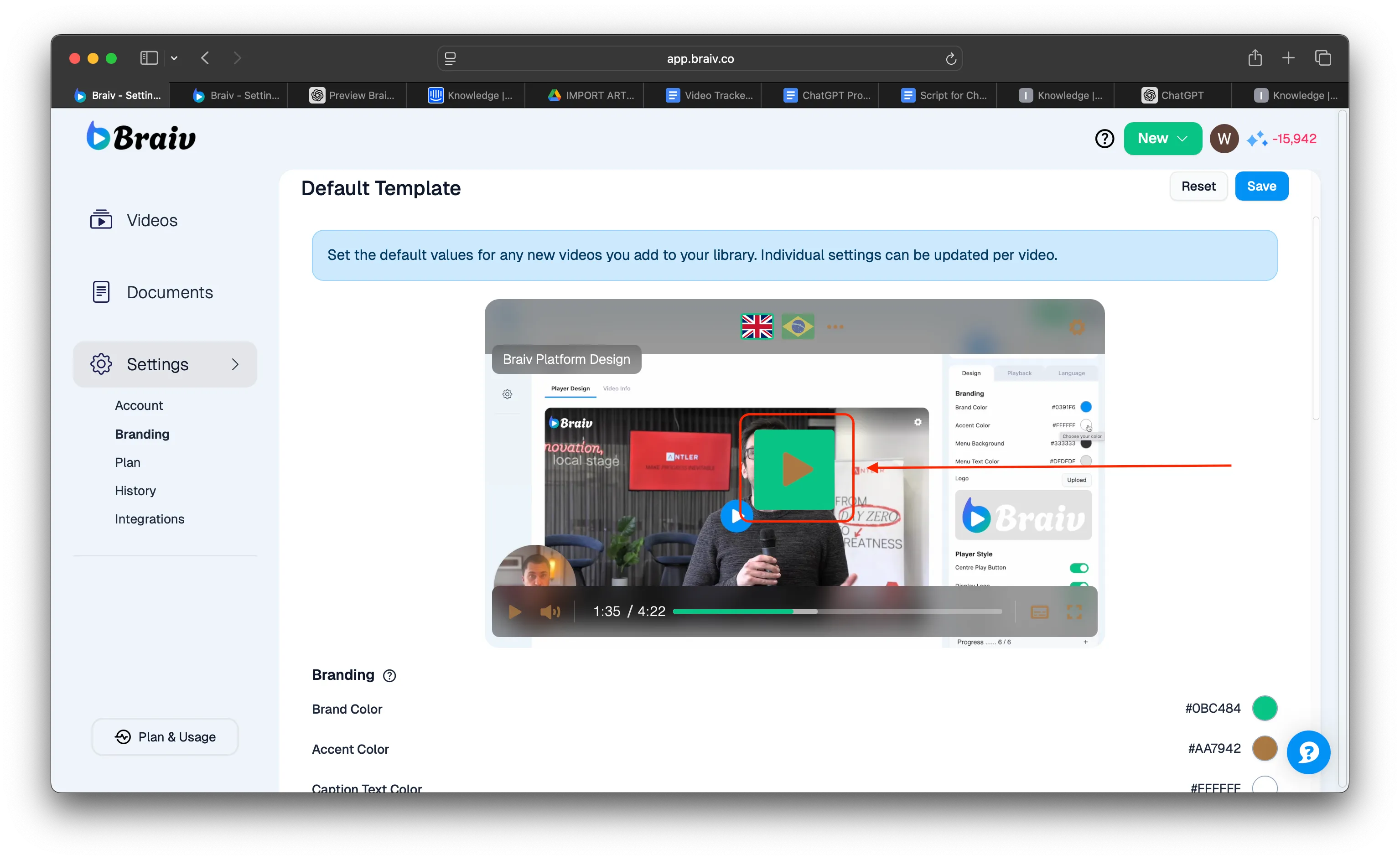
Вы также можете установить стиль кнопки Player в виде различных форм. Нажмите на выпадающее меню со стрелкой и выберите предпочитаемые формы. Для этой демонстрации я установил кнопку плеера в форме «Квадрат», чтобы показать в качестве примера.
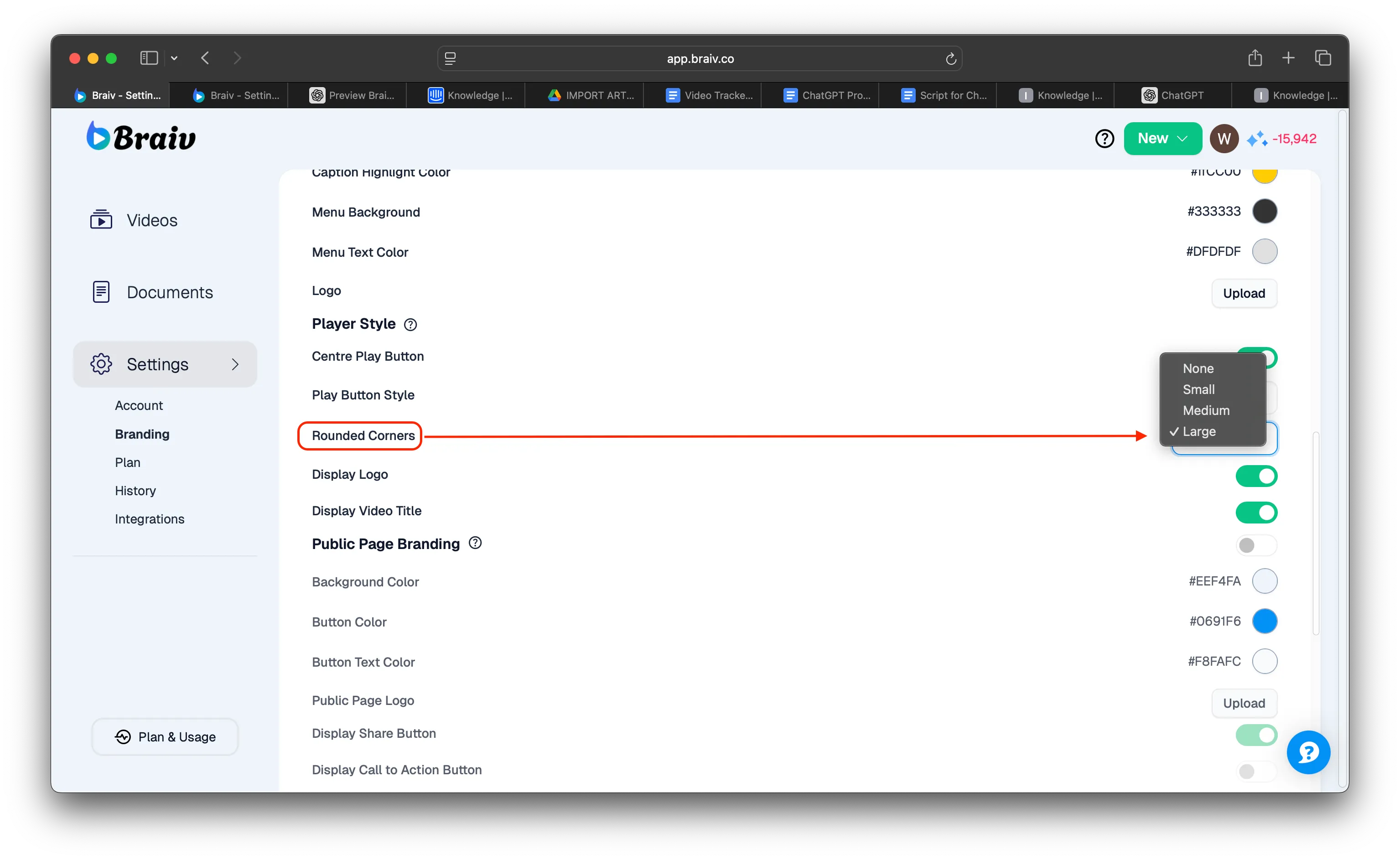
E. Скругленные углы
Вы также можете настроить скругление углов вашего Player как часть вашего брендинга. Я установил его на «Большое», чтобы показать в качестве примера.
Это некоторые из настроек, которые вы можете установить, чтобы помочь вам создать свой брендинг. Попробуйте изучить некоторые настройки, чтобы увидеть, есть ли что-то, что вы хотели бы установить как часть вашего брендинга.
- После того как все будет настроено по вашему вкусу, не забудьте нажать кнопку «Сохранить» в правом верхнем углу, чтобы сохранить внесенные изменения.
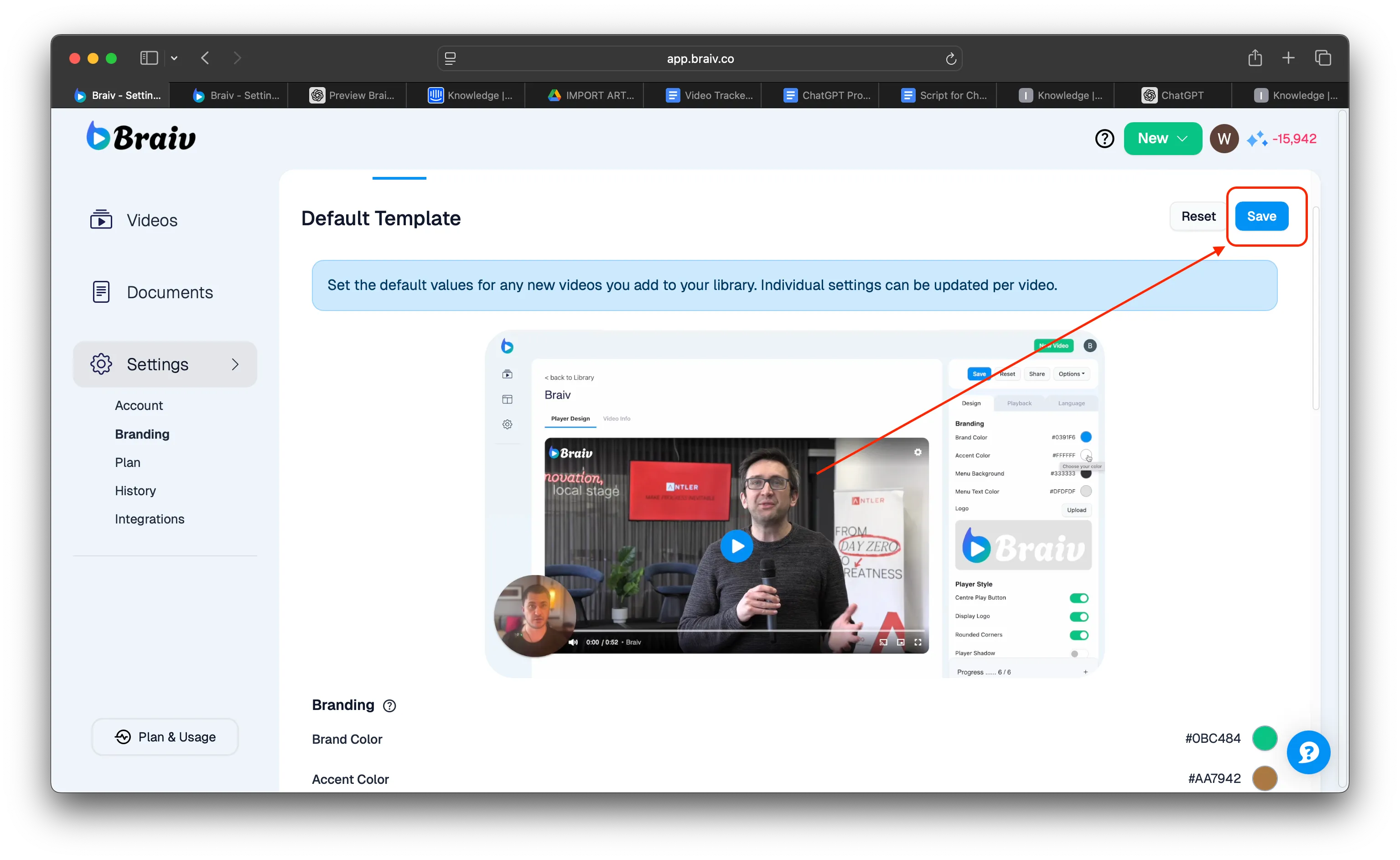
Теперь любые новые видео, которые вы загружаете, будут использовать этот шаблон дизайна, а это значит, что вам не нужно редактировать дизайн плеера для каждого видео.