
Branding
Oto jak możesz spersonalizować wygląd swojego Braiv Player, używając szablonu brandingowego.
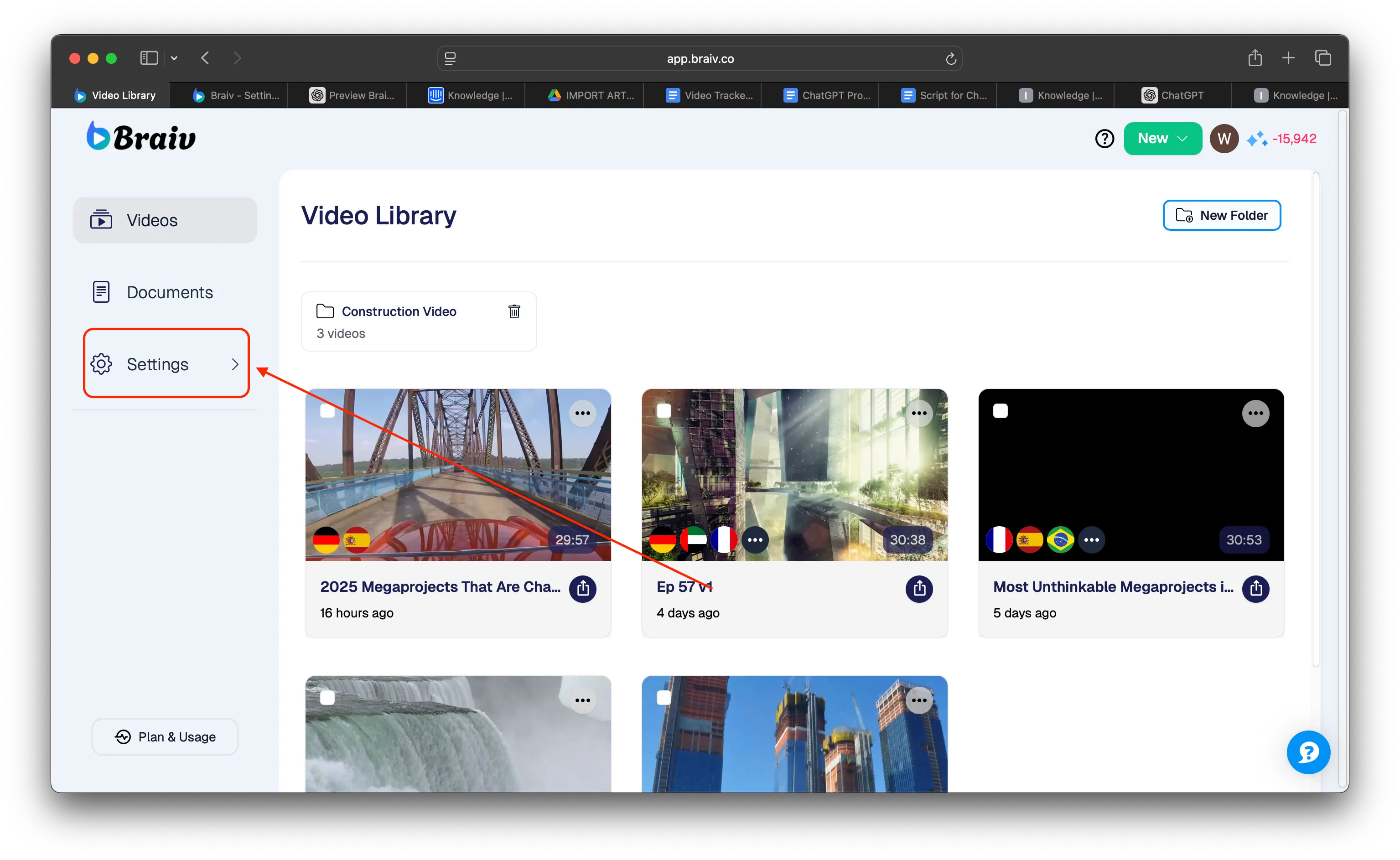
- Kliknij Ustawienia.
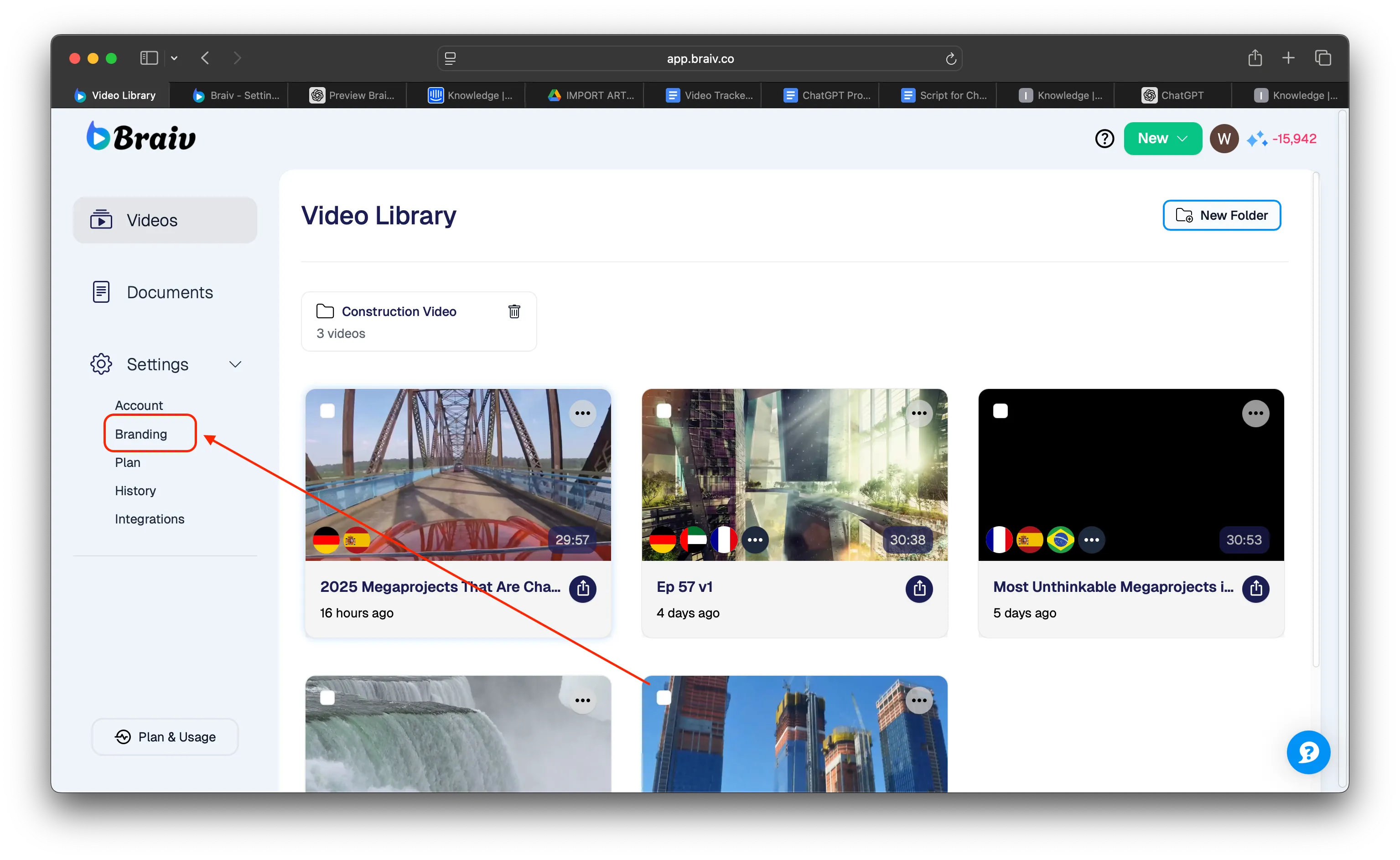
- Wybierz Branding z menu.
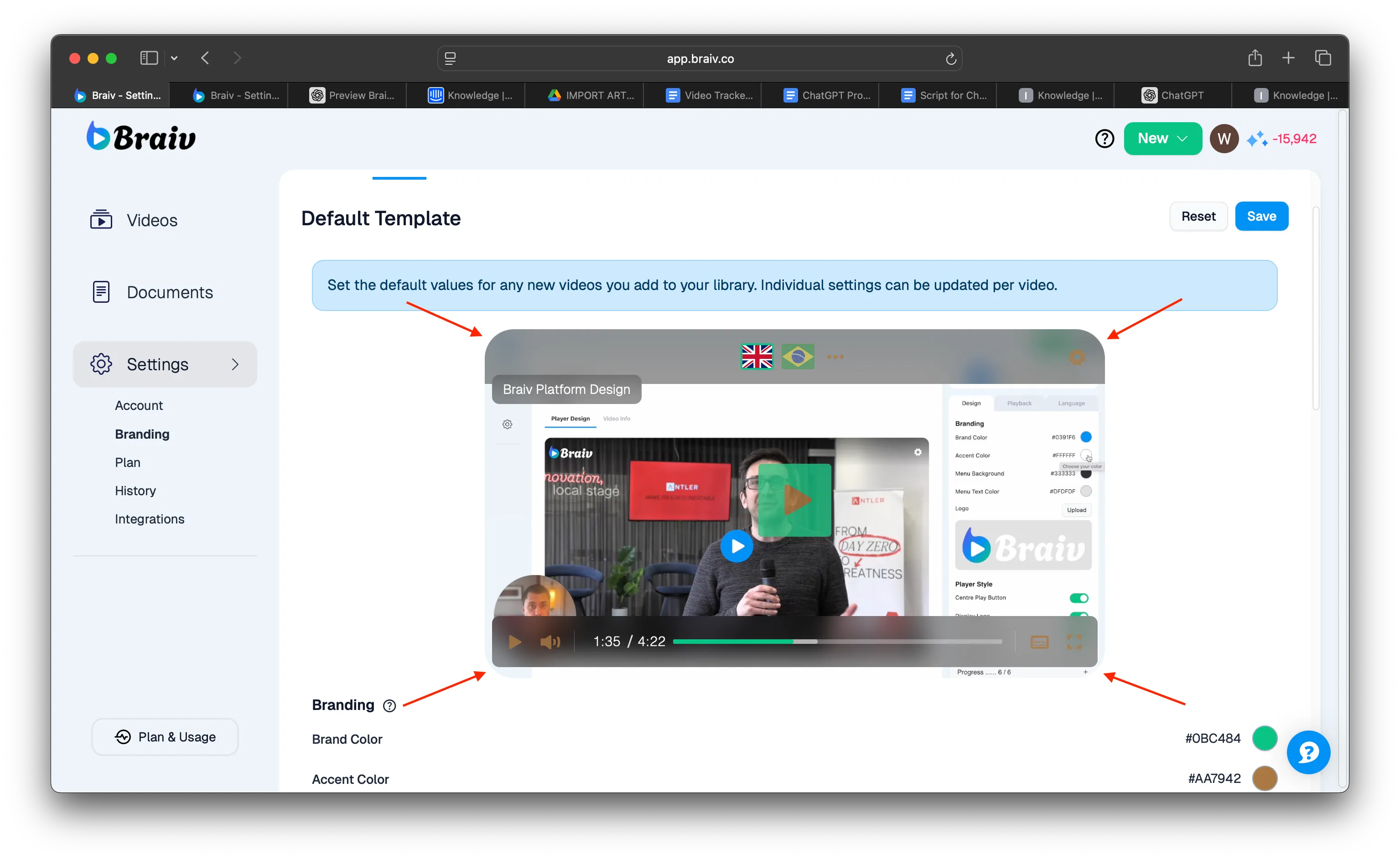
- Zostaniesz przeniesiony do innego ekranu, gdzie możesz ustawić Domyślny Szablon dla swojego brandingu, zmieniając niektóre ustawienia według własnych preferencji.
W tej demonstracji skupiamy się na podstawowych ustawieniach, które możesz zastosować w swoim Braiv Player.
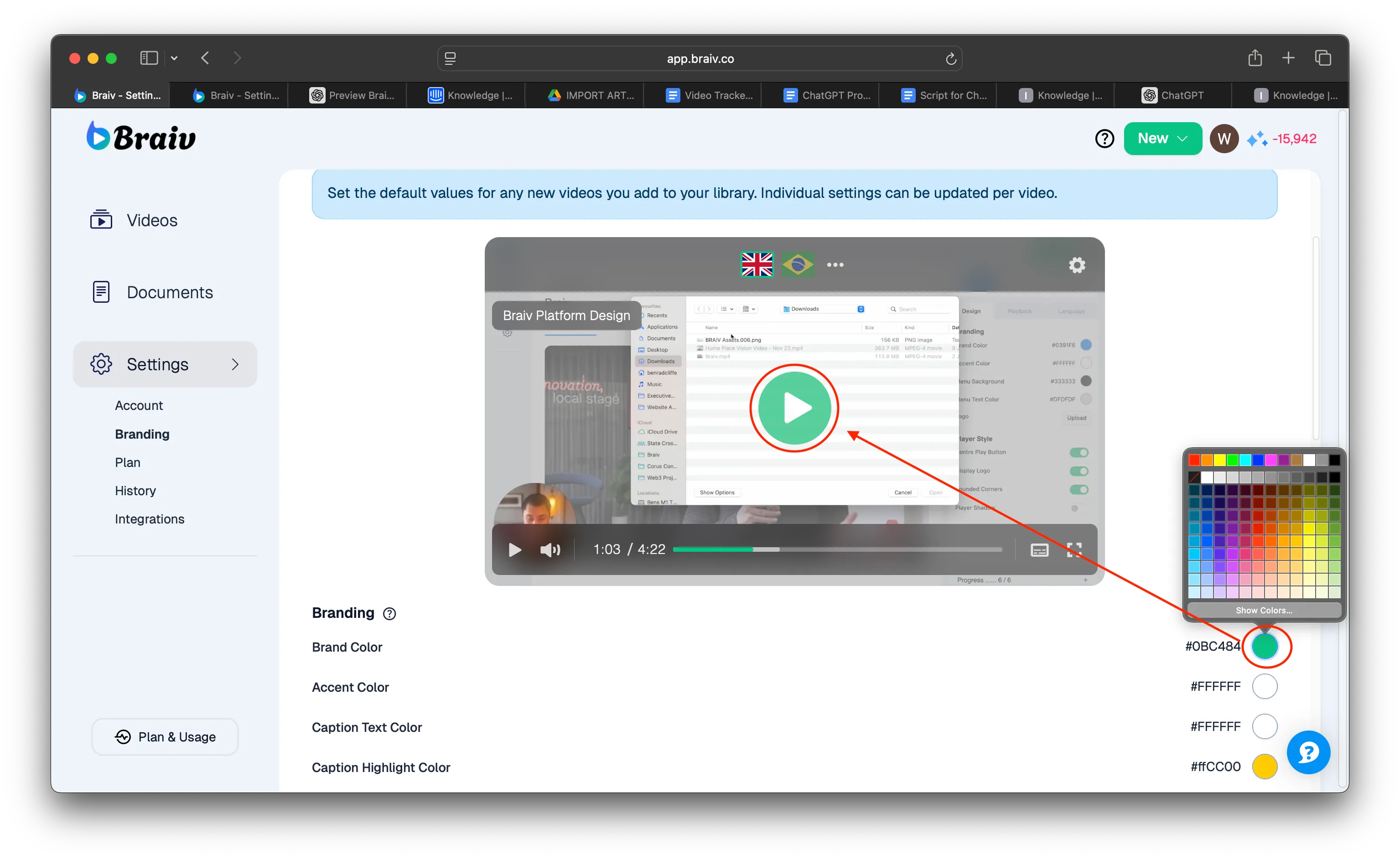
A. Kolor Marki
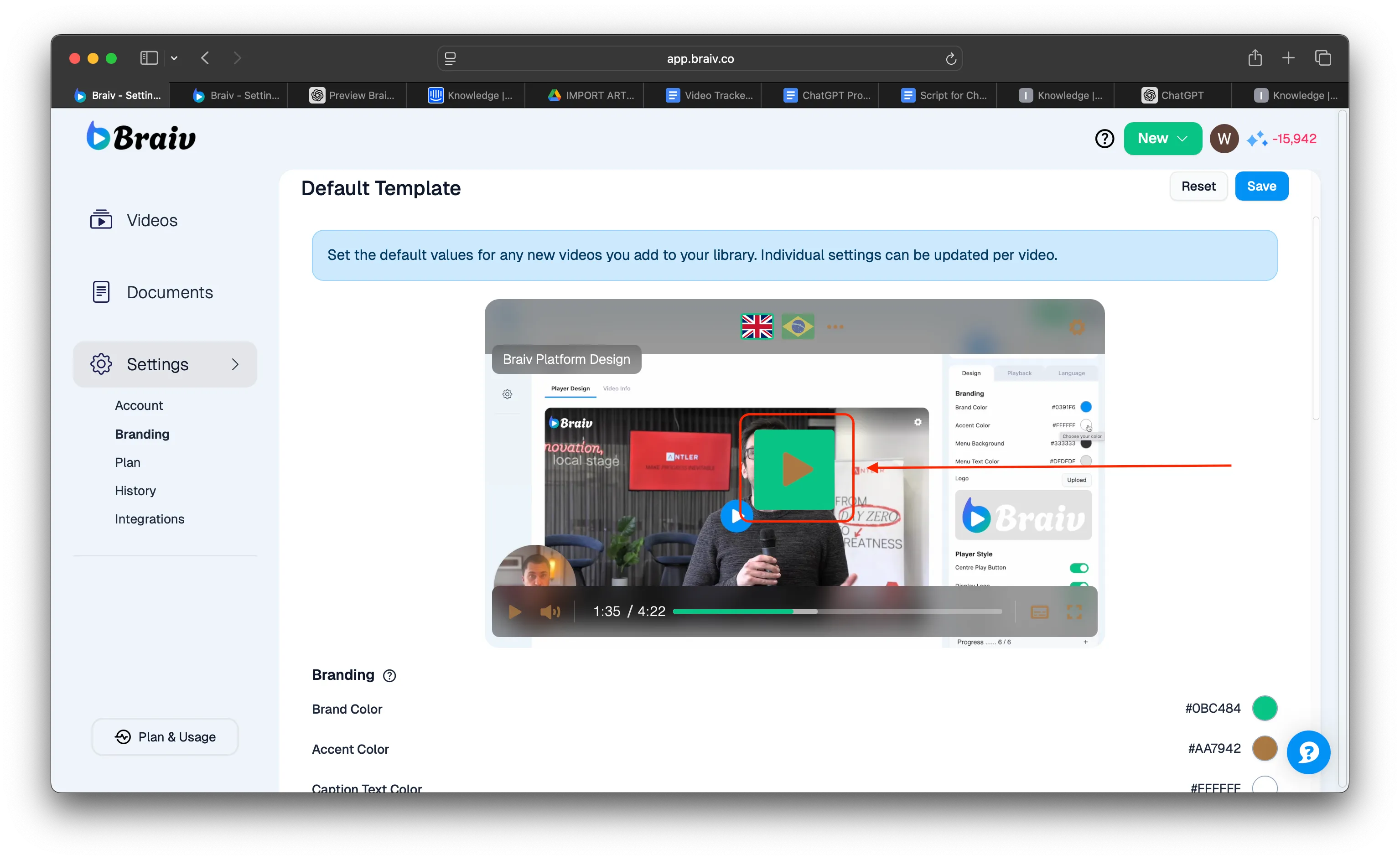
Jest to również nazywane „Kolorem Głównym”. Kliknij na kolor, aby wyświetlić wszystkie dostępne kolory do wyboru. Wybrany kolor pojawi się na ikonie Player oraz na innych ikonach w playerze.
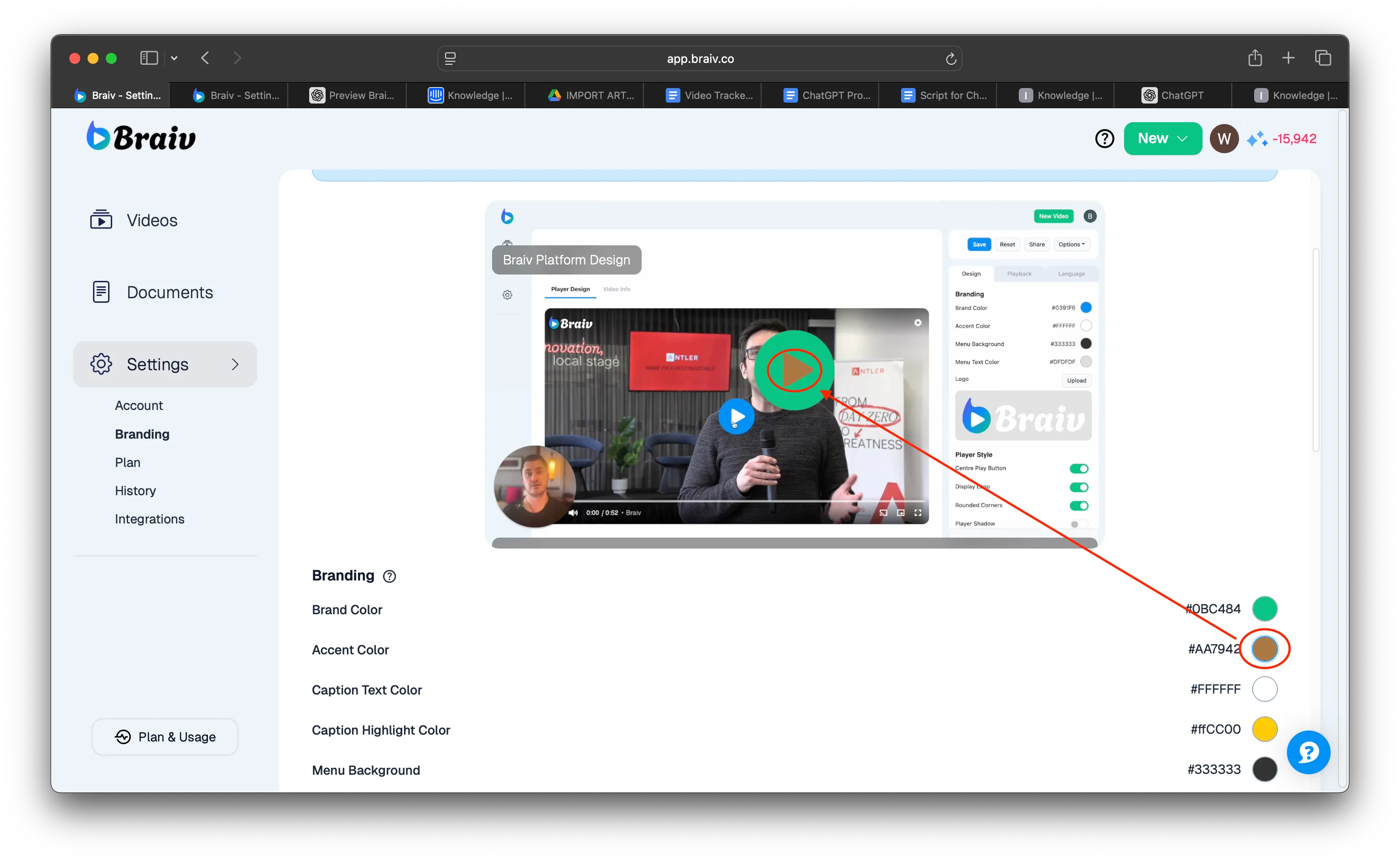
B. Kolor Akcentujący
Jest to dodatkowy kolor, który możesz ustawić jako część swojego brandingu. Nada on kolor głównej ikonie.
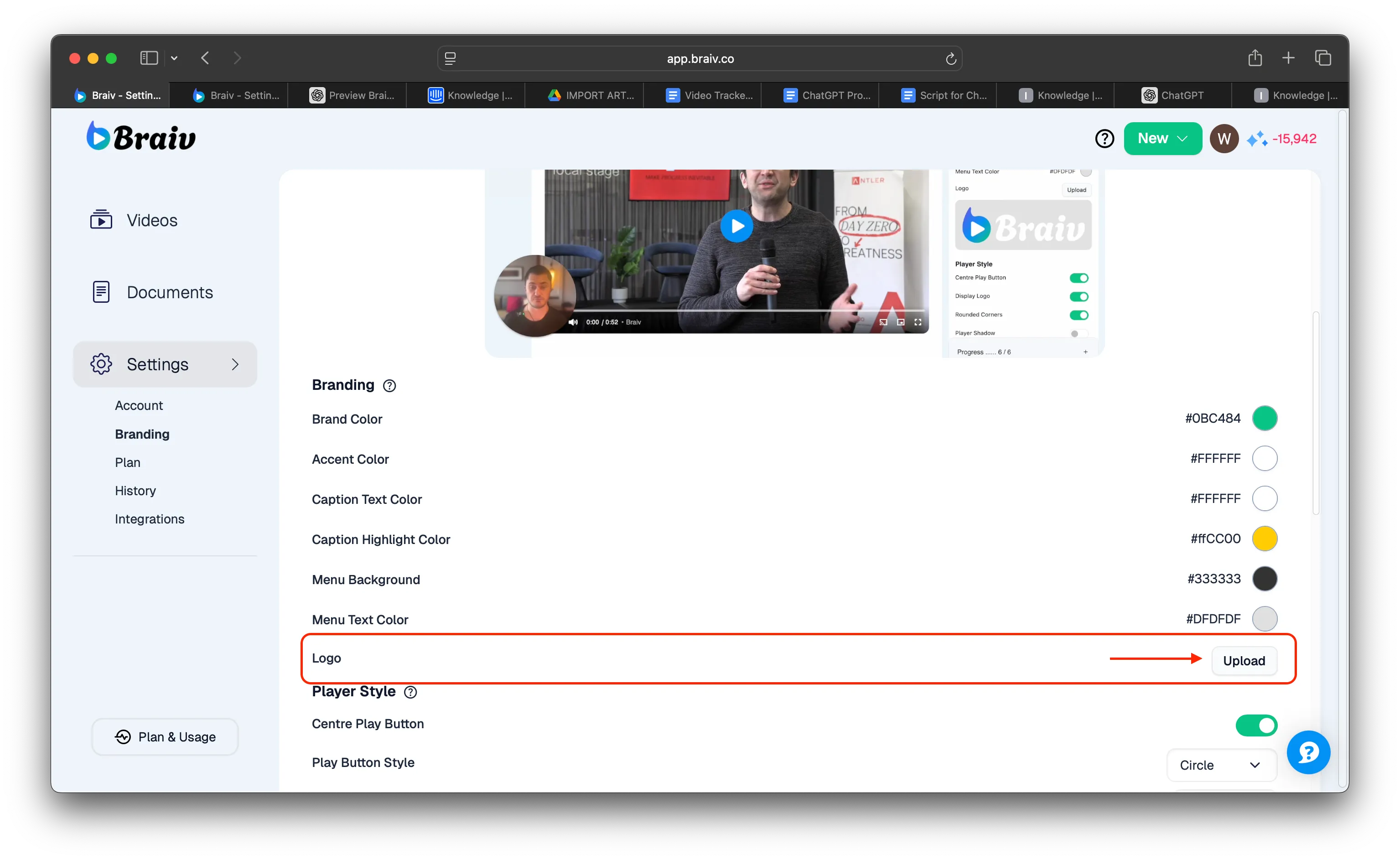
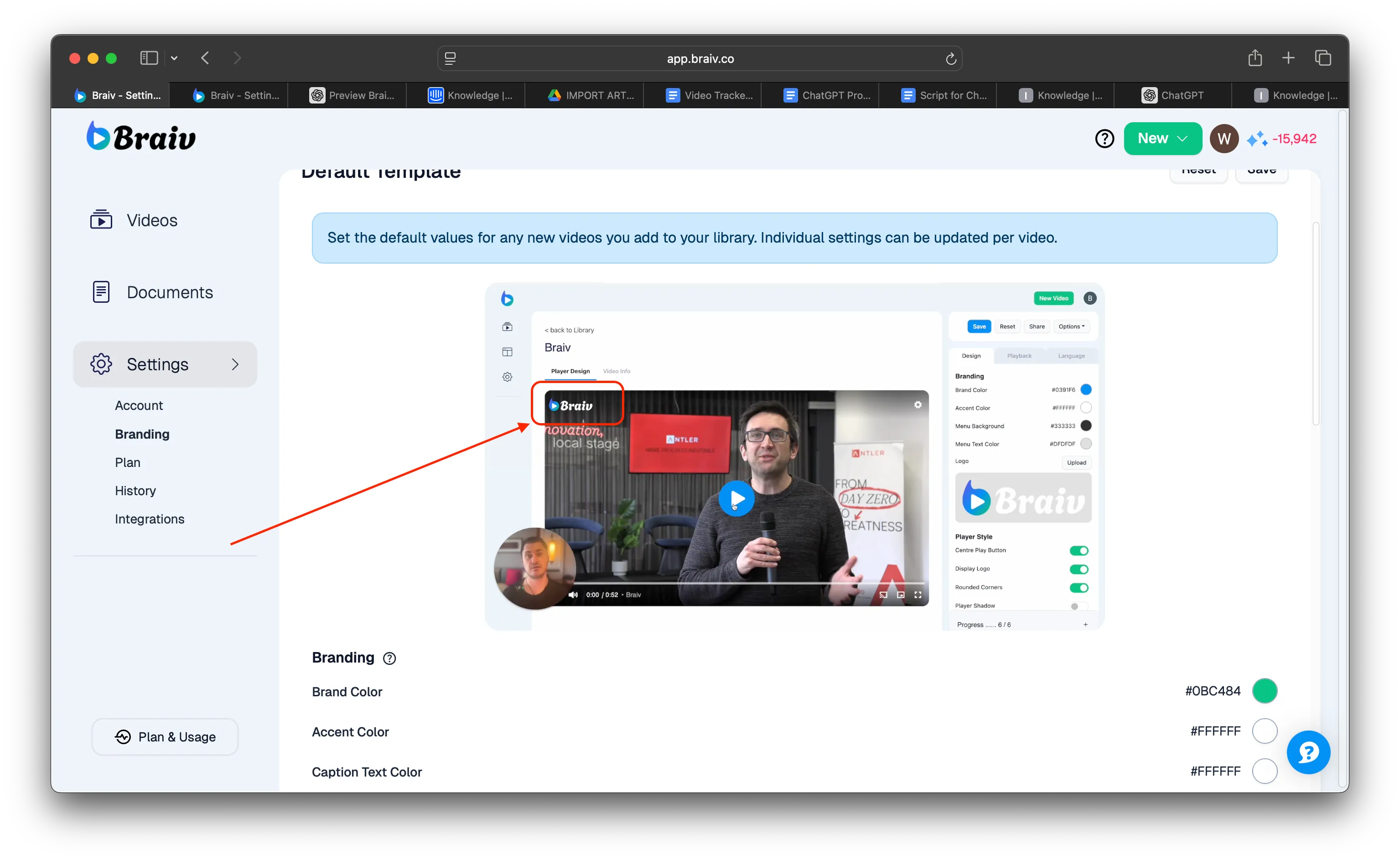
C. Logo
Możesz również przesłać swoje Logo Marki, które pojawi się w lewym górnym rogu odtwarzacza.
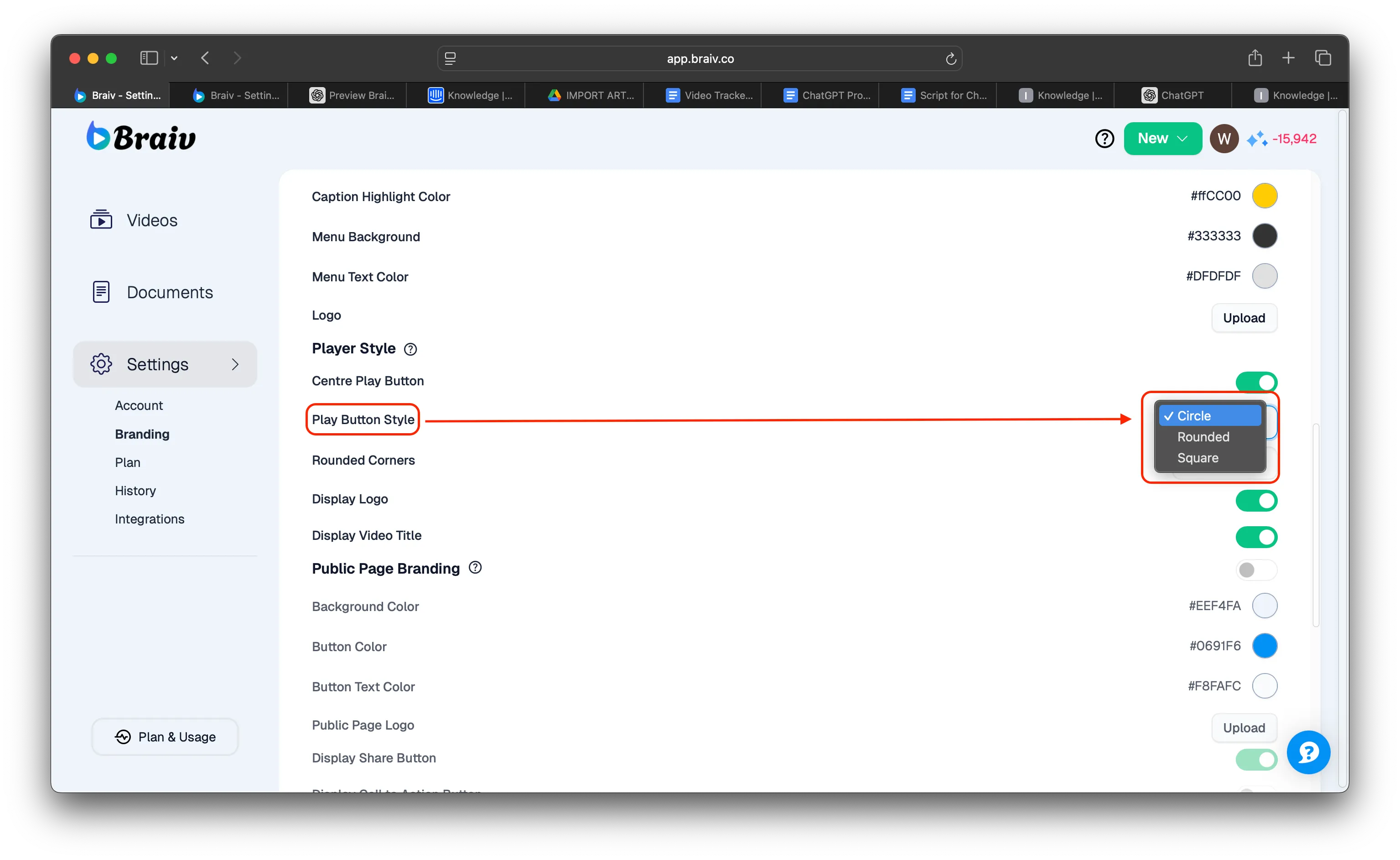
D. Styl Przycisku Player
Możesz również ustawić styl przycisku Player na różne kształty. Kliknij rozwijaną strzałkę i wybierz preferowane kształty. W tej demonstracji ustawiłem przycisk odtwarzacza na Kwadratowy, aby pokazać przykład.
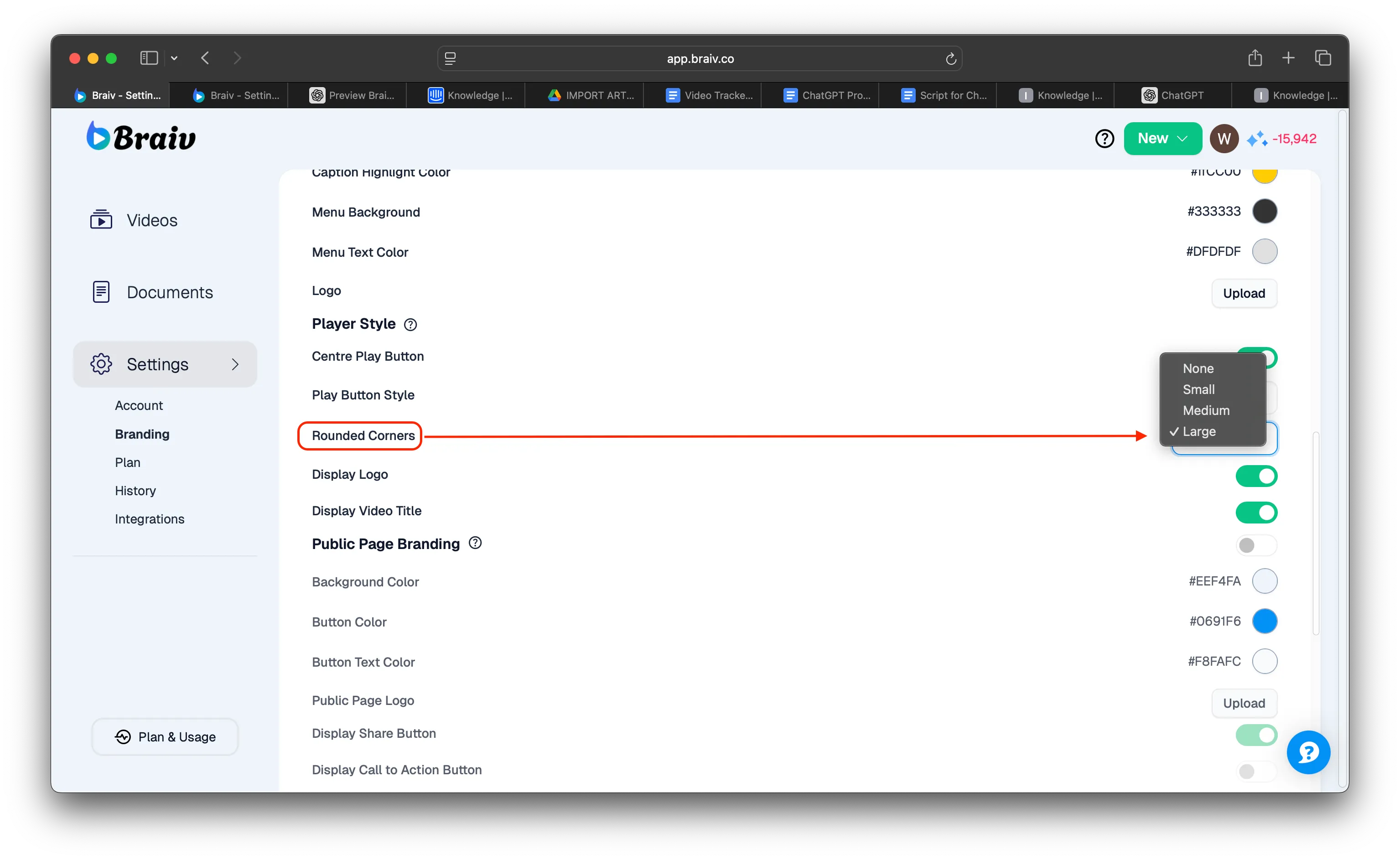
E. Zaokrąglone Rogi
Możesz również ustawić zaokrąglenie rogów swojego Player jako część swojego brandingu. Ustawiłem je na Duże, aby pokazać przykład.
To są niektóre z ustawień, które możesz skonfigurować, aby pomóc Ci stworzyć swój branding. Spróbuj zbadać inne ustawienia, aby zobaczyć, czy znajdziesz coś, co chciałbyś ustawić jako część swojego brandingu.
- Gdy wszystko zostanie ustawione zgodnie z Twoimi preferencjami, nie zapomnij kliknąć przycisku Zapisz w prawym górnym rogu, aby zapisać wprowadzone zmiany.
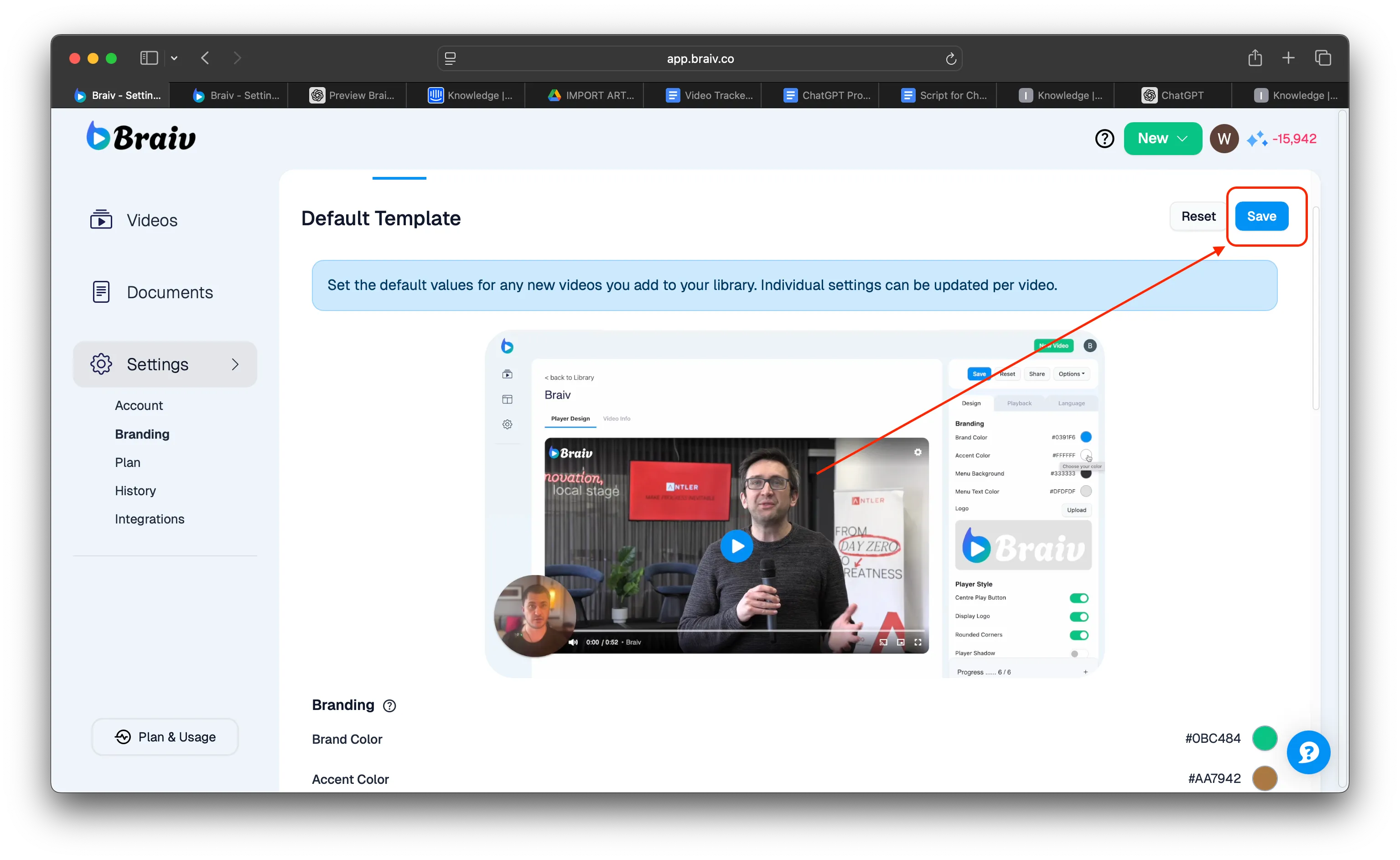
Teraz wszystkie nowe filmy, które prześlesz, przyjmą ten szablon projektu, co oznacza, że nie musisz edytować wyglądu odtwarzacza dla każdego filmu.