
Importa da link di download Dropbox
Importare video direttamente da Dropbox ti permette di acquisire rapidamente file video archiviati nel tuo spazio di archiviazione cloud utilizzando un link di download condivisibile, evitando la necessità di scaricare e ricaricare manualmente file di grandi dimensioni.
Ecco il flusso di lavoro passo dopo passo:
1. Avvia un Nuovo Caricamento Video
Sezione intitolata “1. Avvia un Nuovo Caricamento Video”- Accedi alla dashboard del tuo account Braiv.
- Nell’angolo in alto a destra dello schermo, clicca sul pulsante NUOVO.

- Apparirà un menu, scegli Progetto Audio/Video.

2. Seleziona Acquisizione da Dropbox
Sezione intitolata “2. Seleziona Acquisizione da Dropbox”- Verrai reindirizzato alla pagina di Importazione. Dalle opzioni di navigazione in alto, seleziona Dropbox.
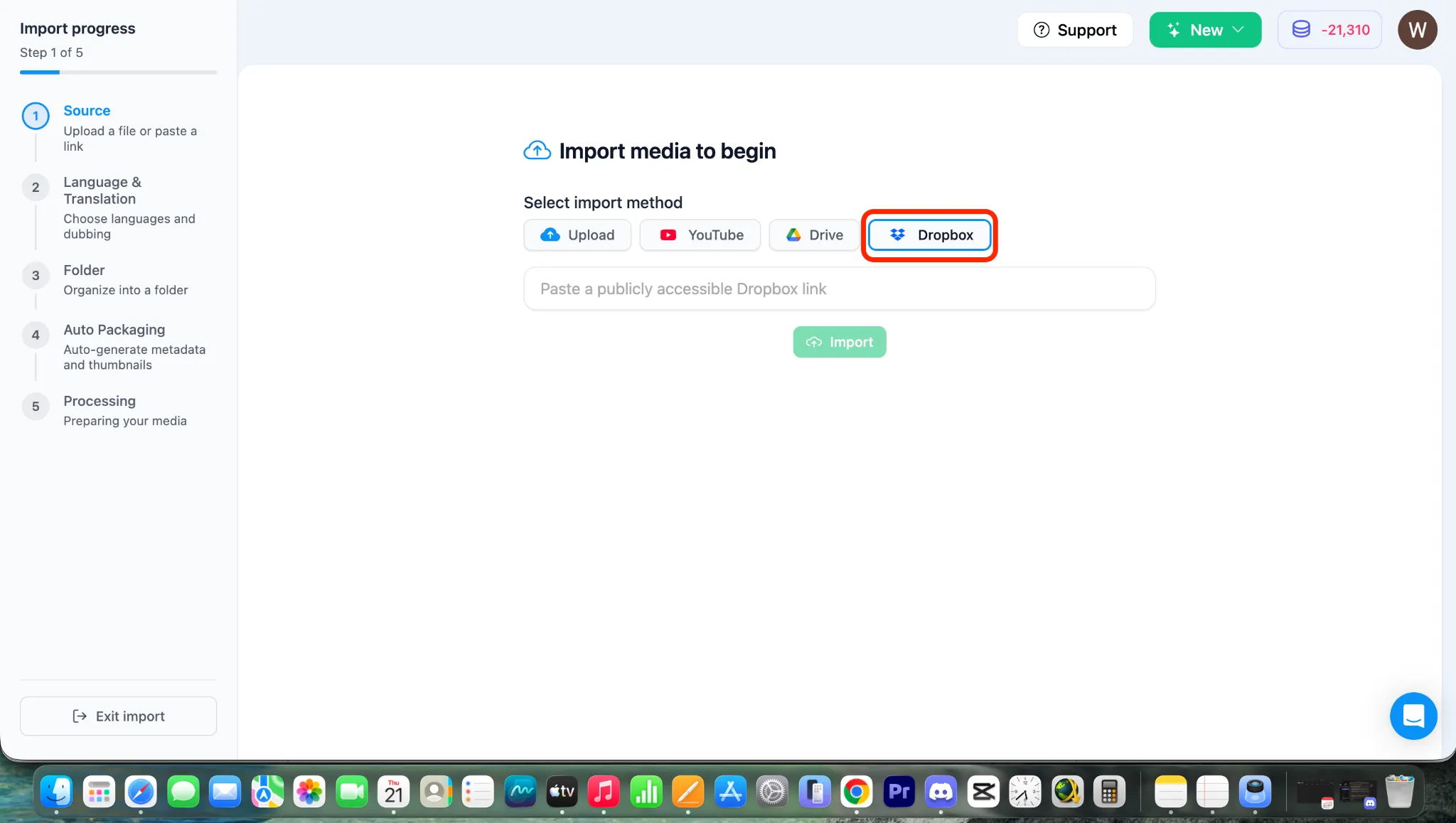
3. Recupera il Tuo Link di Download Dropbox
Sezione intitolata “3. Recupera il Tuo Link di Download Dropbox”Per importare correttamente il tuo video, devi copiare un link di download diretto dal tuo account Dropbox.
- Vai al tuo account Dropbox e individua il file video che desideri importare.
- Clicca sull’icona Condividi o Copia Link accanto al file.
- Assicurati che le impostazioni di condivisione del link consentano il download (chiunque abbia il link può visualizzare/scaricare il file).
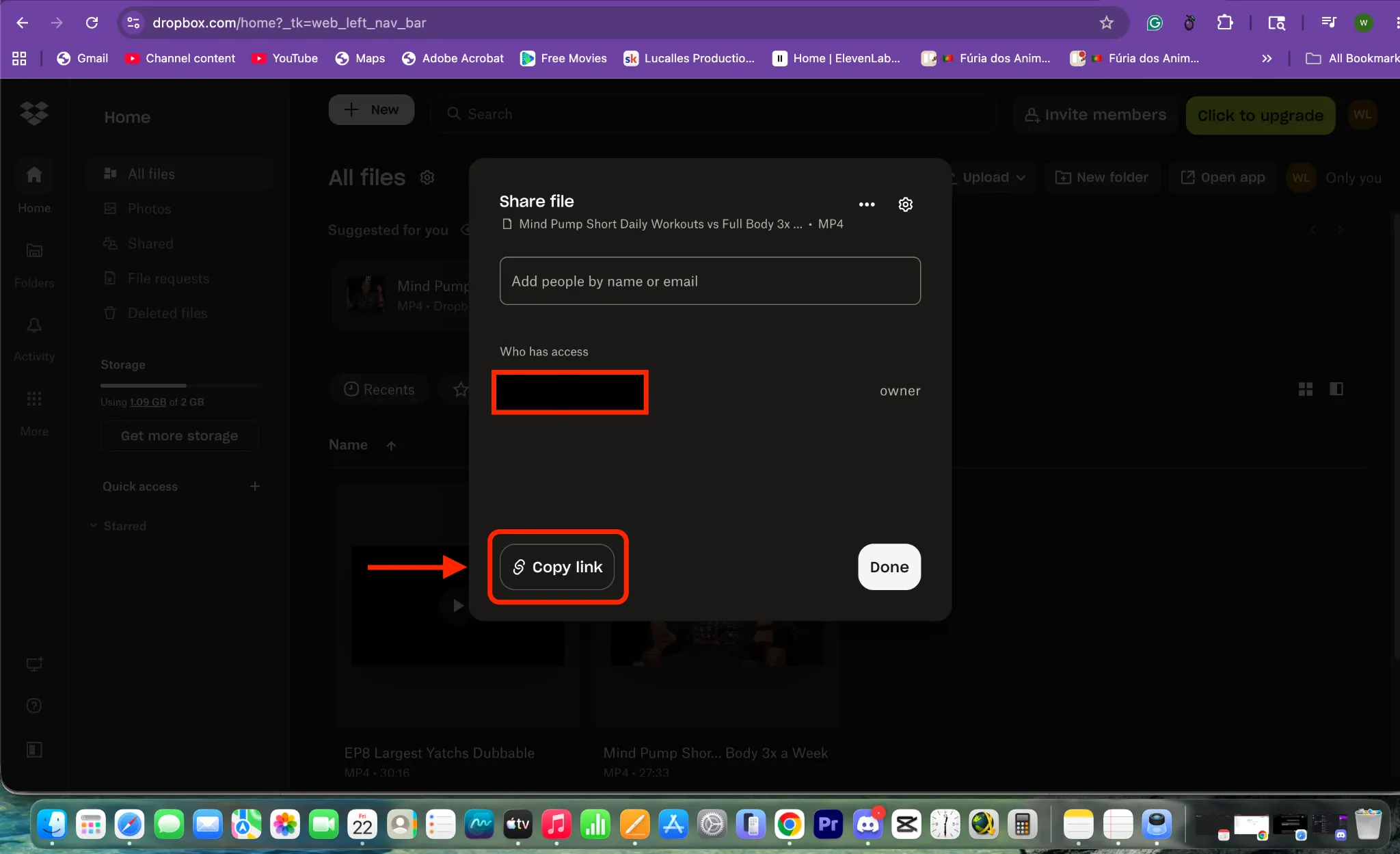
4. Incolla e Importa il Tuo Link Video
Sezione intitolata “4. Incolla e Importa il Tuo Link Video”- Torna alla tua pagina di importazione Braiv.
- Incolla il link Dropbox copiato nel campo di input URL.
- Clicca sul pulsante IMPORTA.
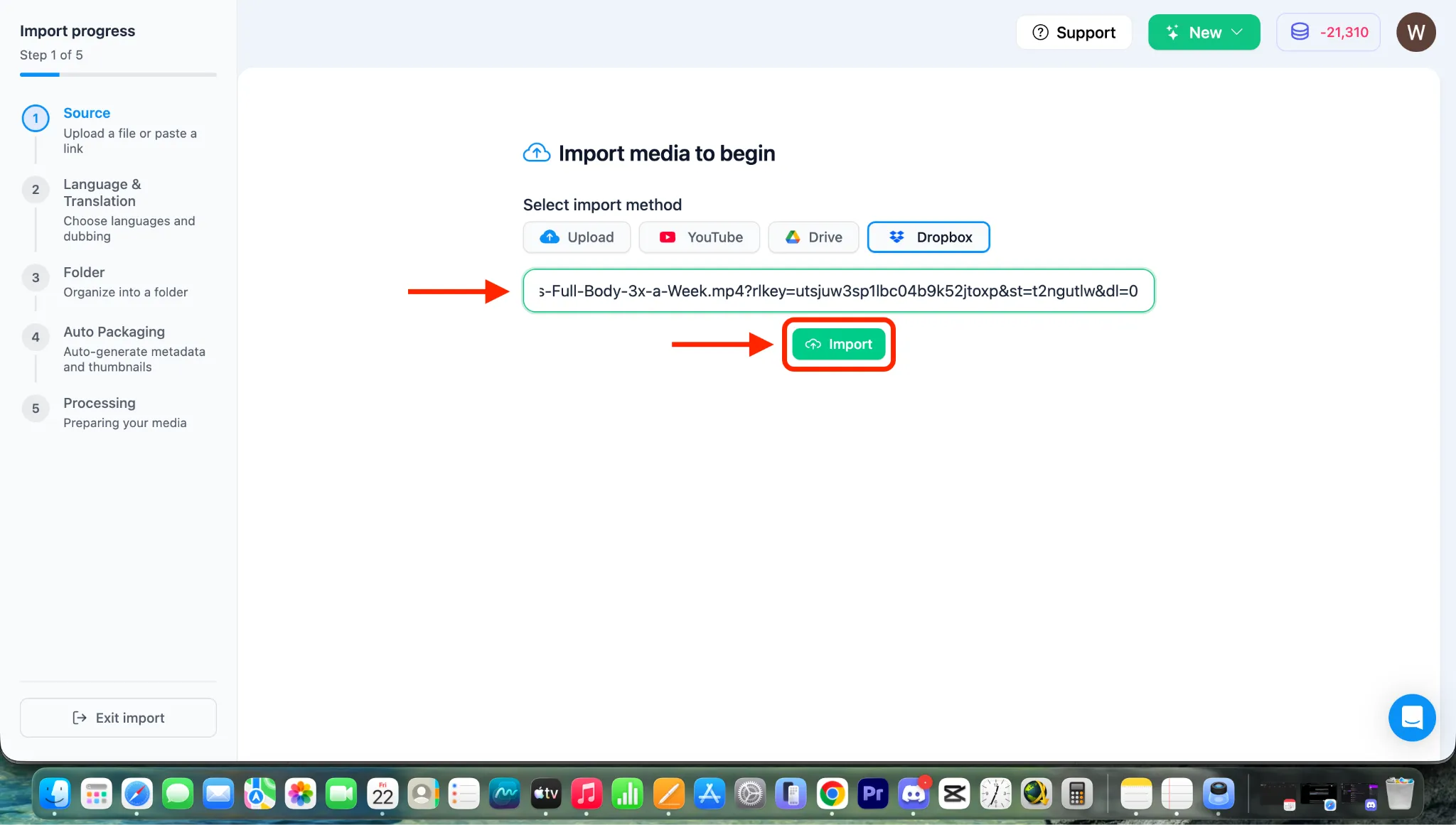
Nota: Dopo aver cliccato IMPORTA, il video inizierà l’importazione direttamente dal tuo cloud Dropbox e verrai reindirizzato alla pagina di configurazione della traduzione e del doppiaggio. Per personalizzare queste impostazioni, consulta le nostre guide dedicate in Categoria 4: Il Processo Core di Braiv Dubbing e Multilingue.