
从 Dropbox 下载链接导入
直接从 Dropbox 导入视频,您可以使用可共享的下载链接快速摄取存储在云存储中的视频文件,避免手动下载和重新上传大文件的麻烦。
以下是分步工作流程:
1. 开始新的视频上传
Section titled “1. 开始新的视频上传”- 登录您的 Braiv 账户仪表板。
- 在屏幕右上角,点击 NEW(新建)按钮。

- 将出现一个菜单,选择 Audio/Video Project(音频/视频项目)。

2. 选择 Dropbox 摄取
Section titled “2. 选择 Dropbox 摄取”- 您将进入导入页面。从顶部导航选项中,选择 Dropbox。
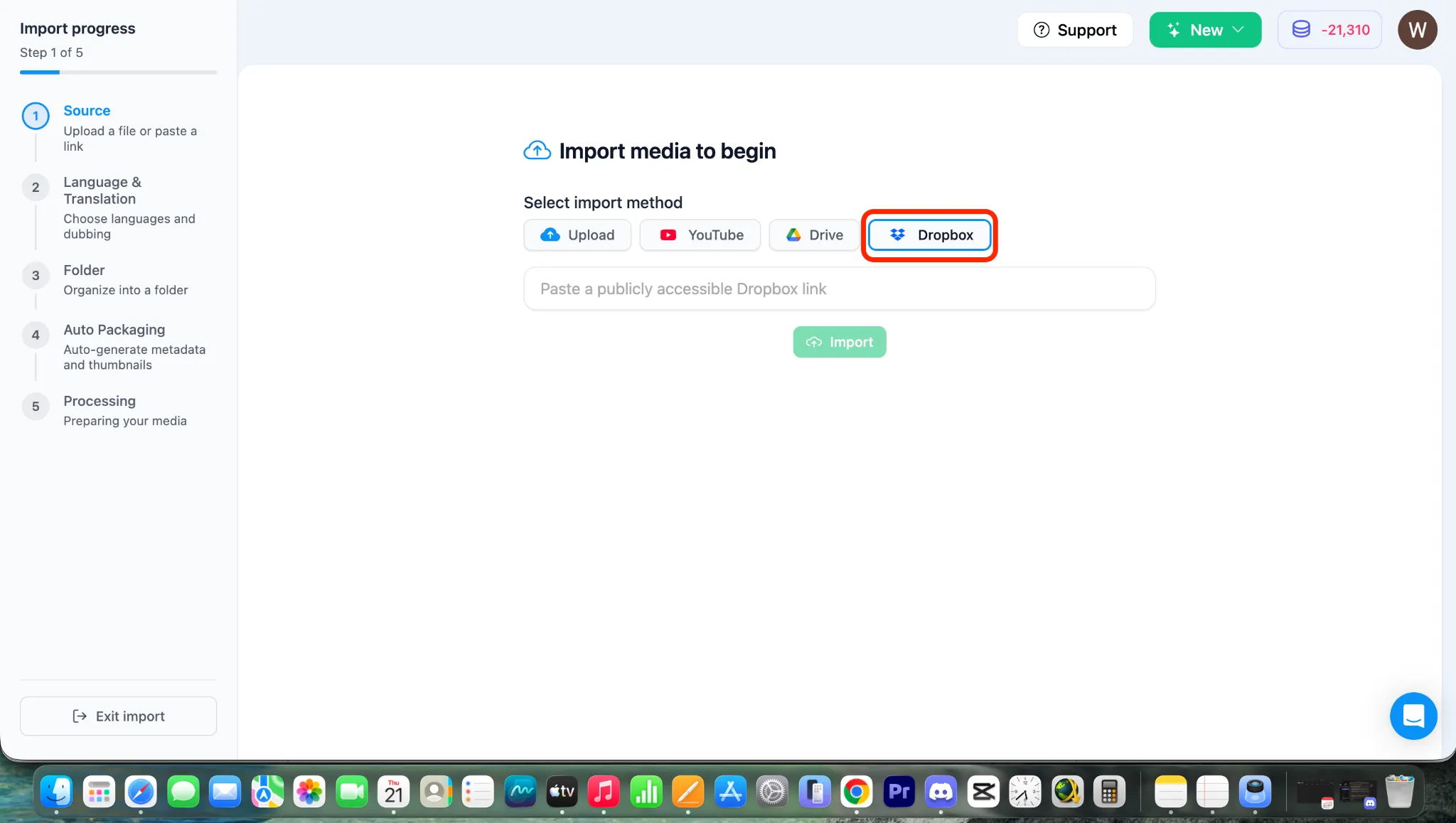
3. 获取您的 Dropbox 下载链接
Section titled “3. 获取您的 Dropbox 下载链接”要成功导入视频,您必须从您的 Dropbox 账户复制一个直接下载链接。
- 前往您的 Dropbox 账户,找到您要导入的视频文件。
- 点击文件旁边的共享或复制链接图标。
- 确保链接共享设置允许下载(任何拥有该链接的人都可以查看/下载文件)。
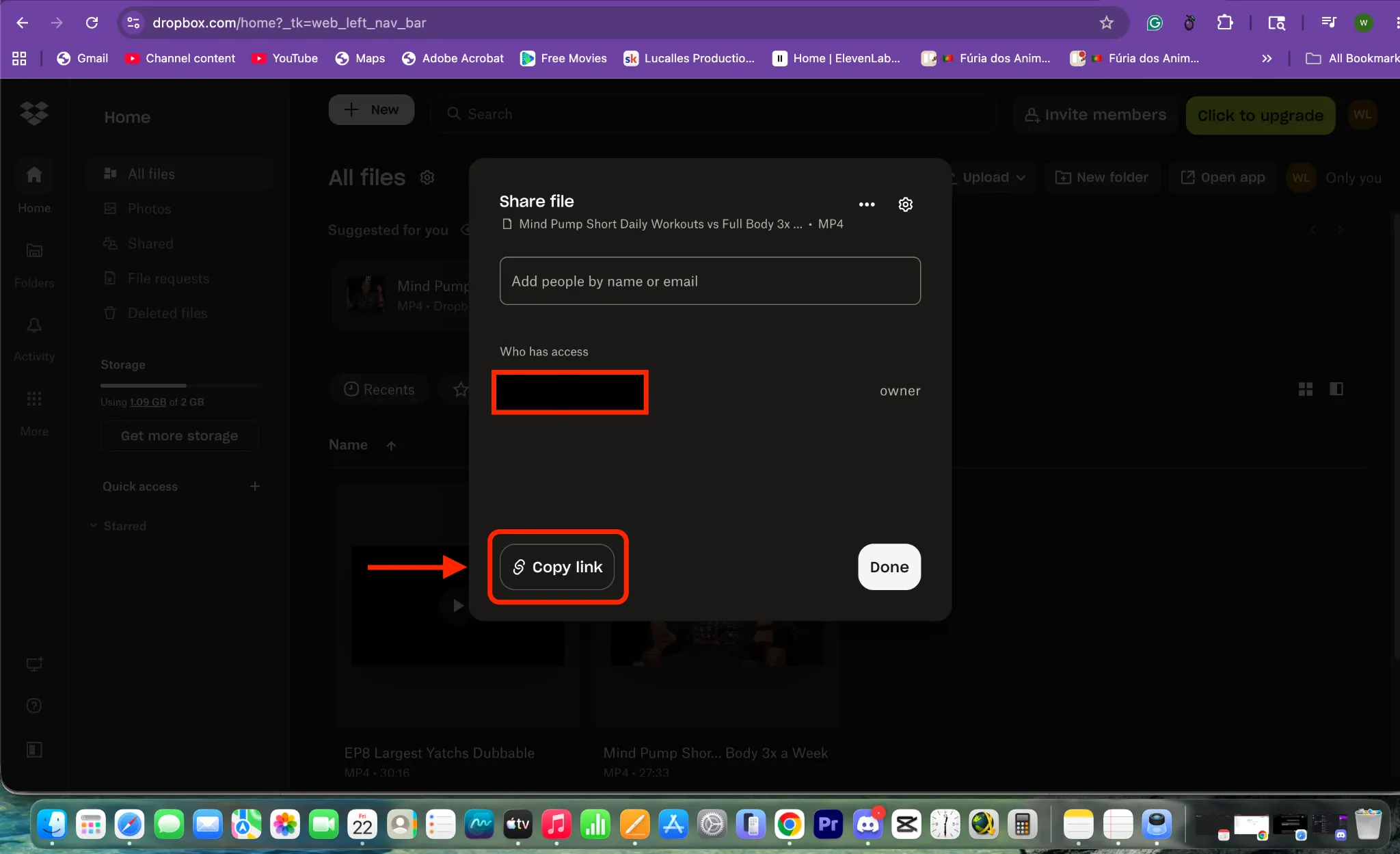
4. 粘贴并导入您的视频链接
Section titled “4. 粘贴并导入您的视频链接”- 返回您的 Braiv 导入页面。
- 将复制的 Dropbox 链接粘贴到 URL 输入框中。
- 点击 IMPORT(导入)按钮。
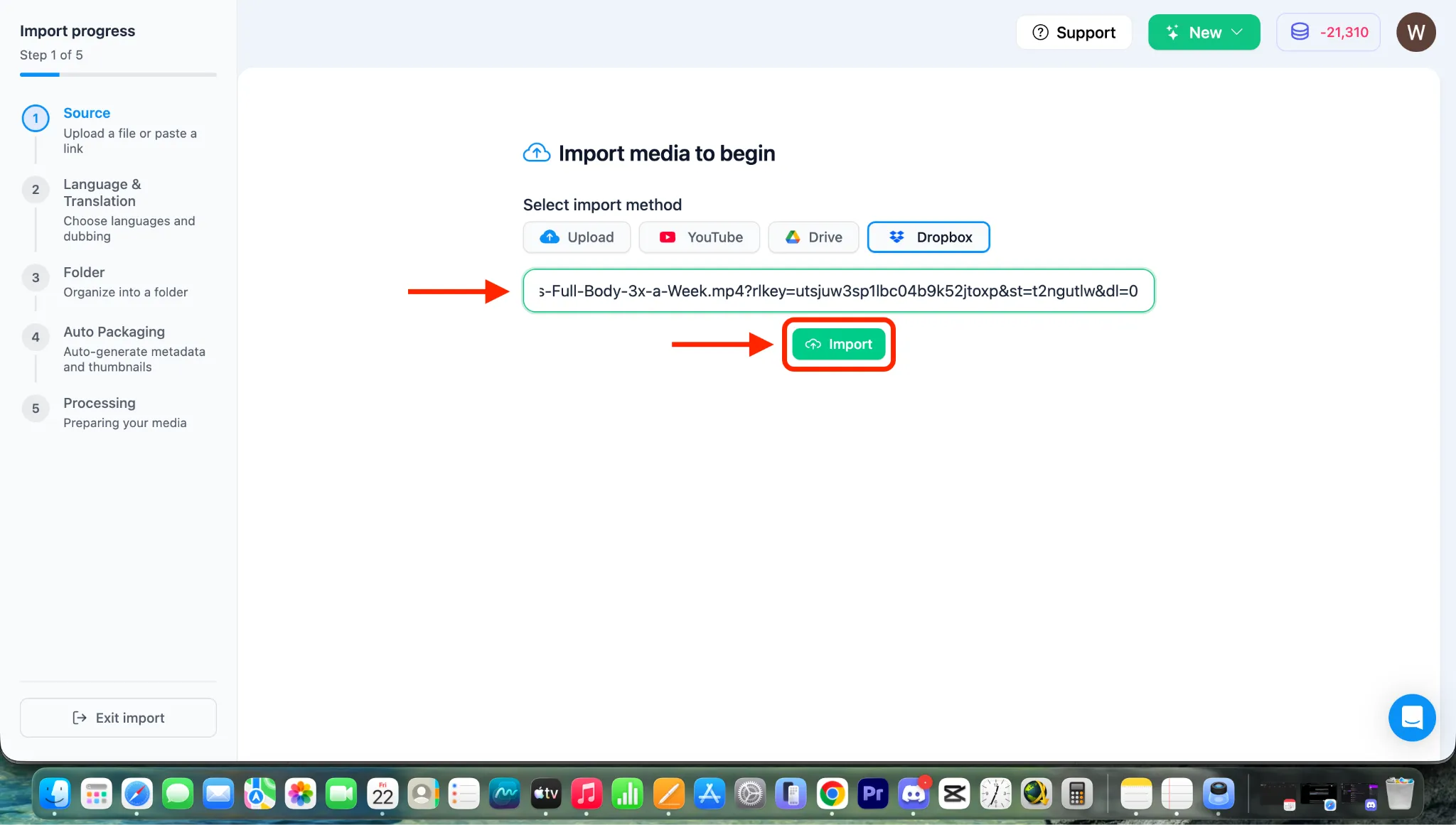
注意:点击 IMPORT(导入)后,视频将开始直接从您的 Dropbox 云端导入,您将被带到翻译和配音配置页面。要自定义这些设置,请参阅我们分类 4:核心 Braiv Dubbing 与多语言处理中的专门指南。