
Dropbox indirme bağlantısından içe aktarma
Videoları doğrudan Dropbox’tan içe aktarmak, bulut depolama alanınızda depolanan video dosyalarını paylaşılabilir bir indirme bağlantısı kullanarak hızla almanızı sağlar, böylece büyük dosyaları manuel olarak indirme ve yeniden yükleme ihtiyacını ortadan kaldırır.
Adım adım iş akışı aşağıdadır:
1. Yeni Bir Video Yüklemesi Başlatın
Section titled “1. Yeni Bir Video Yüklemesi Başlatın”- Braiv hesap panonuza giriş yapın.
- Ekranın sağ üst köşesindeki YENİ düğmesine tıklayın.

- Bir menü açılacaktır, Ses/Video Projesi’ni seçin.

2. Dropbox Yüklemesini Seçin
Section titled “2. Dropbox Yüklemesini Seçin”- İçe Aktar sayfasına yönlendirileceksiniz. Üst gezinme seçeneklerinden Dropbox’ı seçin.
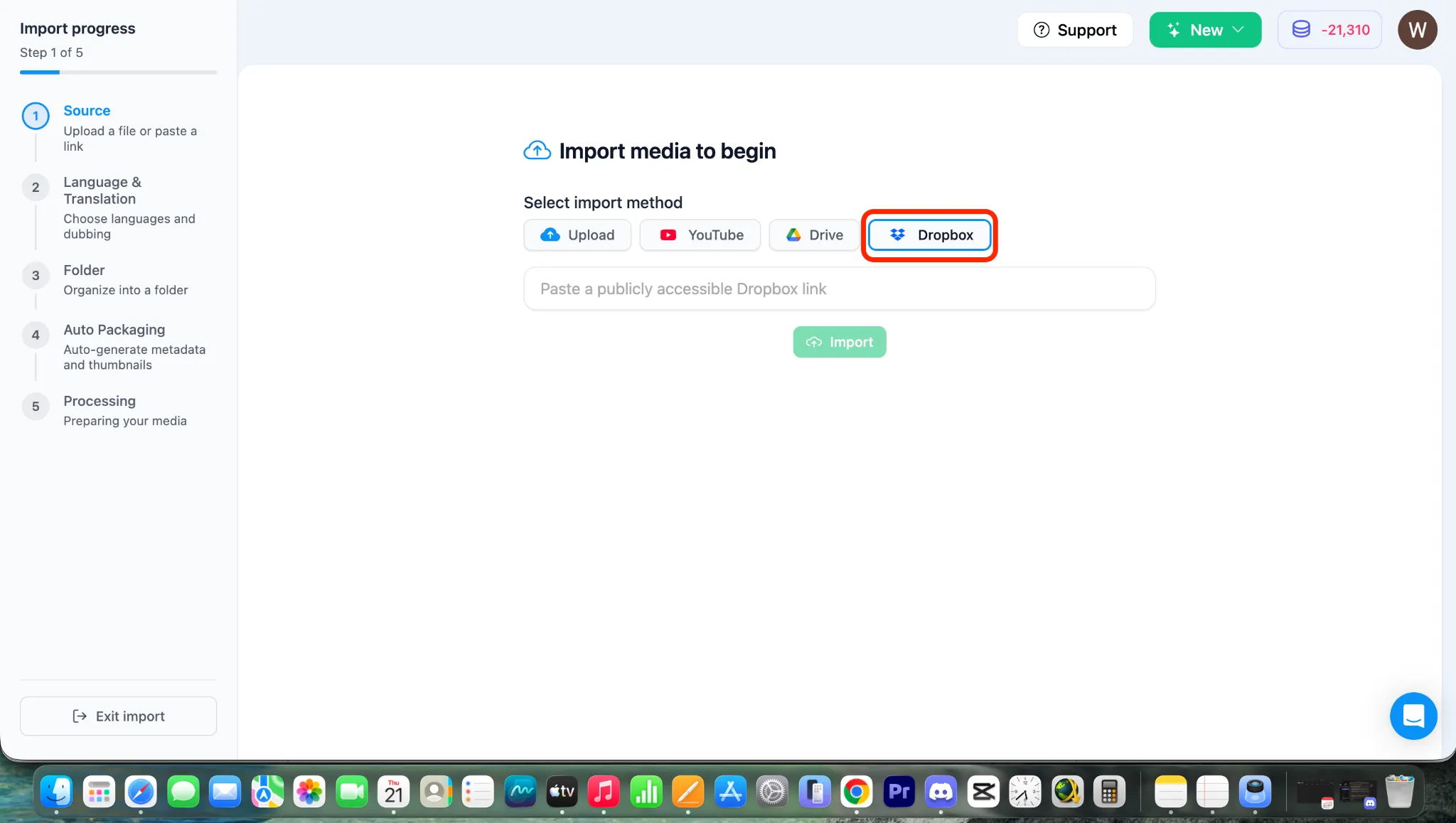
3. Dropbox İndirme Bağlantınızı Alın
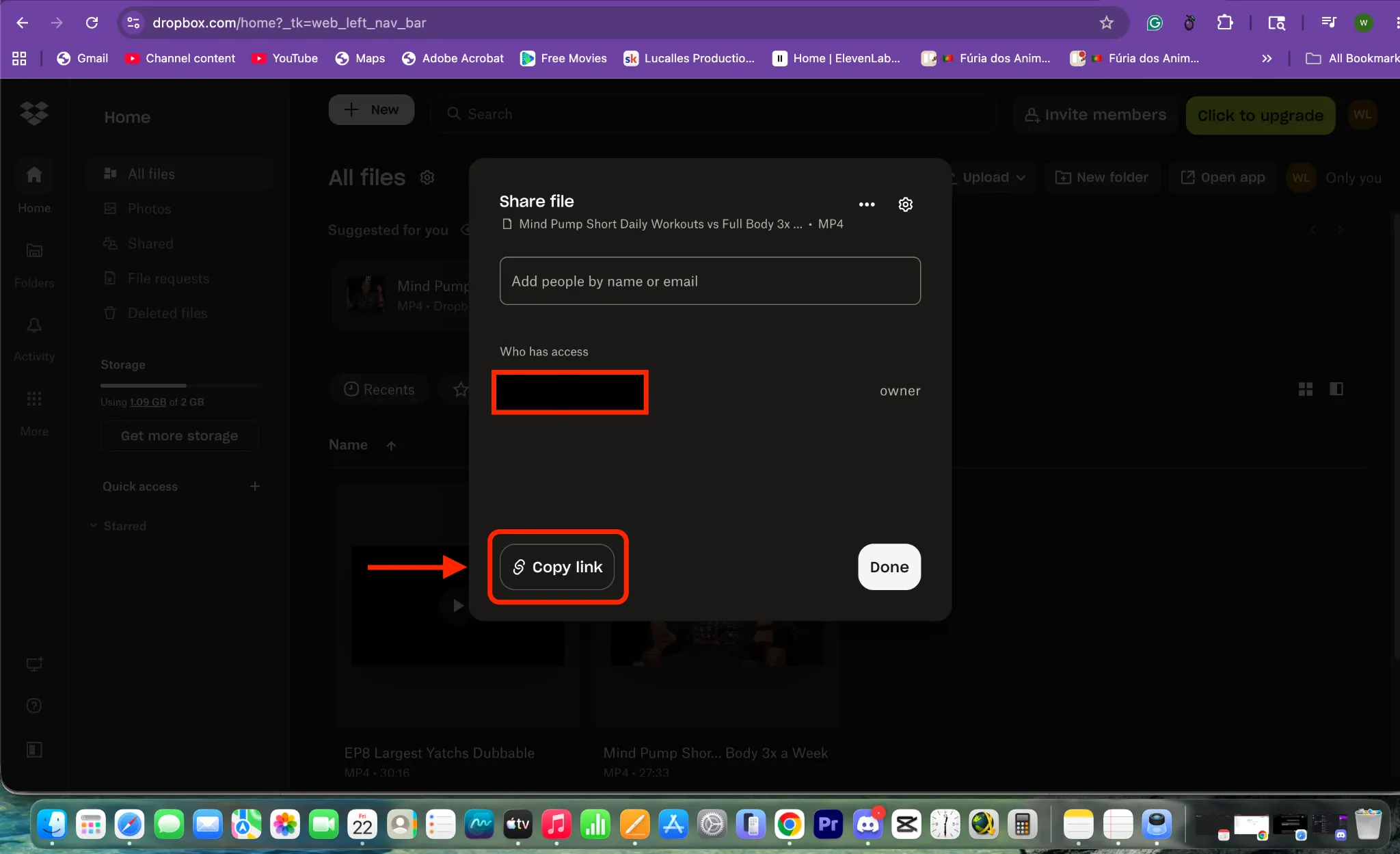
Section titled “3. Dropbox İndirme Bağlantınızı Alın”Videonuzu başarıyla içe aktarmak için Dropbox hesabınızdan doğrudan bir indirme bağlantısı kopyalamanız gerekir.
- Dropbox hesabınıza gidin ve içe aktarmak istediğiniz video dosyasını bulun.
- Dosyanın yanındaki Paylaş veya Bağlantıyı Kopyala simgesine tıklayın.
- Bağlantı paylaşım ayarlarının indirmeye izin verdiğinden emin olun (bağlantıya sahip herkes dosyayı görüntüleyebilir/indirebilir).
4. Video Bağlantınızı Yapıştırın ve İçe Aktarın
Section titled “4. Video Bağlantınızı Yapıştırın ve İçe Aktarın”- Braiv içe aktarma sayfanıza geri dönün.
- Kopyaladığınız Dropbox bağlantısını URL giriş kutusuna yapıştırın.
- İÇE AKTAR düğmesine tıklayın.
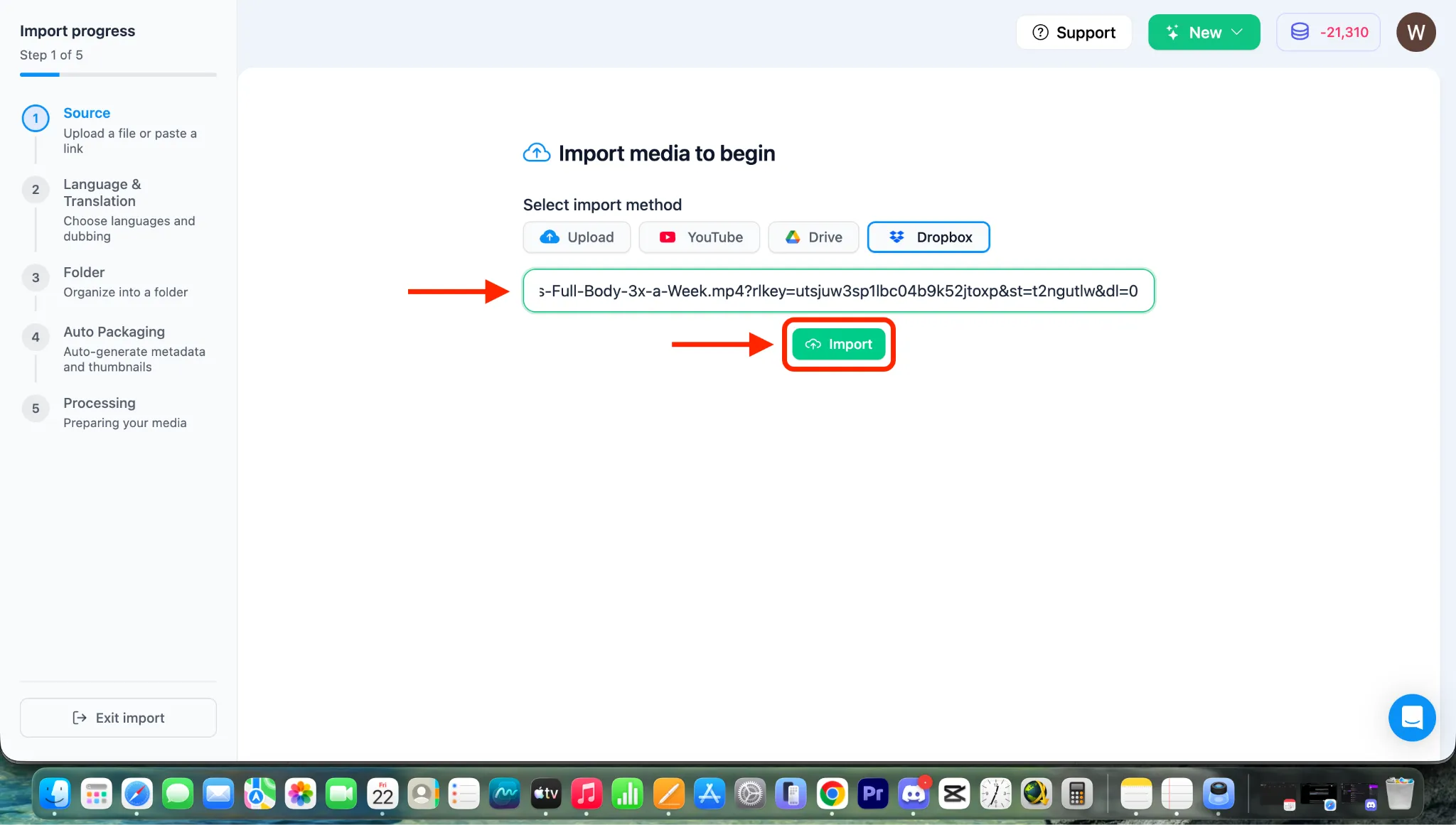
Not: İÇE AKTAR’a tıkladıktan sonra video doğrudan Dropbox bulutunuzdan içe aktarılmaya başlayacak ve çeviri ve dublaj yapılandırma sayfasına yönlendirileceksiniz. Bu ayarları özelleştirmek için lütfen Kategori 4: The Core Braiv Dubbing & Multilingual Process bölümündeki özel kılavuzlarımıza bakın.