
Importeren via Dropbox-downloadlink
Door video’s rechtstreeks vanuit Dropbox te importeren, kun je snel videobestanden opnemen die in je cloudopslag zijn opgeslagen, met behulp van een deelbare downloadlink, waardoor je grote bestanden niet handmatig hoeft te downloaden en opnieuw hoeft te uploaden.
Hier is de stap-voor-stap workflow:
1. Start een nieuwe video-upload
Section titled “1. Start een nieuwe video-upload”- Log in op het dashboard van je Braiv-account.
- Klik in de rechterbovenhoek van het scherm op de knop NIEUW.

- Er verschijnt een menu; kies Audio-/Videoproject.

2. Selecteer Dropbox-invoer
Section titled “2. Selecteer Dropbox-invoer”- Je wordt naar de importpagina geleid. Selecteer uit de navigatieopties bovenaan Dropbox.
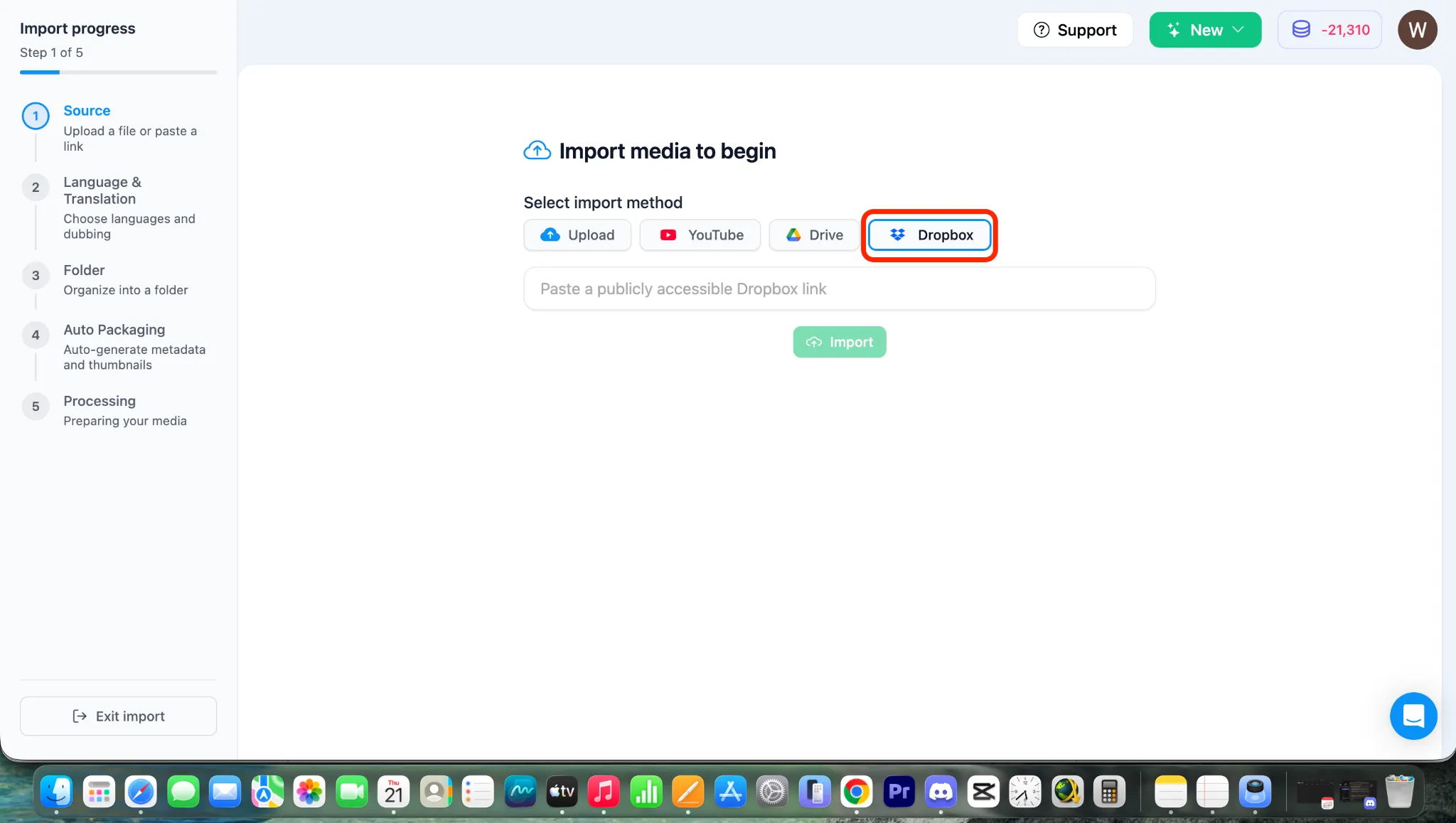
3. Haal je Dropbox-downloadlink op
Section titled “3. Haal je Dropbox-downloadlink op”Om je video succesvol te importeren, moet je een directe downloadlink kopiëren vanuit je Dropbox-account.
- Ga naar je Dropbox-account en zoek het videobestand dat je wilt importeren.
- Klik op het pictogram Delen of Link kopiëren naast het bestand.
- Zorg ervoor dat de instellingen voor het delen van links downloaden toestaan (iedereen met de link kan het bestand bekijken/downloaden).
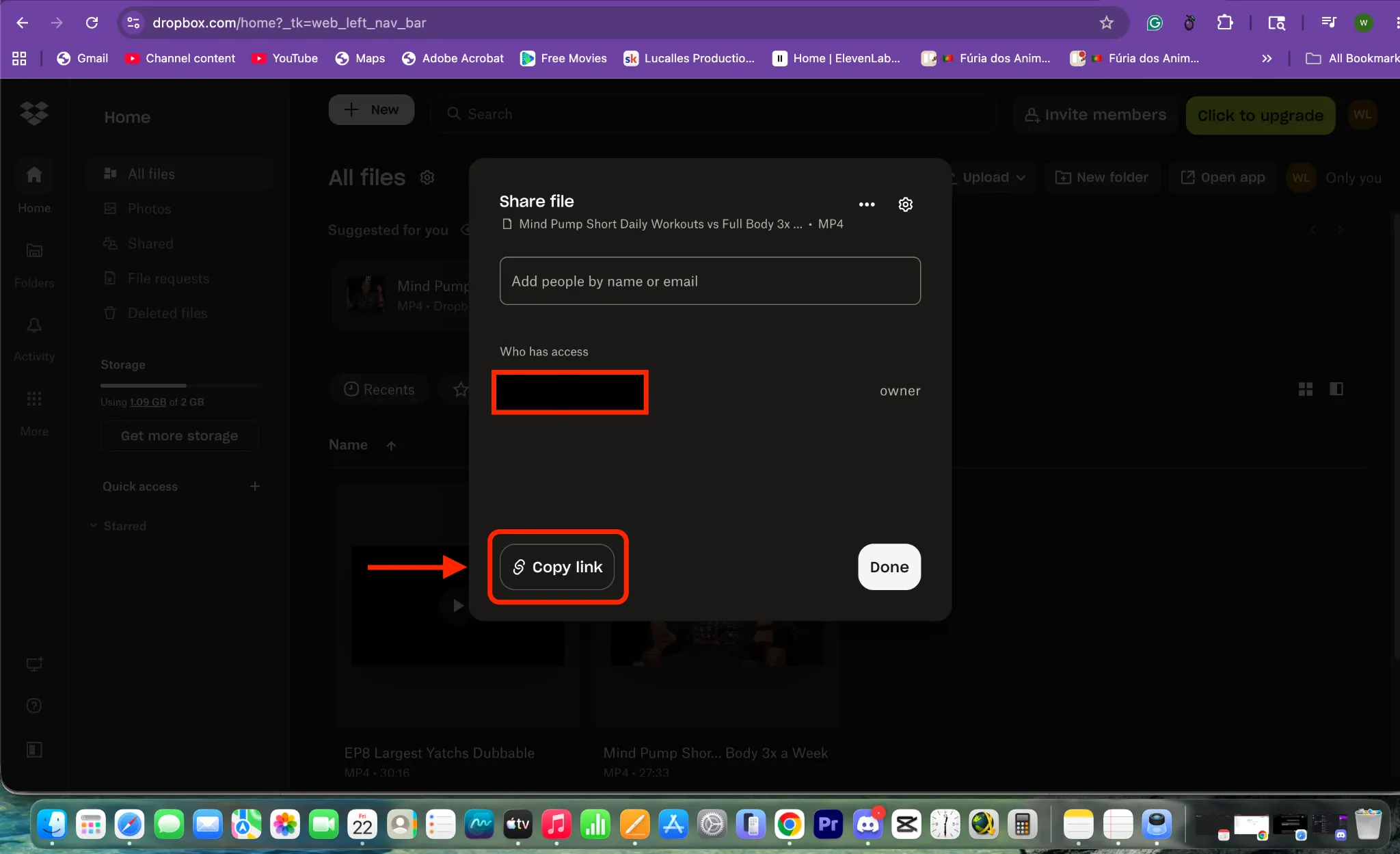
4. Plak en importeer je videolink
Section titled “4. Plak en importeer je videolink”- Ga terug naar je Braiv-importpagina.
- Plak de gekopieerde Dropbox-link in het URL-invoerveld.
- Klik op de knop IMPORTEREN.
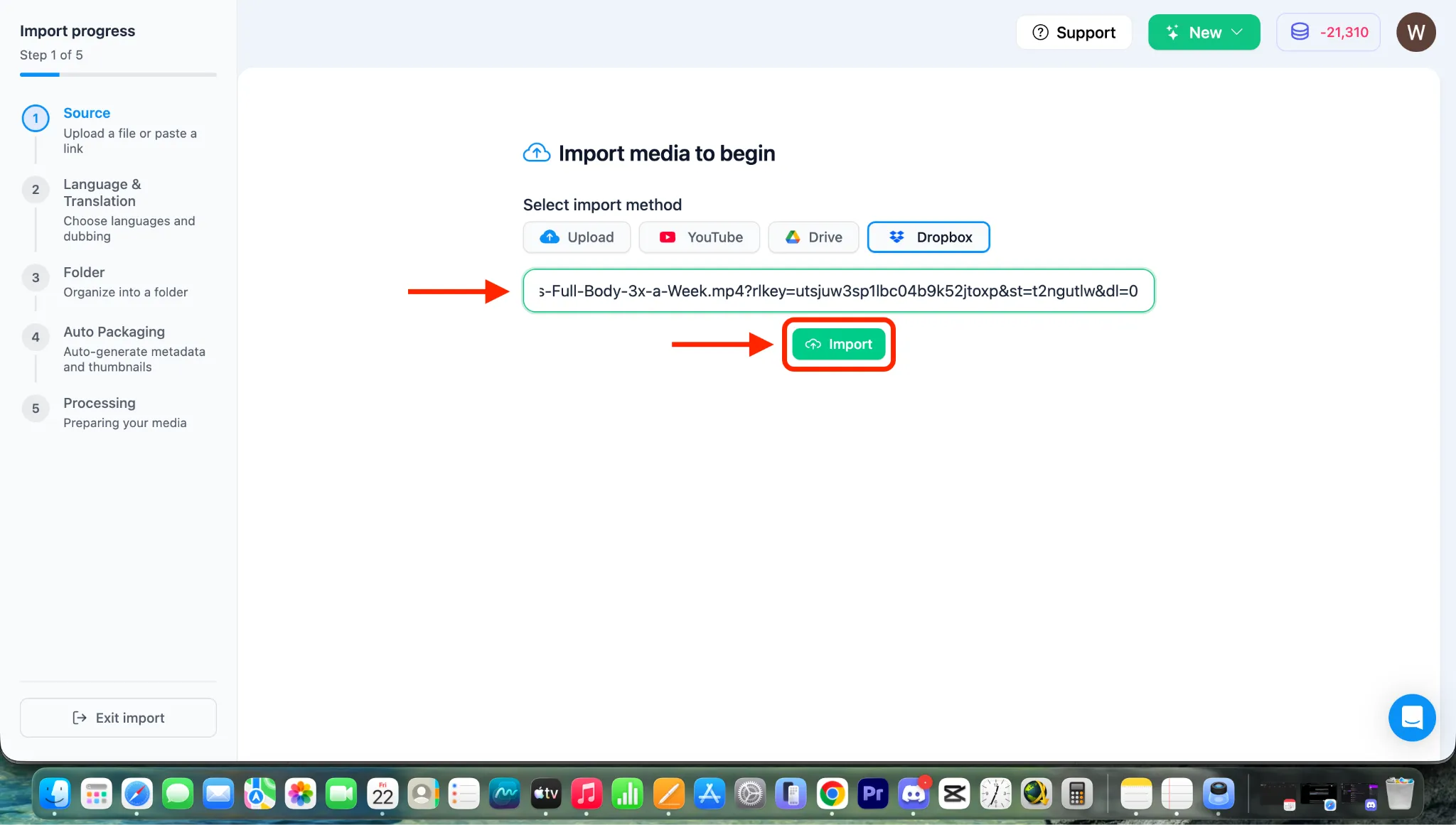
Opmerking: Nadat je op IMPORTEREN hebt geklikt, begint de video rechtstreeks vanuit je Dropbox-cloud te importeren, en word je naar de configuratiepagina voor vertaling en dubbing geleid. Om deze instellingen aan te passen, raadpleeg je onze speciale handleidingen in Categorie 4: Het kernproces van Braiv Dubbing & Meertaligheid.