
Tạo AI Shorts
Trong hướng dẫn này, chúng ta sẽ cùng tìm hiểu quy trình từng bước sử dụng Braiv để tạo các video dạng ngắn, có tính tương tác cao từ nội dung dạng dài của bạn.
Bước 1: Tạo Dự án AI Shorts Mới
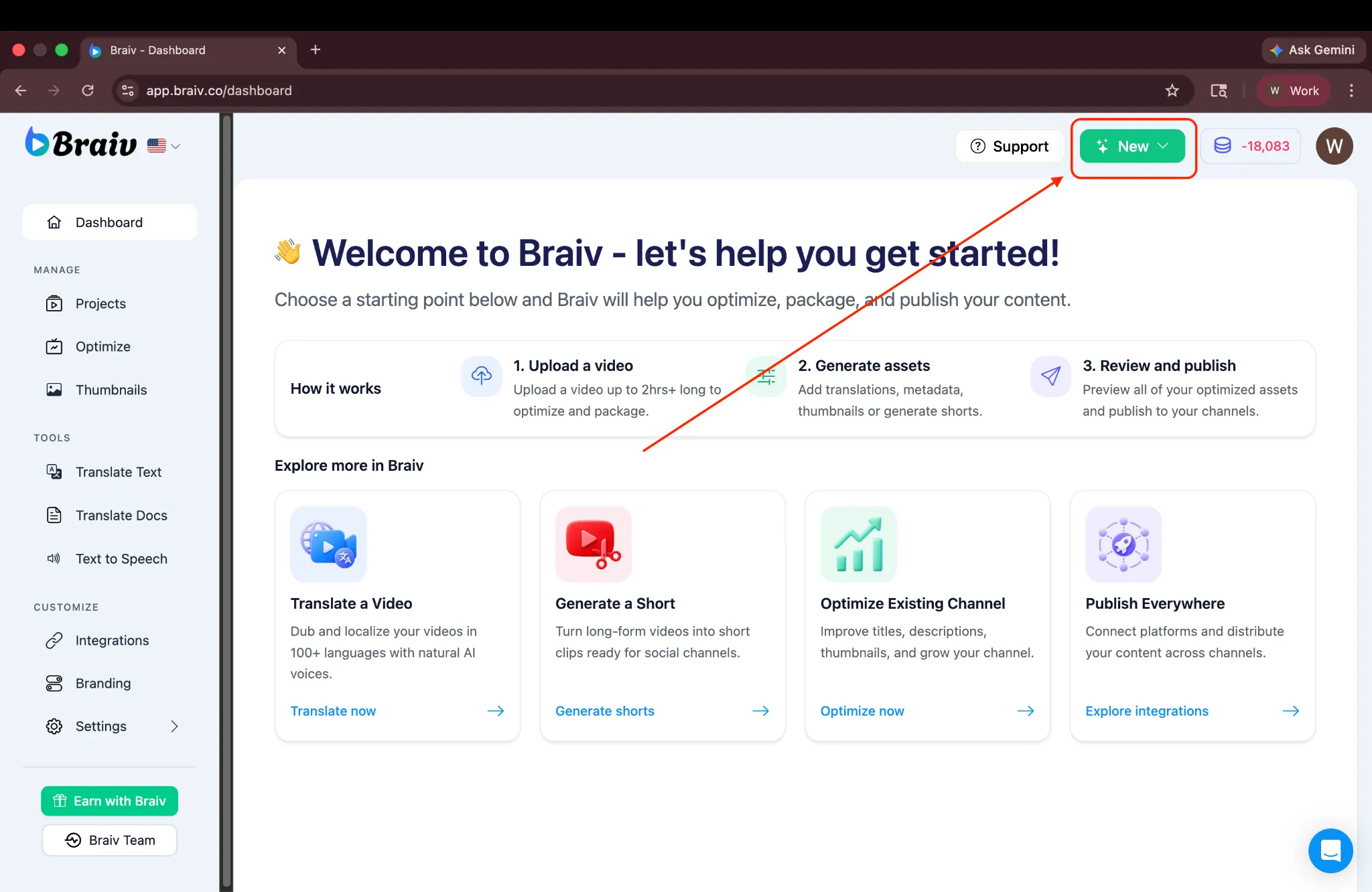
Phần tiêu đề “Bước 1: Tạo Dự án AI Shorts Mới”Đầu tiên, tải lên video bạn muốn sử dụng để tạo Shorts. Ở góc trên bên phải của bảng điều khiển Braiv, nhấp vào Mới để bắt đầu.
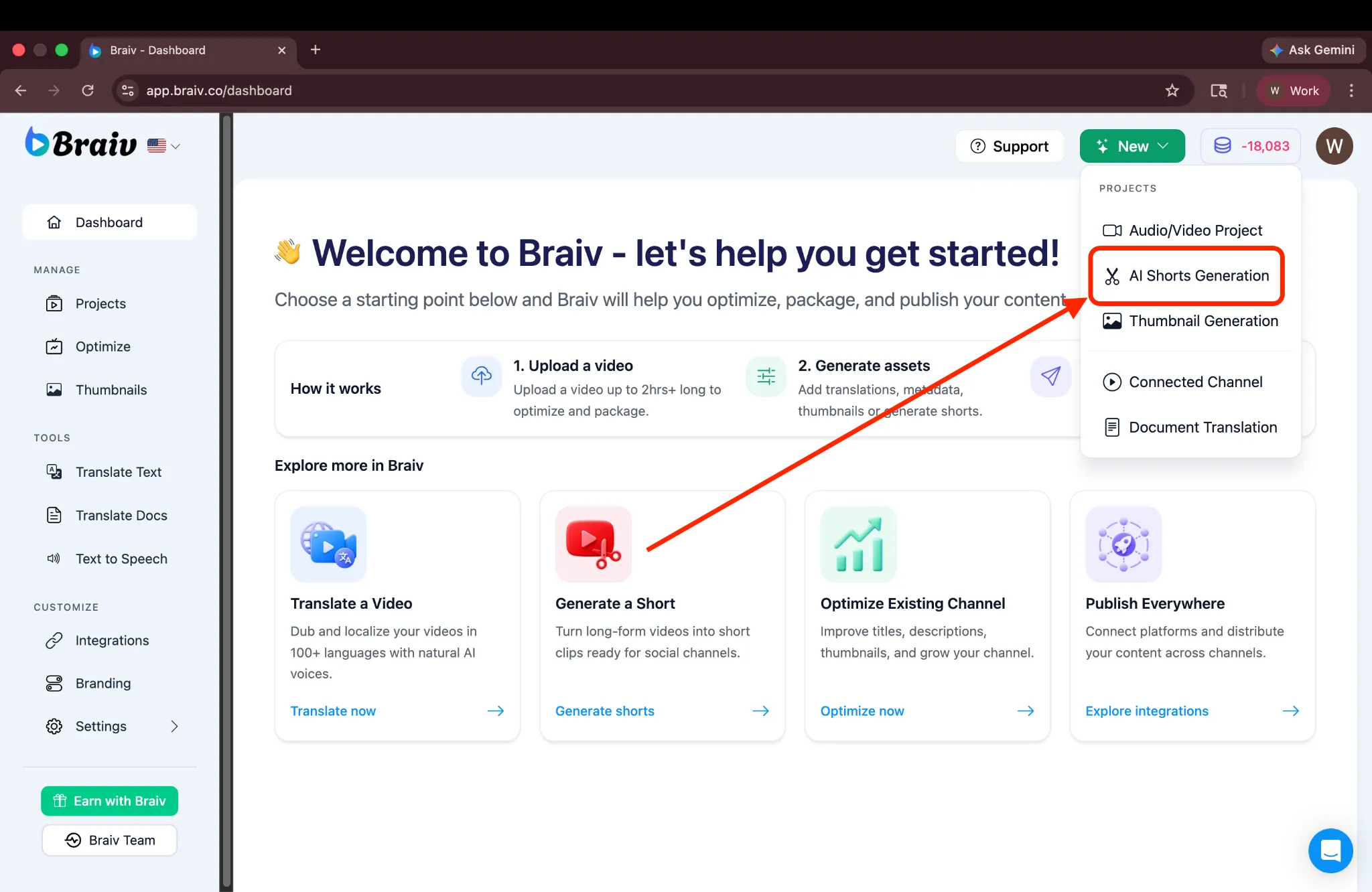
Từ menu thả xuống, chọn Tạo AI Shorts.
Bước 2: Nhập Video của Bạn
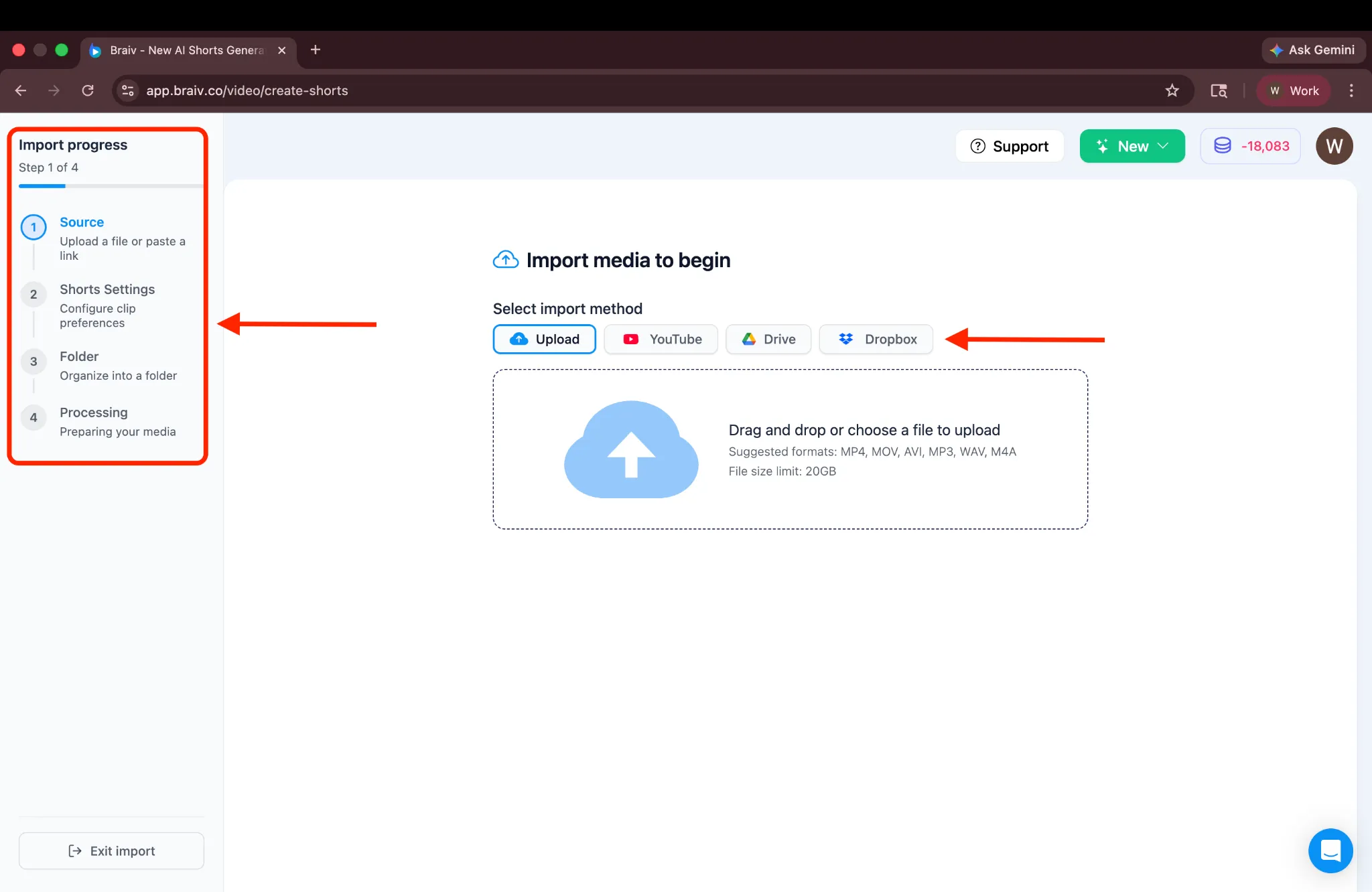
Phần tiêu đề “Bước 2: Nhập Video của Bạn”Sau đó, bạn sẽ được đưa đến màn hình Nhập, nơi có hướng dẫn tiến độ được hiển thị ở bên trái. Bạn có thể chọn từ bốn tùy chọn khác nhau để nhập video của mình.
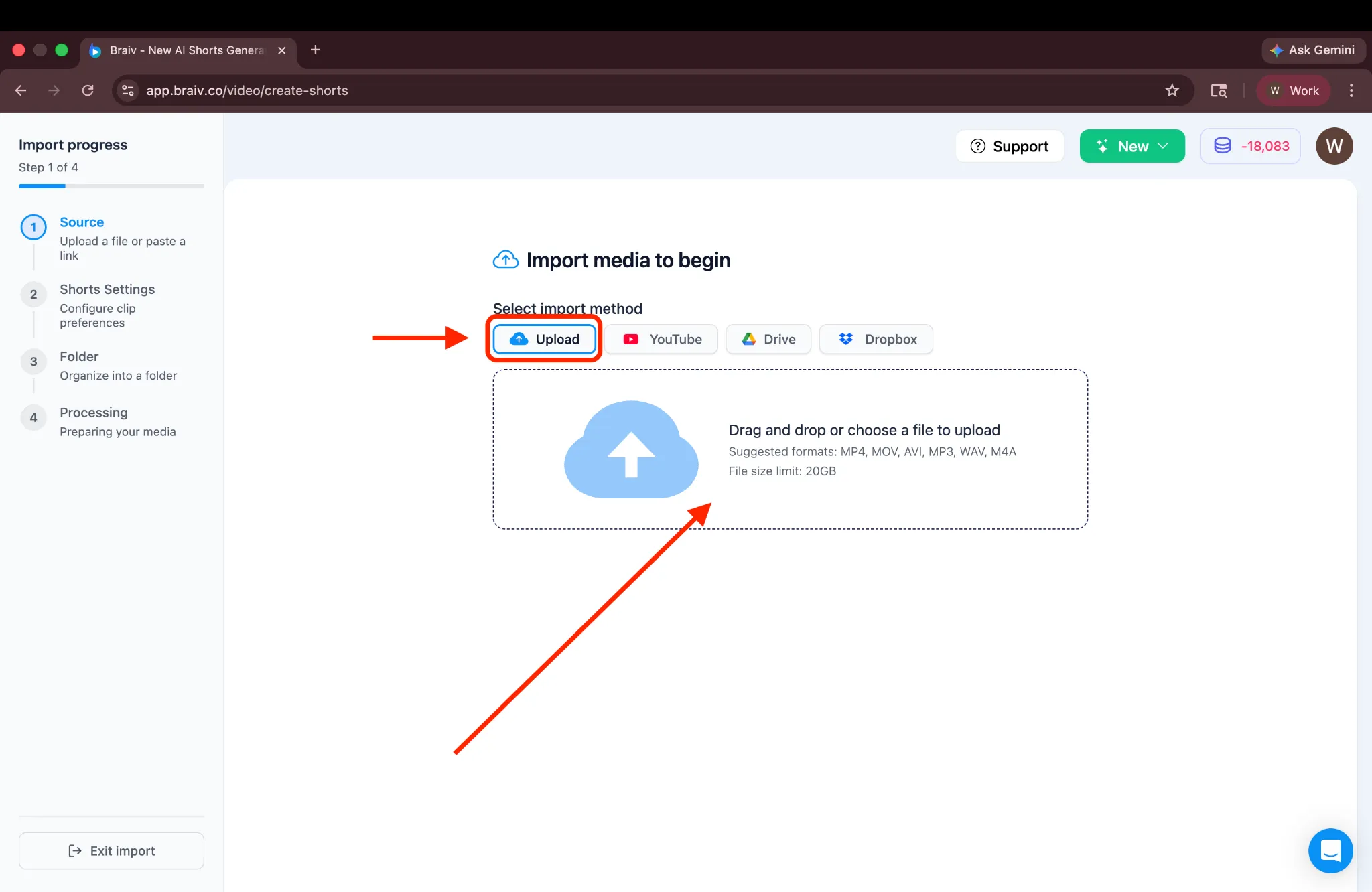
Đối với hướng dẫn này, chúng ta sẽ sử dụng phương pháp Tải lên. Nhấp vào ô Tải lên để tiếp tục.
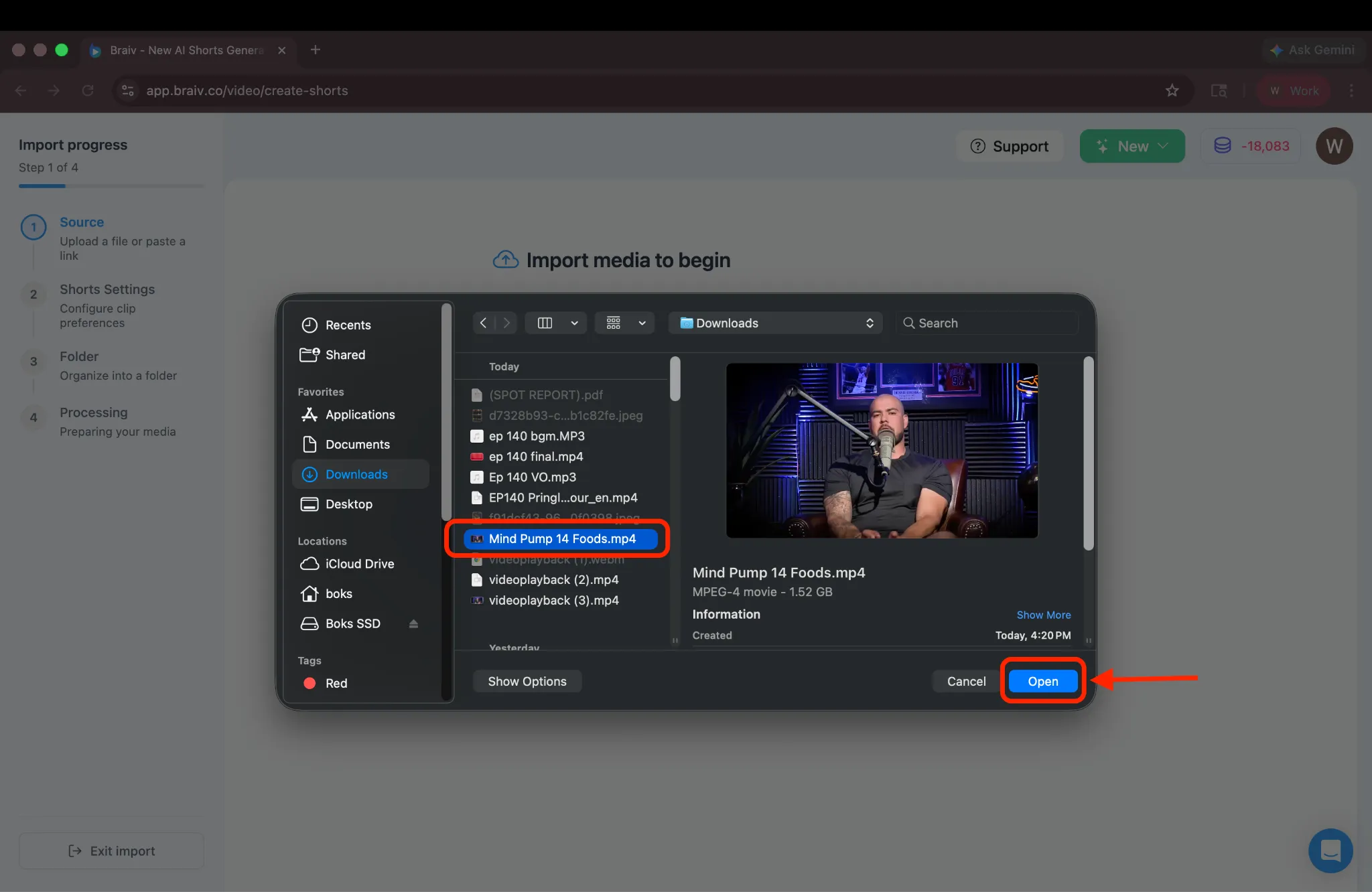
Thao tác này sẽ mở trình quản lý tệp của bạn. Chọn video dạng dài bạn muốn tải lên.
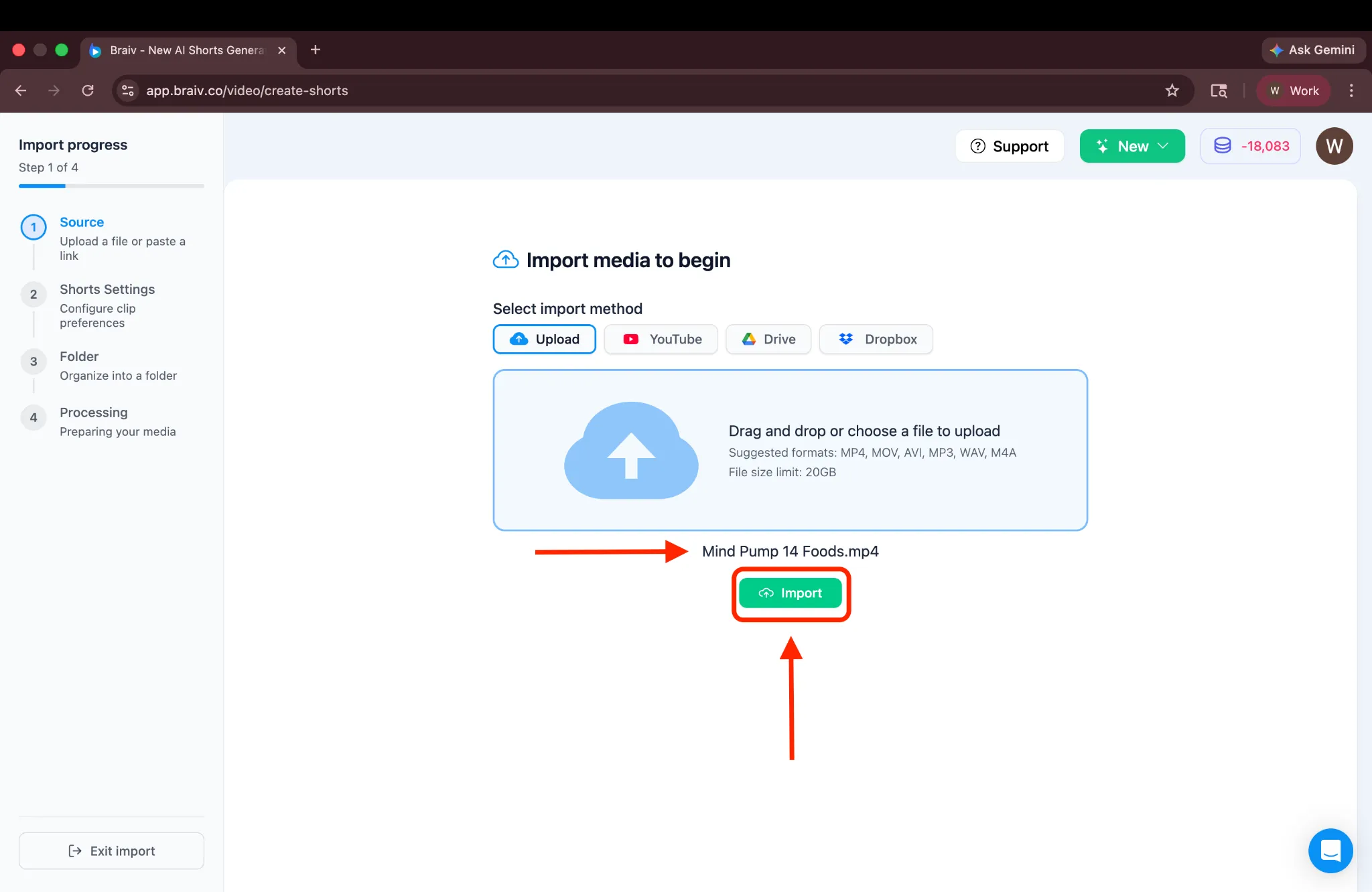
Sau đó, bạn sẽ thấy tên tệp đã chọn được hiển thị. Nhấp vào Nhập để tiếp tục.
Bước 3: Cấu hình Cài đặt Shorts của Bạn
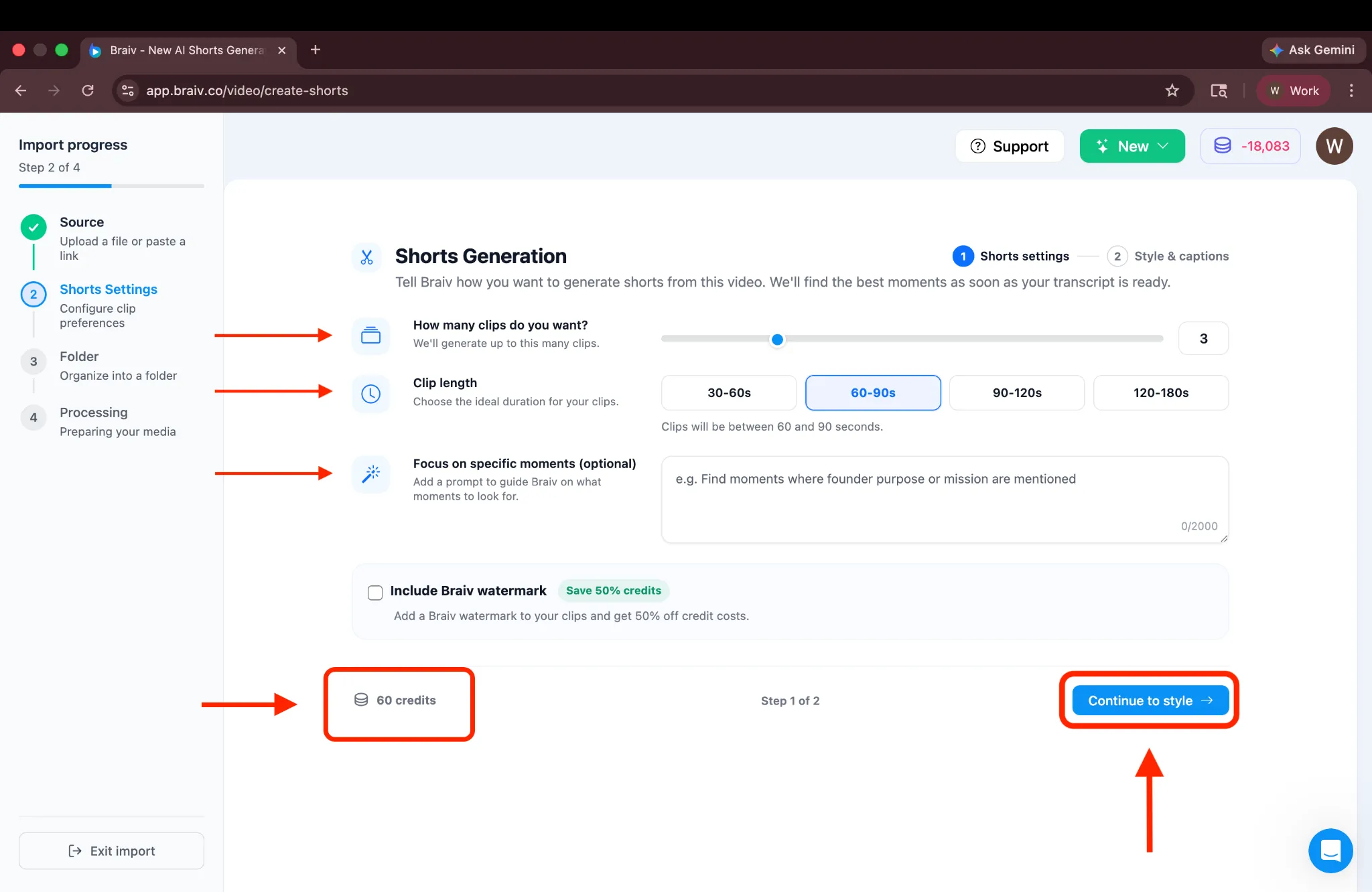
Phần tiêu đề “Bước 3: Cấu hình Cài đặt Shorts của Bạn”Bạn sẽ được đưa đến trang Cài đặt Short, nơi tất cả các tùy chọn cấu hình đều có sẵn.
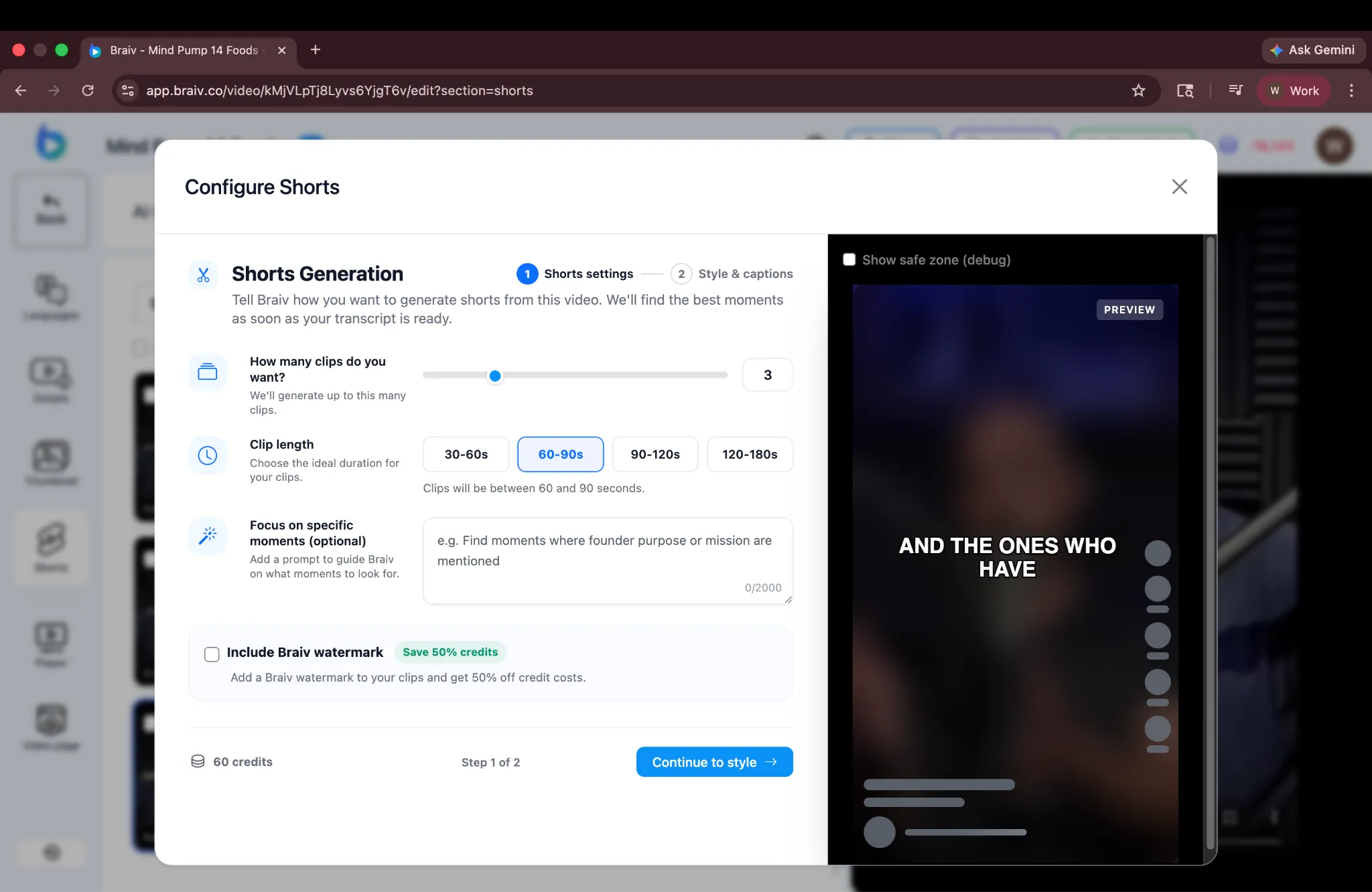
Tại đây, bạn có thể chọn:
- Số lượng Shorts: Chọn số lượng shorts muốn tạo (tối đa 10).
- Độ dài: Đặt độ dài mong muốn cho mỗi short.
- Gợi ý (Tùy chọn): Nếu bạn có những khoảnh khắc cụ thể trong đầu, bạn có thể thêm gợi ý để hướng dẫn Braiv tập trung vào điều gì khi tạo Shorts. Đối với hướng dẫn này, chúng ta sẽ để trống gợi ý, cho phép Braiv tự động phát hiện những khoảnh khắc nổi bật nhất.
- Hình mờ: Bao gồm hình mờ để giúp quản lý số dư credits, hoặc tắt nó.
Bên dưới phần này, bạn sẽ thấy số AI credits ước tính cần thiết cho cấu hình đã chọn. (Lưu ý: Số credits hiển thị ở góc dưới bên trái không bị trừ khi bạn nhấp vào “Tiếp tục”; chúng chỉ được hiển thị để tham khảo để bạn có thể hiểu chi phí tiềm năng trước khi tạo.)
Khi bạn hài lòng với cấu hình, nhấp vào Tiếp tục để chuyển sang bước tiếp theo.
Bước 4: Tùy chỉnh Kiểu phụ đề
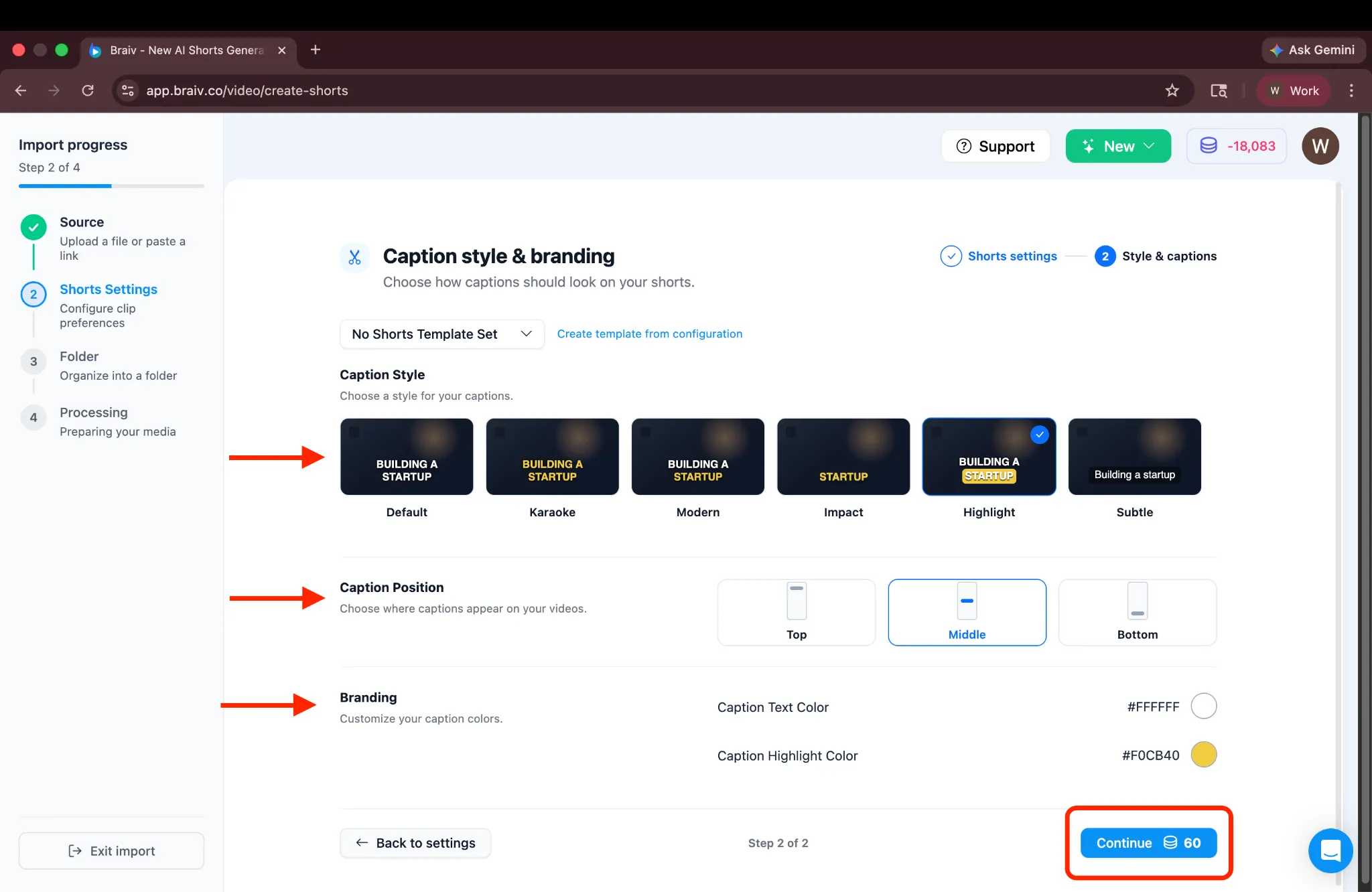
Phần tiêu đề “Bước 4: Tùy chỉnh Kiểu phụ đề”Bạn sẽ đến màn hình kiểu dáng, nơi bạn có thể:
- Chọn kiểu phụ đề.
- Điều chỉnh vị trí phụ đề.
- Tùy chỉnh màu văn bản và màu đánh dấu để phù hợp với thương hiệu của bạn.
(Ngoài ra còn có tùy chọn “Tạo mẫu từ cấu hình”, cho phép bạn lưu các cài đặt này để sử dụng trong tương lai. Hiện tại, chúng ta sẽ giữ nguyên cài đặt mặc định của nền tảng.)
Khi bạn hài lòng với kiểu dáng, bạn sẽ thấy nút Tiếp tục ở phía dưới cùng với số credits cần thiết được hiển thị bên cạnh. Để tiếp tục, nhấp vào Tiếp tục.
Bước 5: Tổ chức trong Thư mục
Phần tiêu đề “Bước 5: Tổ chức trong Thư mục”Tiếp theo là màn hình Thư mục, nơi bạn có thể chọn tạo một thư mục mới để giúp tổ chức video của mình. Nếu muốn, bạn có thể bỏ qua bước này và tiếp tục mà không cần tạo.
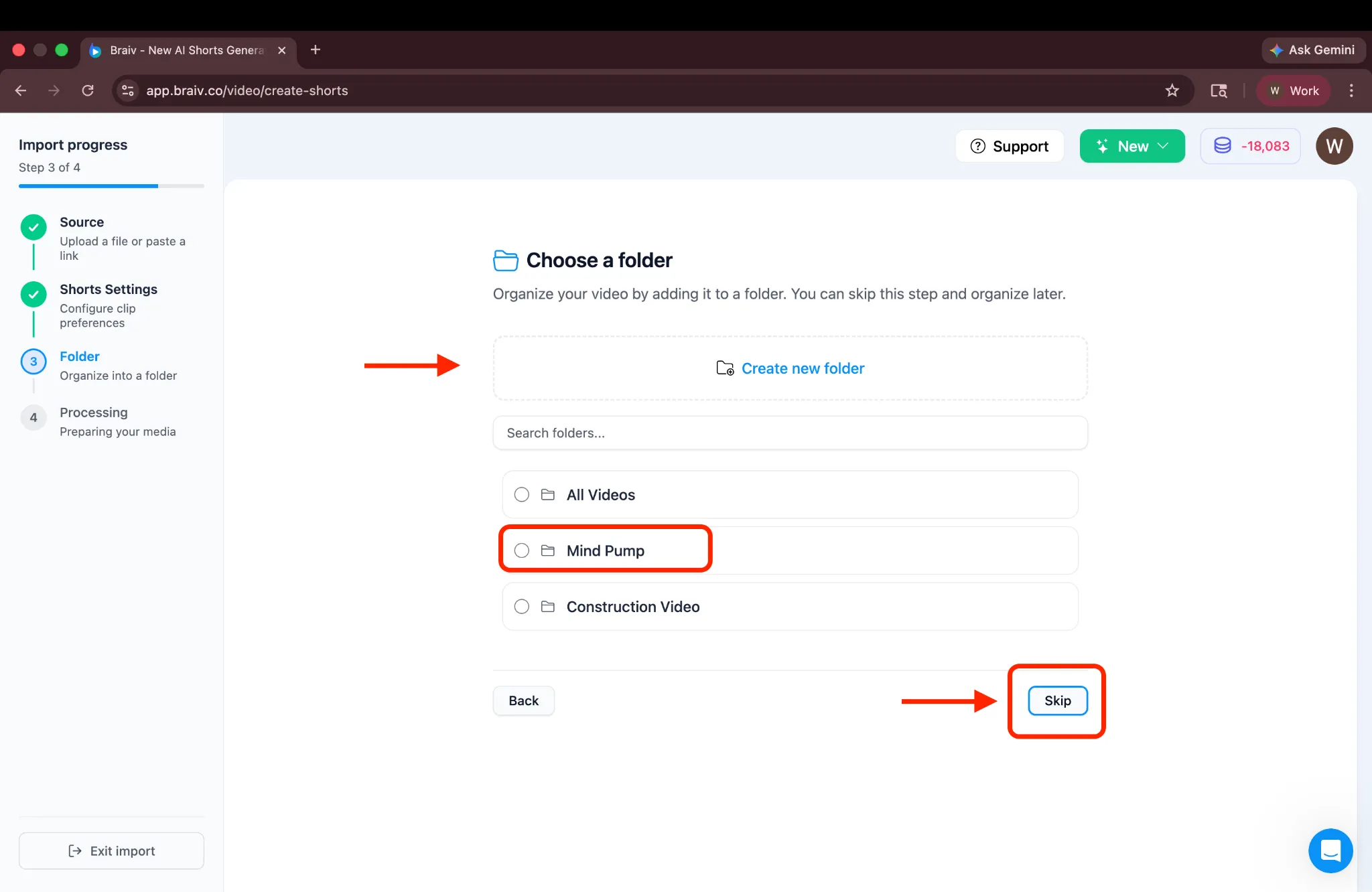
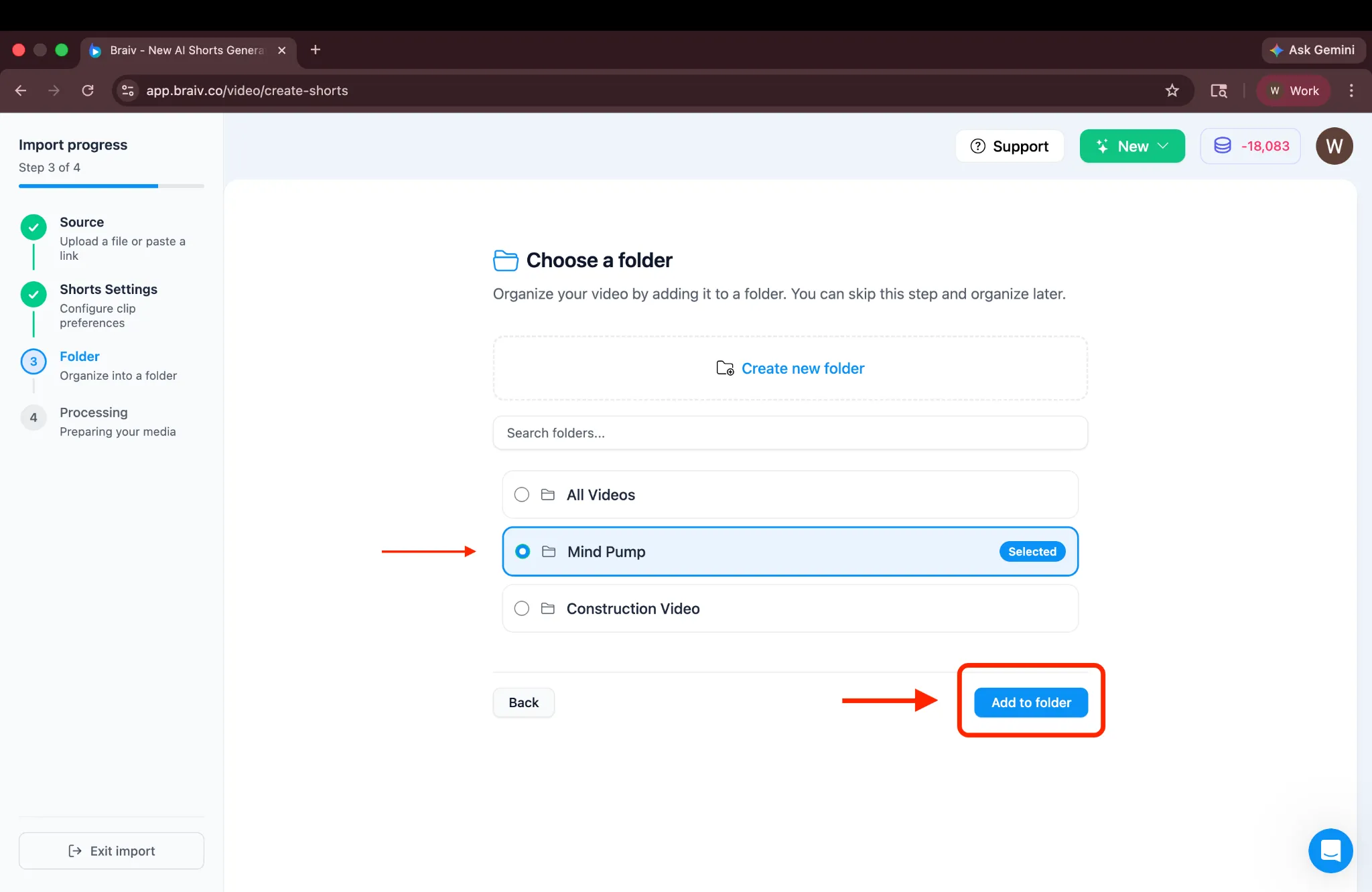
Nếu bạn đã có một thư mục (hoặc đã tạo một thư mục mới), chỉ cần chọn nó và nhấp vào Thêm vào thư mục.
Bước 6: Xử lý và Xem lại
Phần tiêu đề “Bước 6: Xử lý và Xem lại”Braiv sẽ ngay lập tức bắt đầu xử lý Shorts của bạn! Trong khi chờ đợi, bạn có thể điều hướng đến các tab dự án khác bằng thanh bên trái.
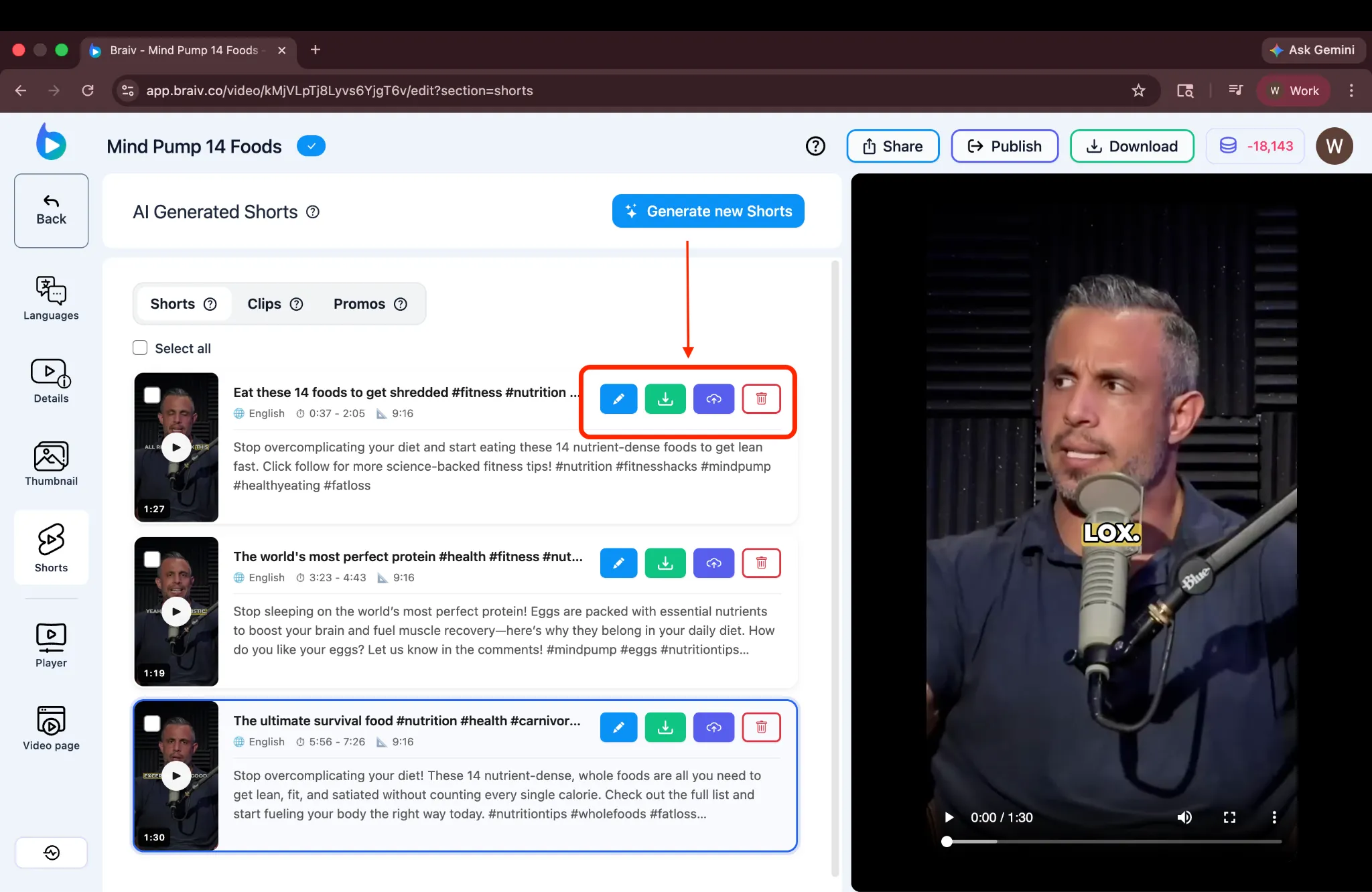
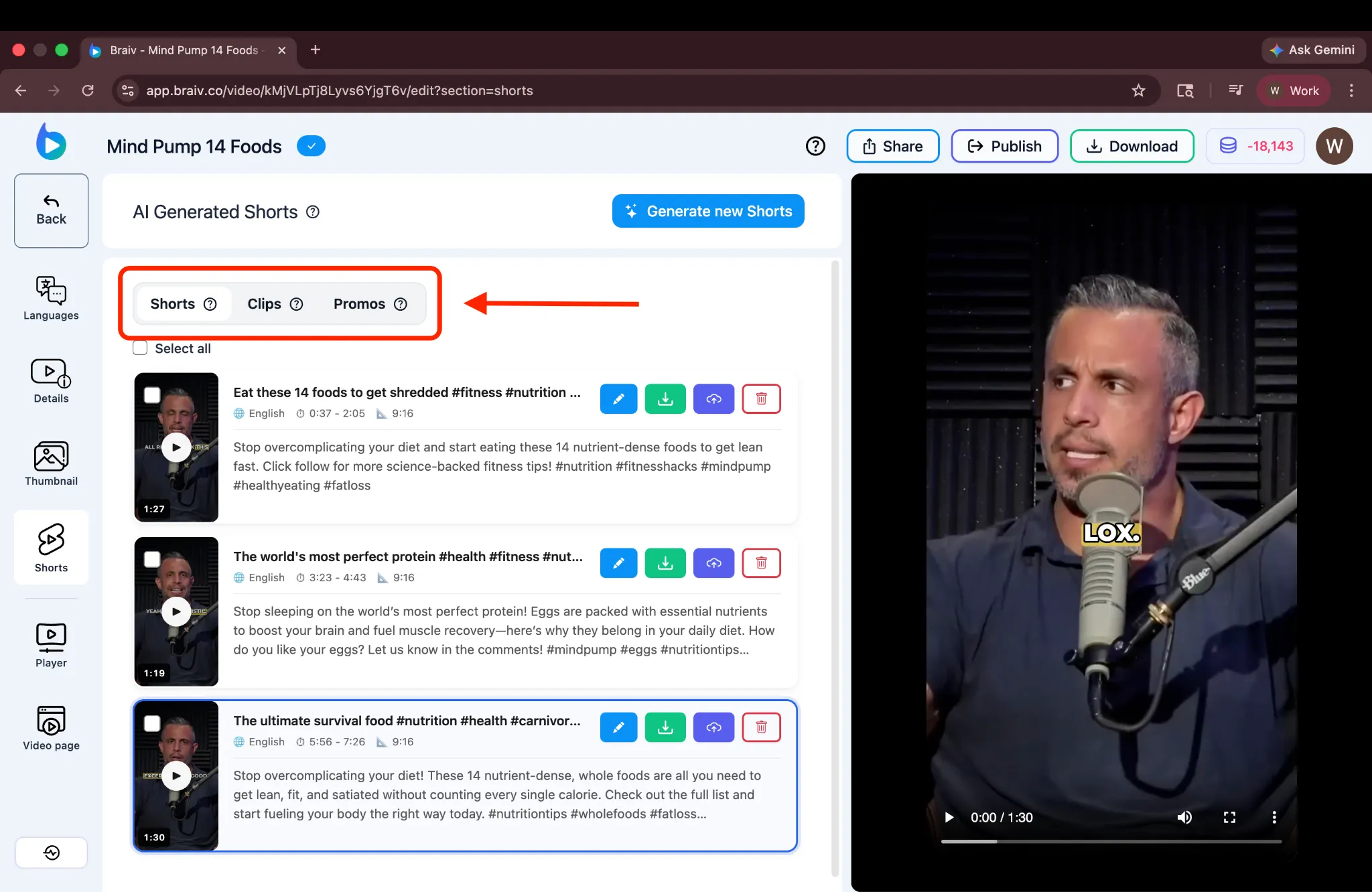
Sau vài phút, các Shorts của bạn sẽ sẵn sàng. Bạn có thể phát từng video để xem lại, và sử dụng các tùy chọn bên cạnh mỗi video để chỉnh sửa, tải xuống, xuất bản hoặc xóa một Short.
Tạo Shorts Mới
Phần tiêu đề “Tạo Shorts Mới”Nếu bạn không hài lòng với các Shorts đã tạo, bạn có thể nhấp vào nút Tạo Shorts mới ở phía trên cùng để quay lại trực tiếp màn hình cấu hình và tạo một bộ mới.
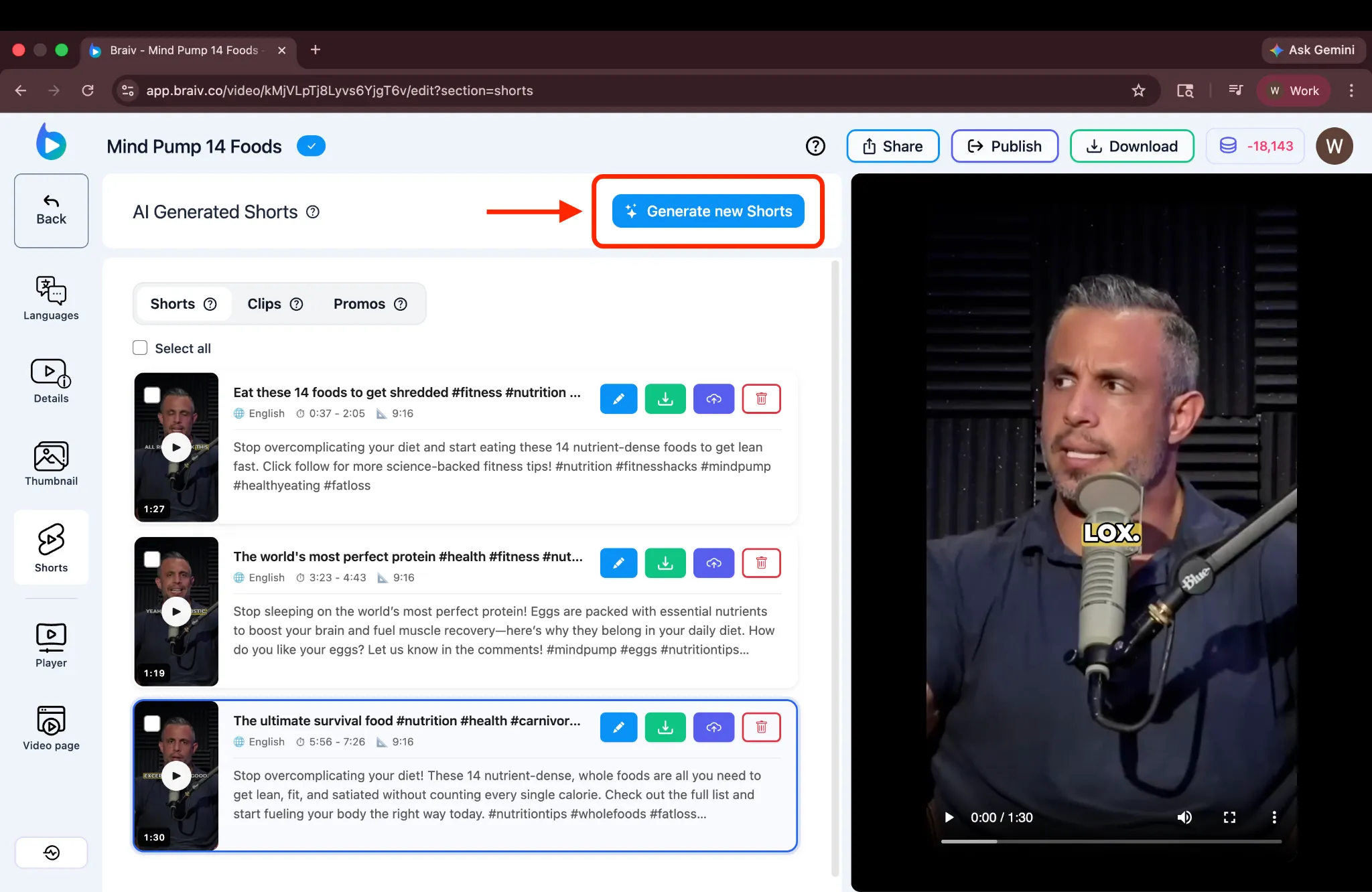
(Lưu ý: Việc tạo Shorts mới sẽ yêu cầu thêm credits. Tuy nhiên, trong hầu hết các trường hợp, AI của Braiv có thể xác định các khoảnh khắc liên quan một cách hiệu quả ngay từ lần thử đầu tiên, vì vậy việc tạo lại có thể không cần thiết.)
Tạo Clips và Promos
Phần tiêu đề “Tạo Clips và Promos”Bạn cũng sẽ thấy các tab cho Clips và Promos. Braiv cũng hỗ trợ tạo các loại nội dung dạng ngắn cụ thể này, điều này sẽ được đề cập trong một hướng dẫn riêng.
Và thế là xong! Bạn đã tạo AI Shorts thành công bằng Braiv. Quá trình này giúp bạn cực kỳ dễ dàng nắm bắt những khoảnh khắc quan trọng từ các video dạng dài của mình và biến chúng thành các clip lan truyền, có thể chia sẻ trên các kênh mạng xã hội của bạn.