
Generazione di AI Shorts
In questo tutorial, esamineremo il processo passo-passo per usare Braiv per generare video brevi e altamente coinvolgenti dal tuo contenuto lungo.
Passo 1: Crea un Nuovo Progetto AI Shorts
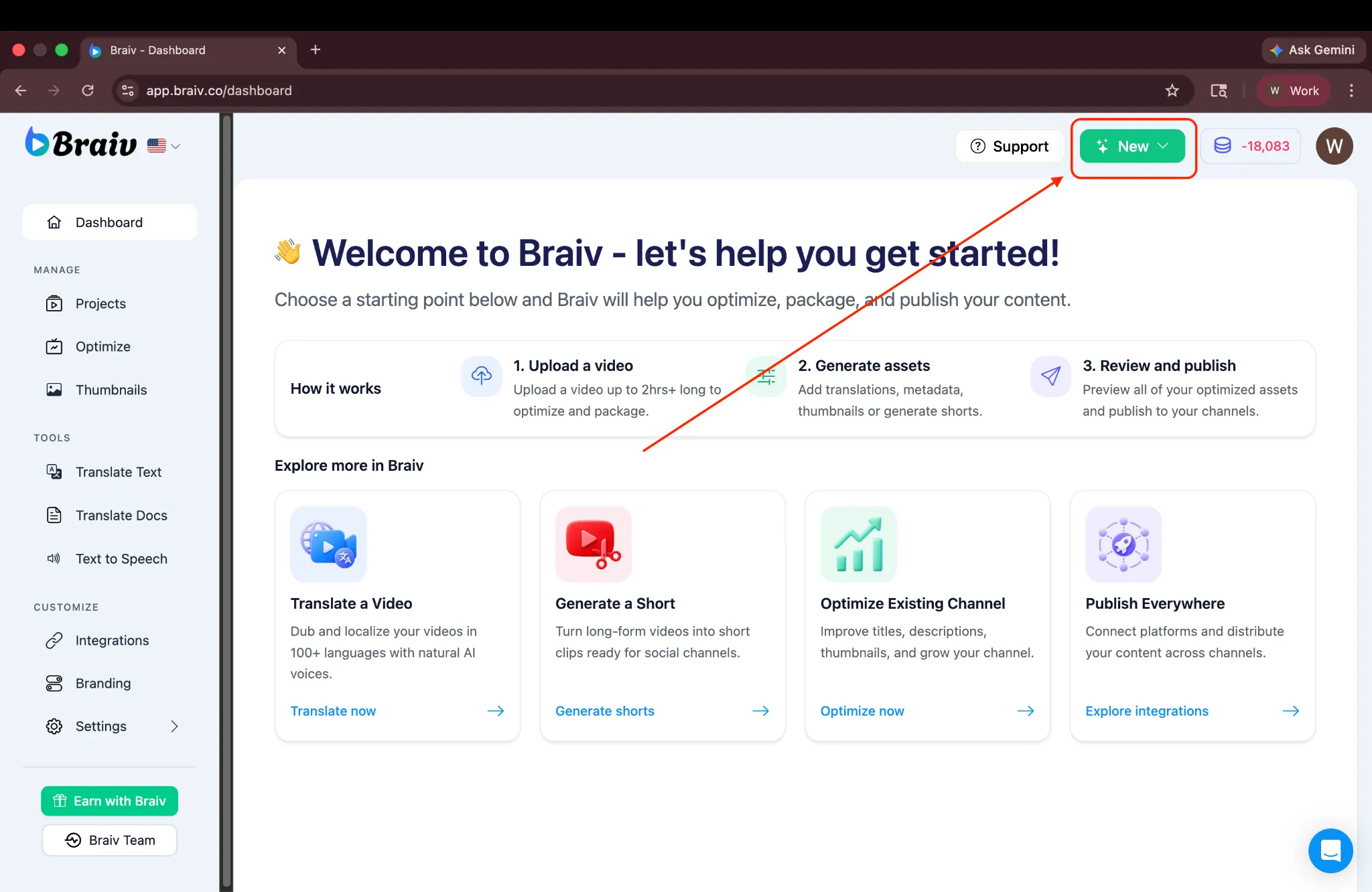
Sezione intitolata “Passo 1: Crea un Nuovo Progetto AI Shorts”Per prima cosa, carica il video che vuoi usare per generare Shorts. Nell’angolo in alto a destra della tua dashboard Braiv, clicca su Nuovo per iniziare.
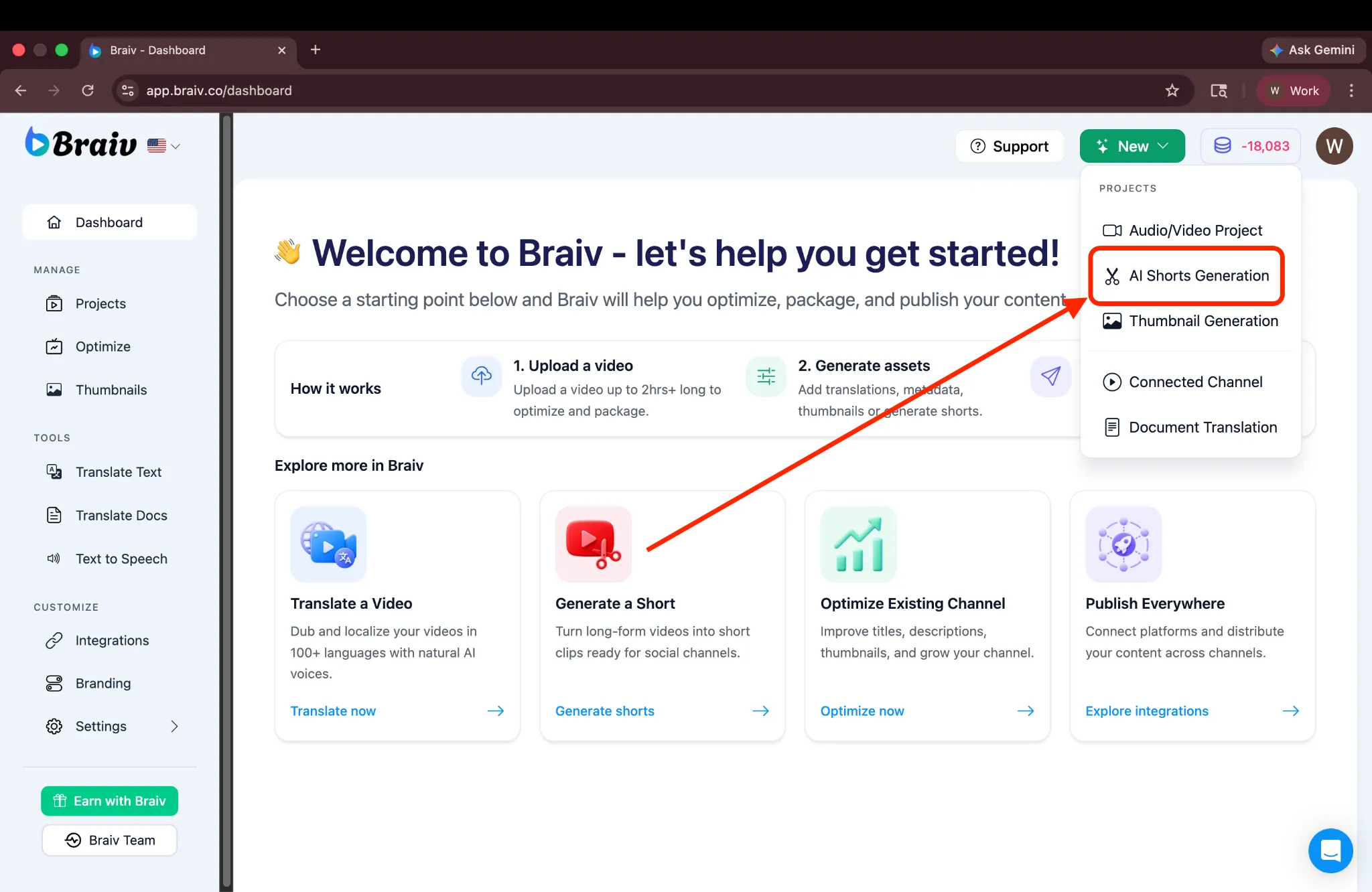
Dal menu a discesa, seleziona Generazione AI Shorts.
Passo 2: Importa il tuo Video
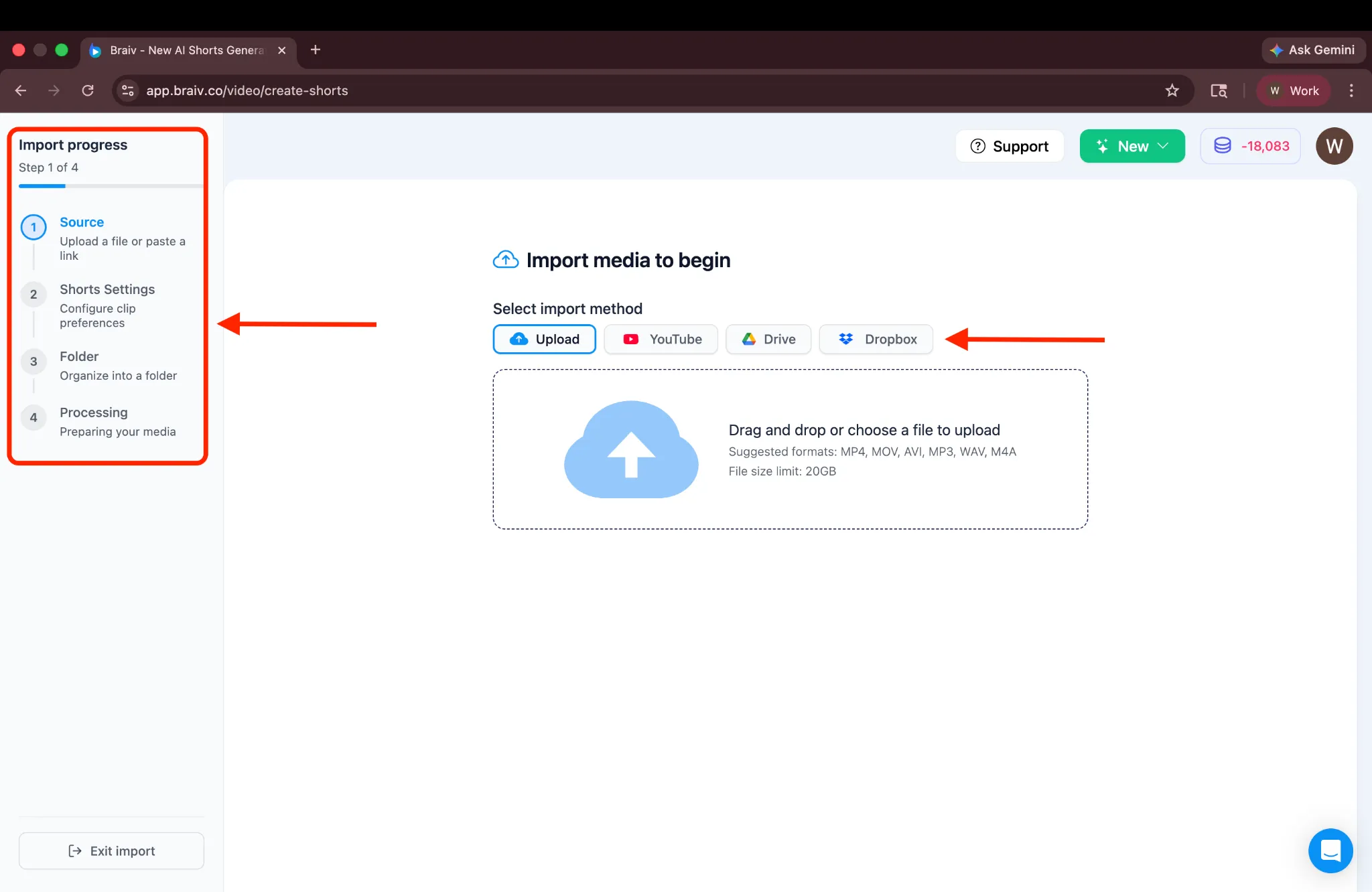
Sezione intitolata “Passo 2: Importa il tuo Video”Verrai quindi indirizzato alla schermata di Importazione, dove una guida al progresso è mostrata sulla sinistra. Puoi scegliere tra quattro diverse opzioni per importare il tuo video.
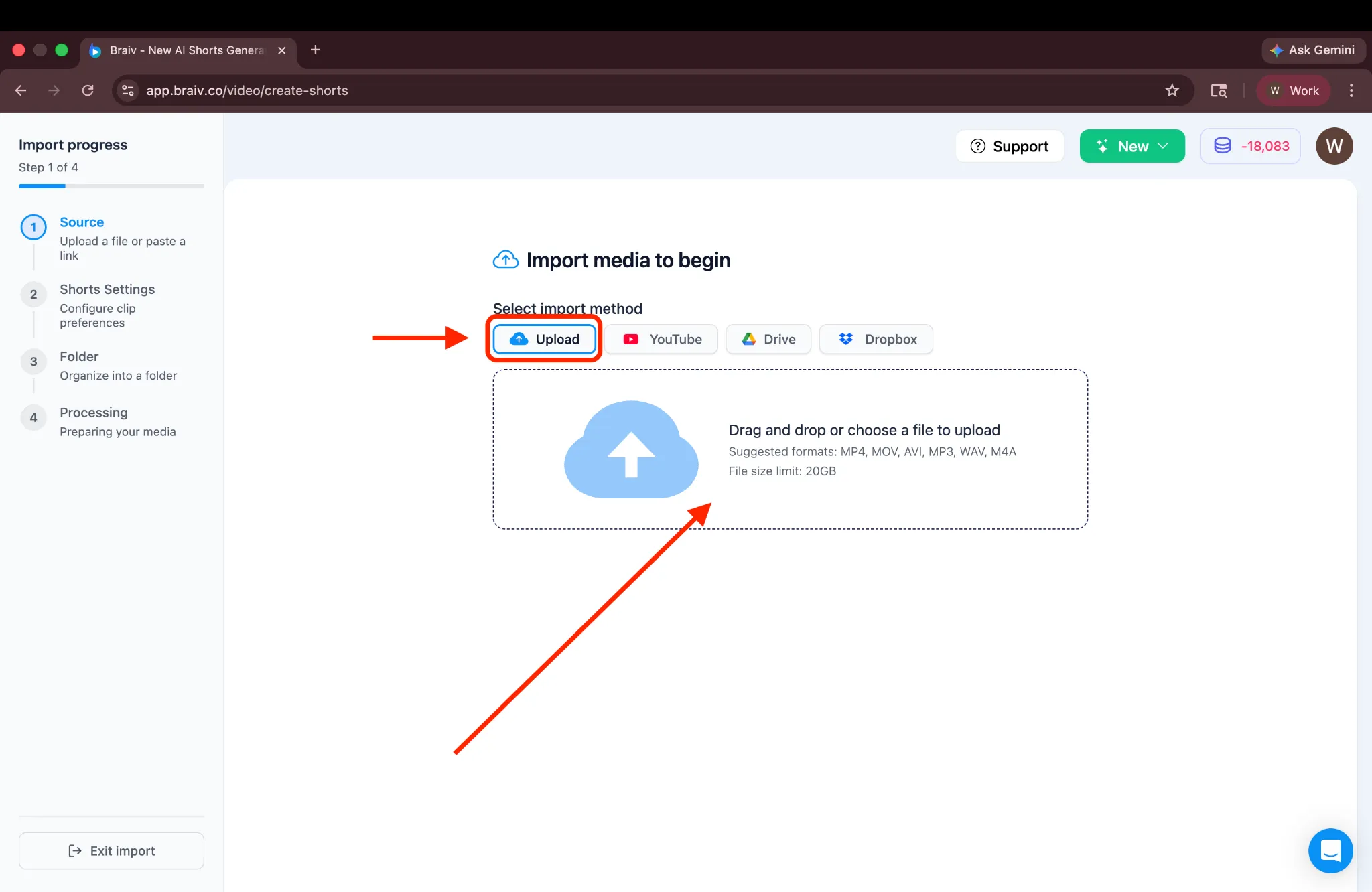
Per questo tutorial, useremo il metodo di Caricamento. Clicca sulla casella Carica per procedere.
Questo aprirà il tuo file manager. Seleziona il video lungo che vuoi caricare.
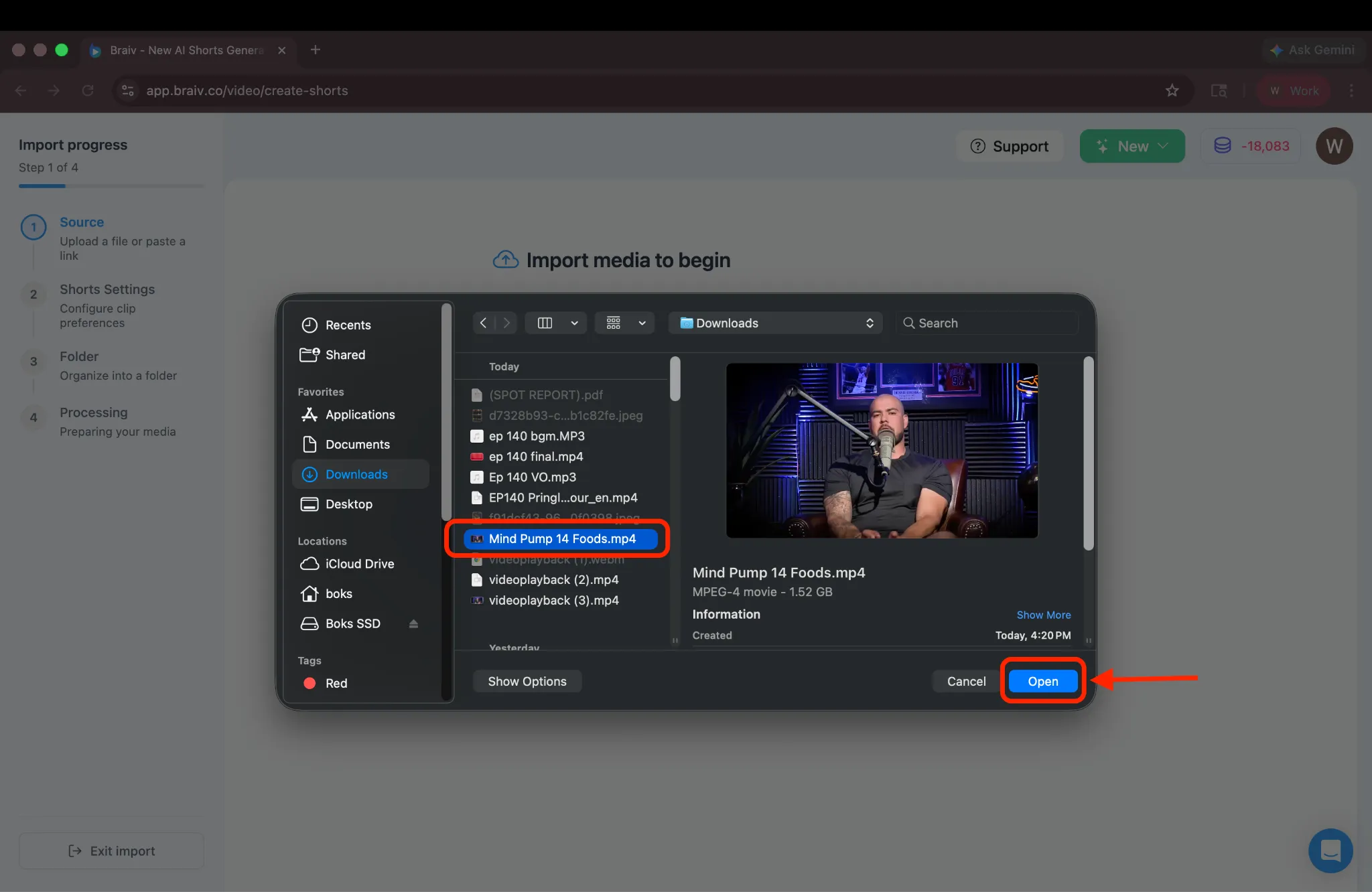
Vedrai quindi il nome del file selezionato visualizzato. Clicca su Importa per procedere.
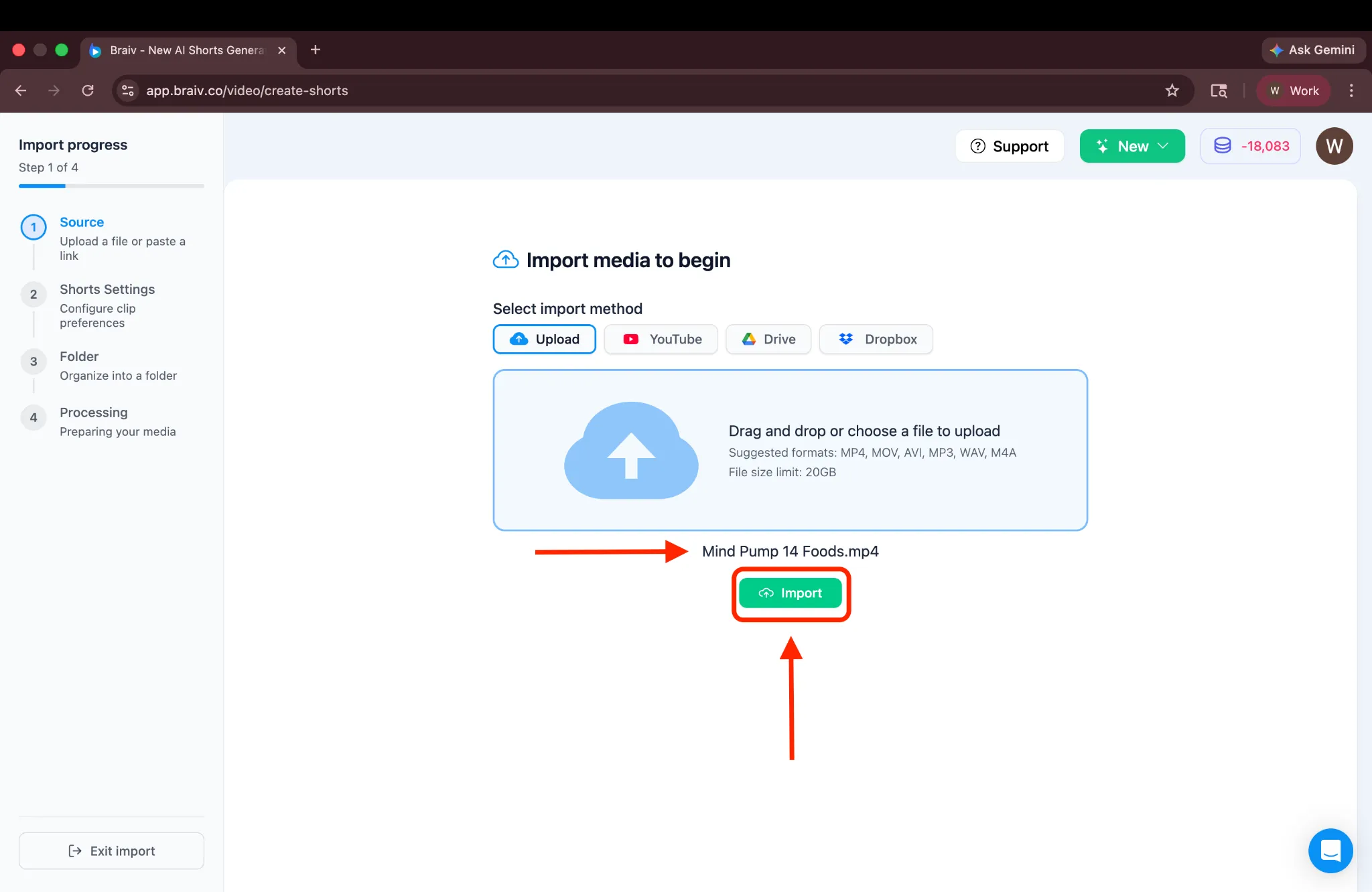
Passo 3: Configura le Impostazioni dei tuoi Shorts
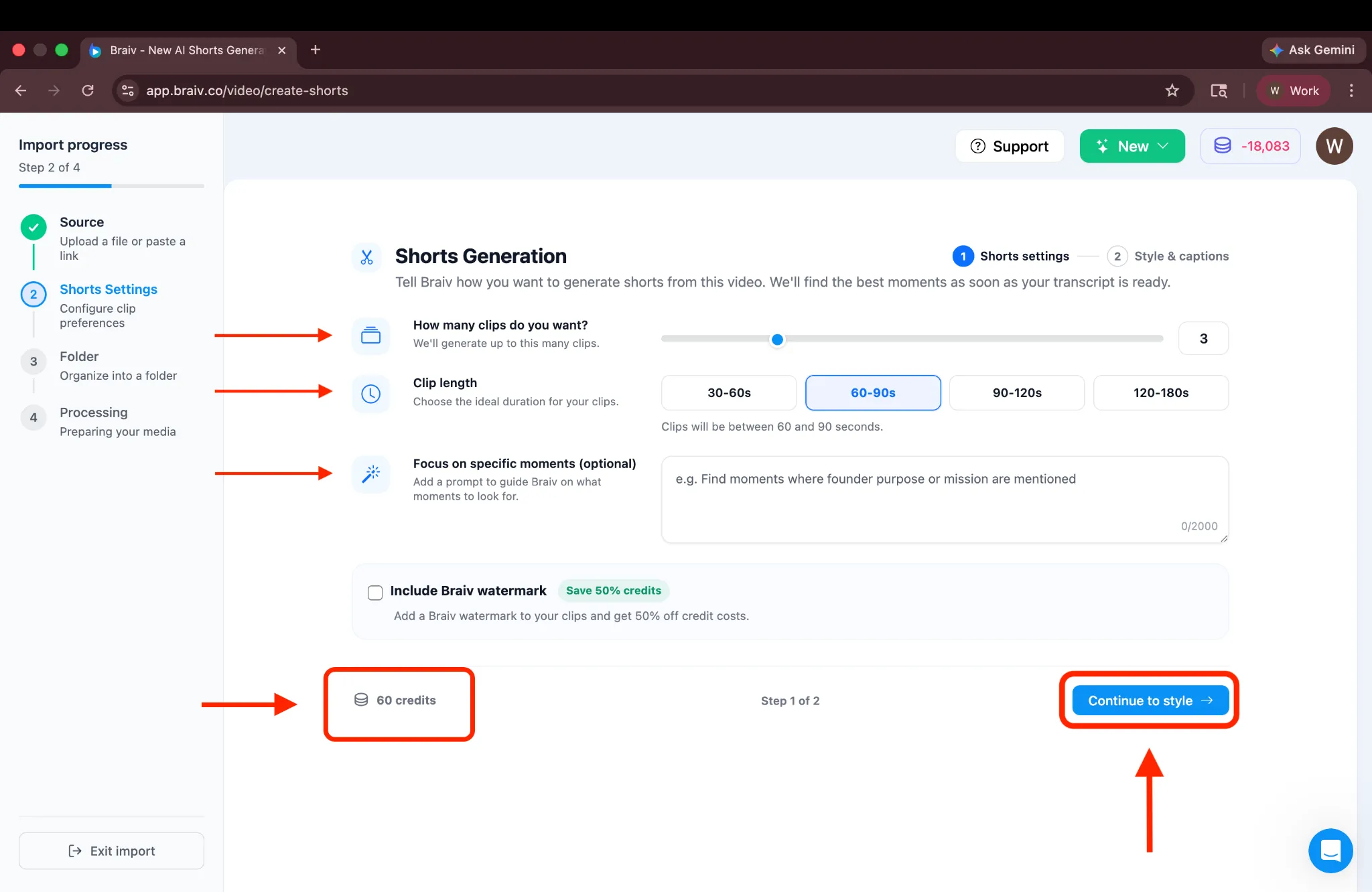
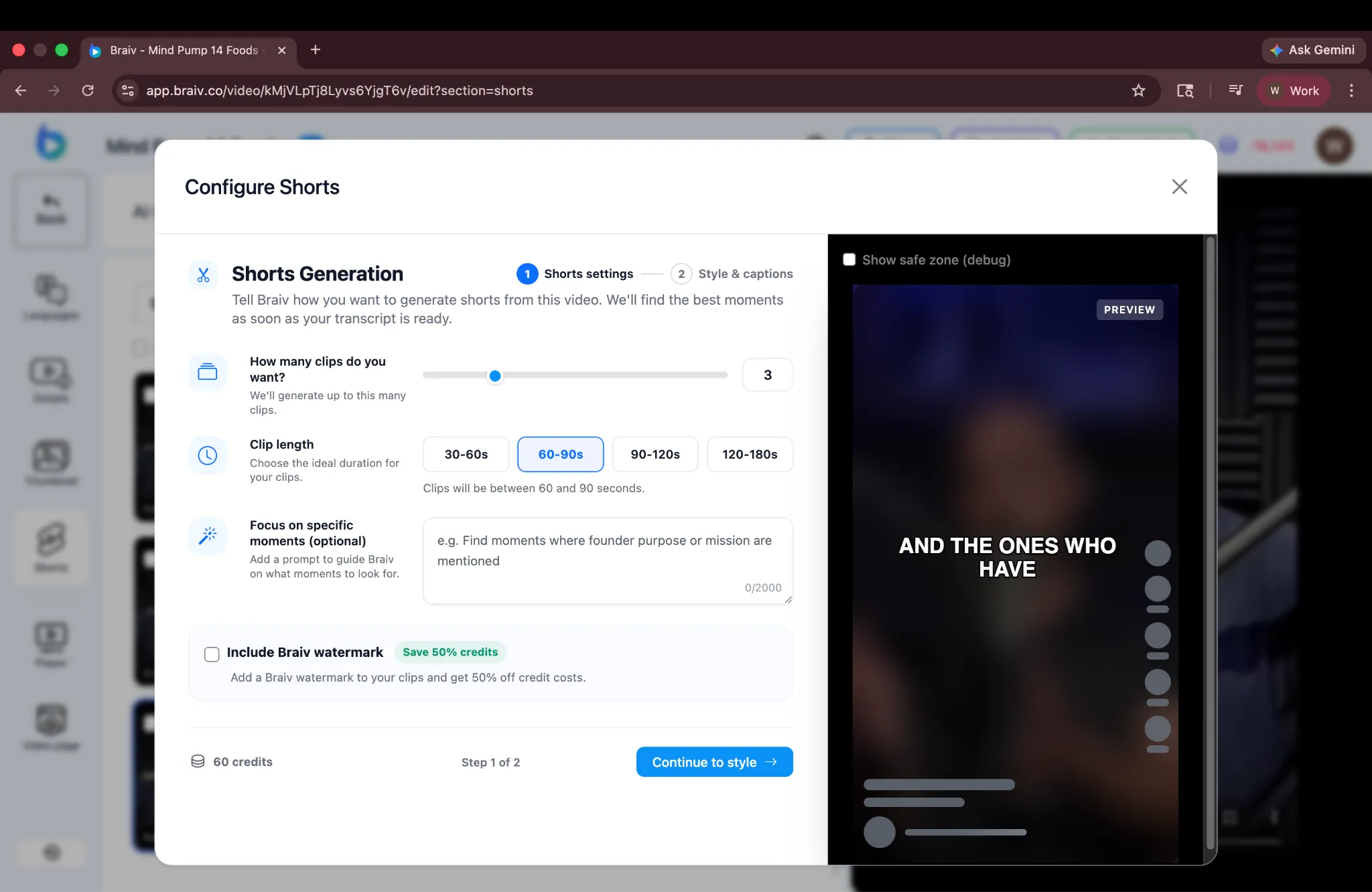
Sezione intitolata “Passo 3: Configura le Impostazioni dei tuoi Shorts”Verrai indirizzato alla pagina Impostazioni Shorts, dove sono disponibili tutte le opzioni di configurazione.
Qui, puoi scegliere:
- Numero di Shorts: Scegli quanti shorts generare (fino a un massimo di 10).
- Lunghezza: Imposta la lunghezza desiderata per ogni short.
- Prompt (Opzionale): Se hai in mente momenti specifici, puoi aggiungere un prompt per guidare Braiv su cosa concentrarsi durante la generazione degli Shorts. Per questo tutorial, lasceremo il prompt vuoto, permettendo a Braiv di rilevare automaticamente i migliori momenti salienti.
- Filigrana: Includi una filigrana per aiutare a gestire i crediti, o disabilitala.
Sotto questa sezione, vedrai i crediti AI stimati richiesti per la configurazione selezionata. (Nota: I crediti mostrati nell’angolo in basso a sinistra non vengono detratti quando clicchi su “Continua”; sono visualizzati solo a scopo di riferimento in modo da poter comprendere il costo potenziale prima di generare.)
Una volta soddisfatto della configurazione, clicca su Continua per procedere al passaggio successivo.
Passo 4: Personalizza gli Stili delle Didascalie
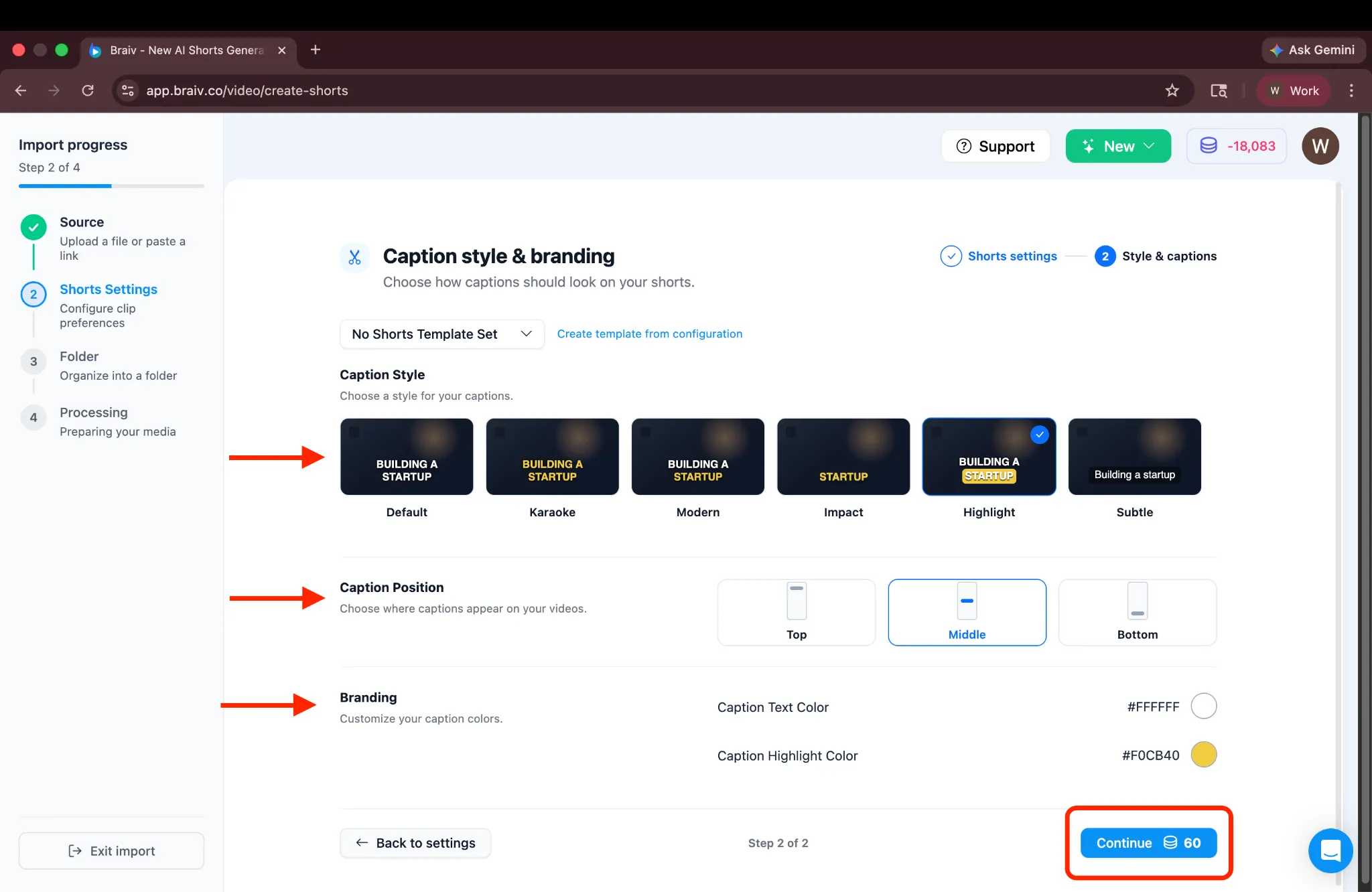
Sezione intitolata “Passo 4: Personalizza gli Stili delle Didascalie”Arriverai alla schermata di stile, dove puoi:
- Selezionare uno stile di didascalia.
- Regolare la posizione della didascalia.
- Personalizzare il testo e i colori in evidenza per abbinarli al tuo branding.
(C’è anche un’opzione “Crea modello dalla configurazione”, che ti permette di salvare queste impostazioni per un uso futuro. Per ora, manterremo le impostazioni predefinite della piattaforma.)
Una volta soddisfatto dello stile, vedrai un pulsante Continua in basso con i crediti richiesti visualizzati accanto. Per procedere, clicca su Continua.
Passo 5: Organizza in Cartelle
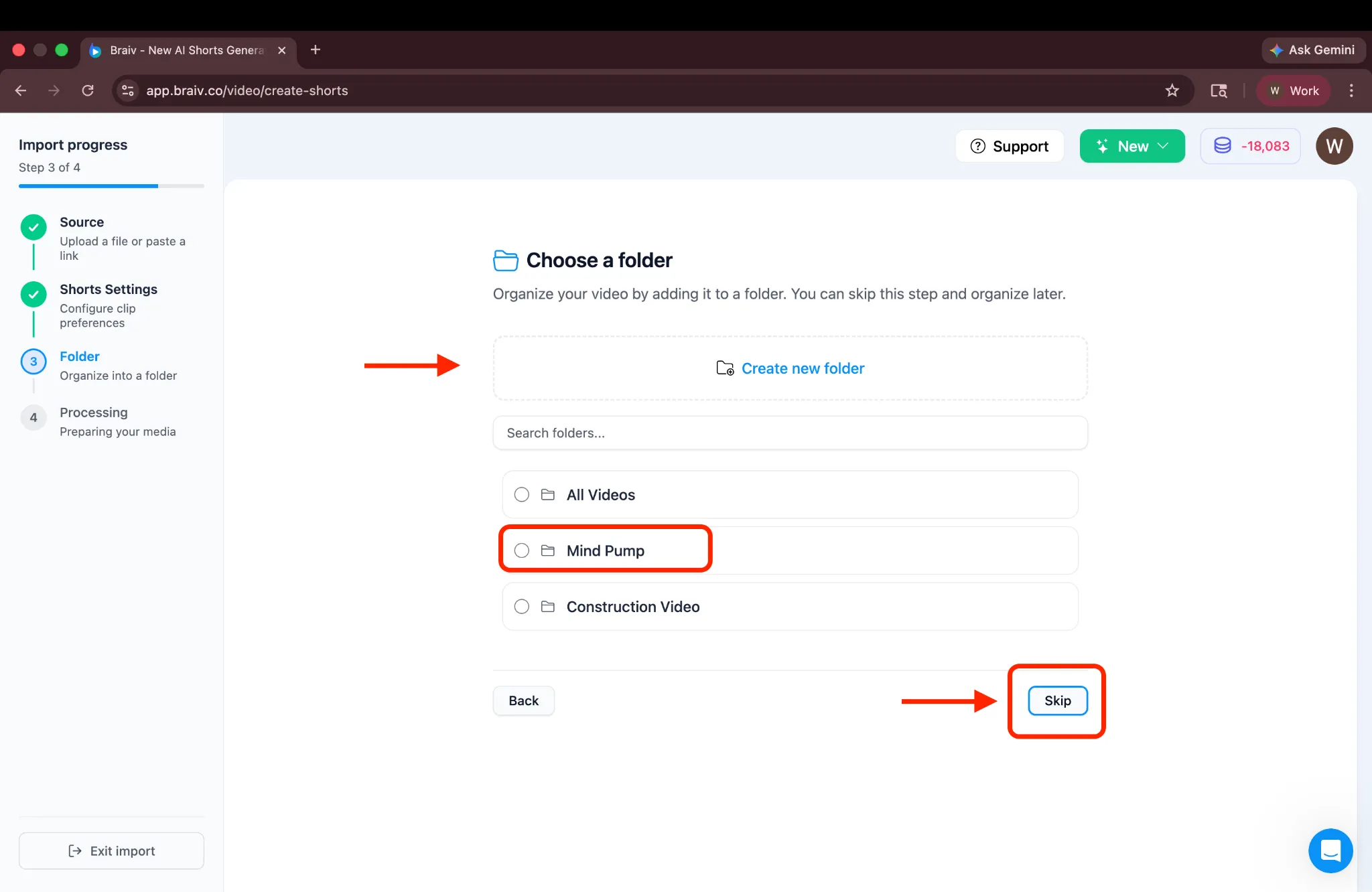
Sezione intitolata “Passo 5: Organizza in Cartelle”Successivamente, c’è la schermata Cartella, dove puoi scegliere di creare una nuova cartella per aiutare a organizzare i tuoi video. Se preferisci, puoi saltare questo passaggio e procedere senza crearne una.
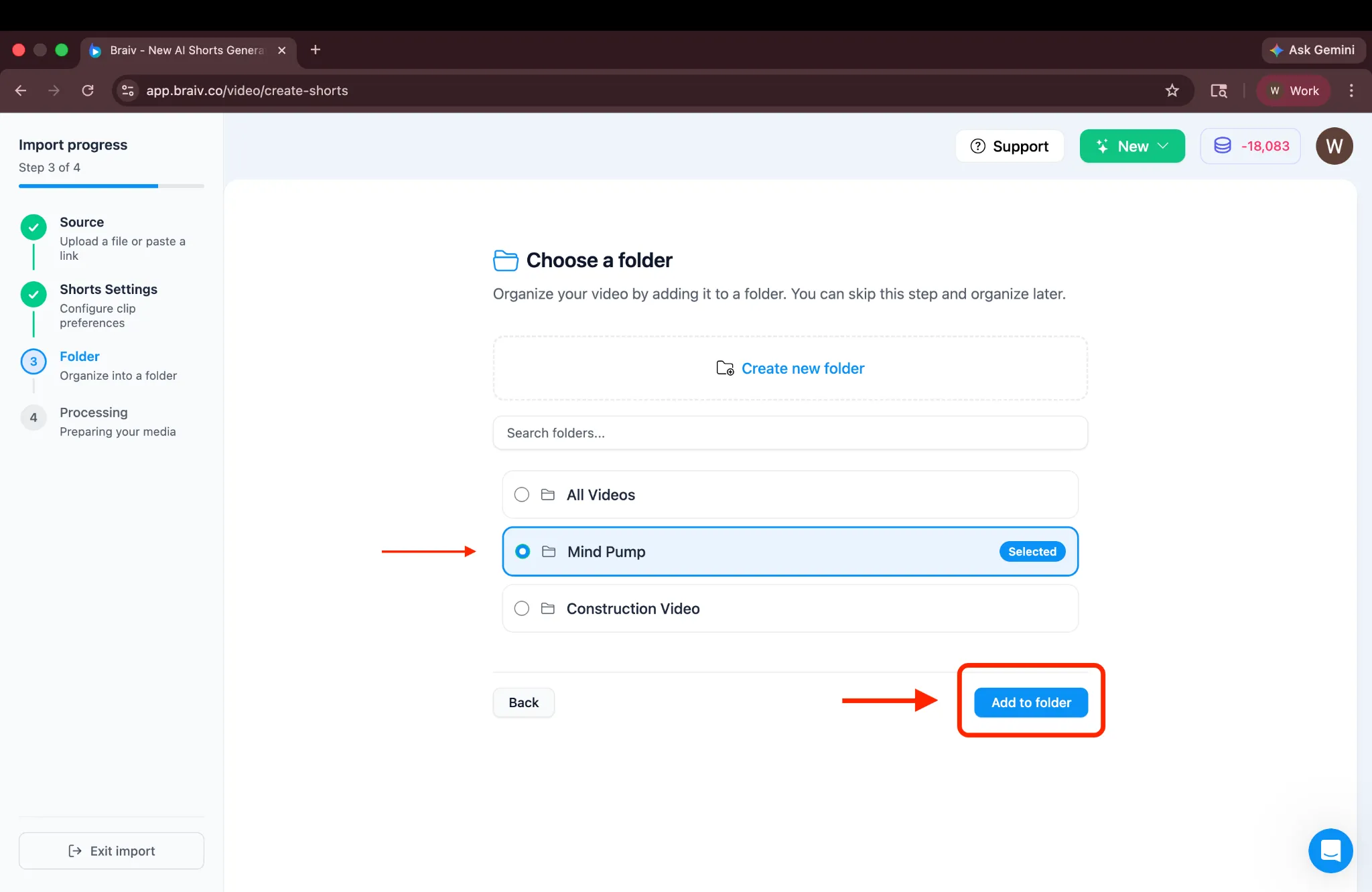
Se hai già una cartella (o ne hai creata una nuova), selezionala semplicemente e clicca su Aggiungi alla cartella.
Passo 6: Elaborazione e Revisione
Sezione intitolata “Passo 6: Elaborazione e Revisione”Braiv inizierà immediatamente a elaborare i tuoi Shorts! Mentre aspetti, puoi navigare ad altre schede del progetto usando la barra laterale sinistra.
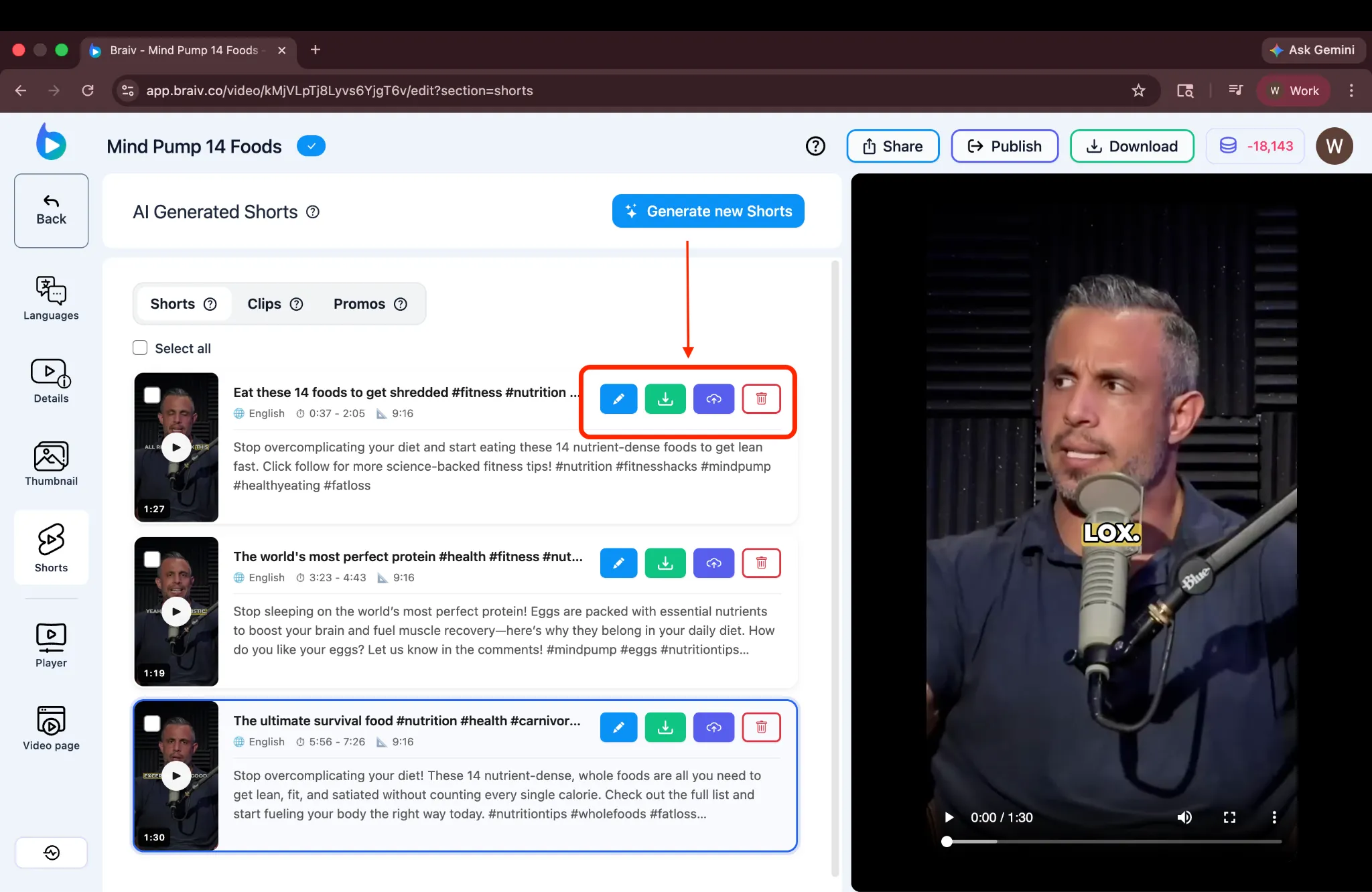
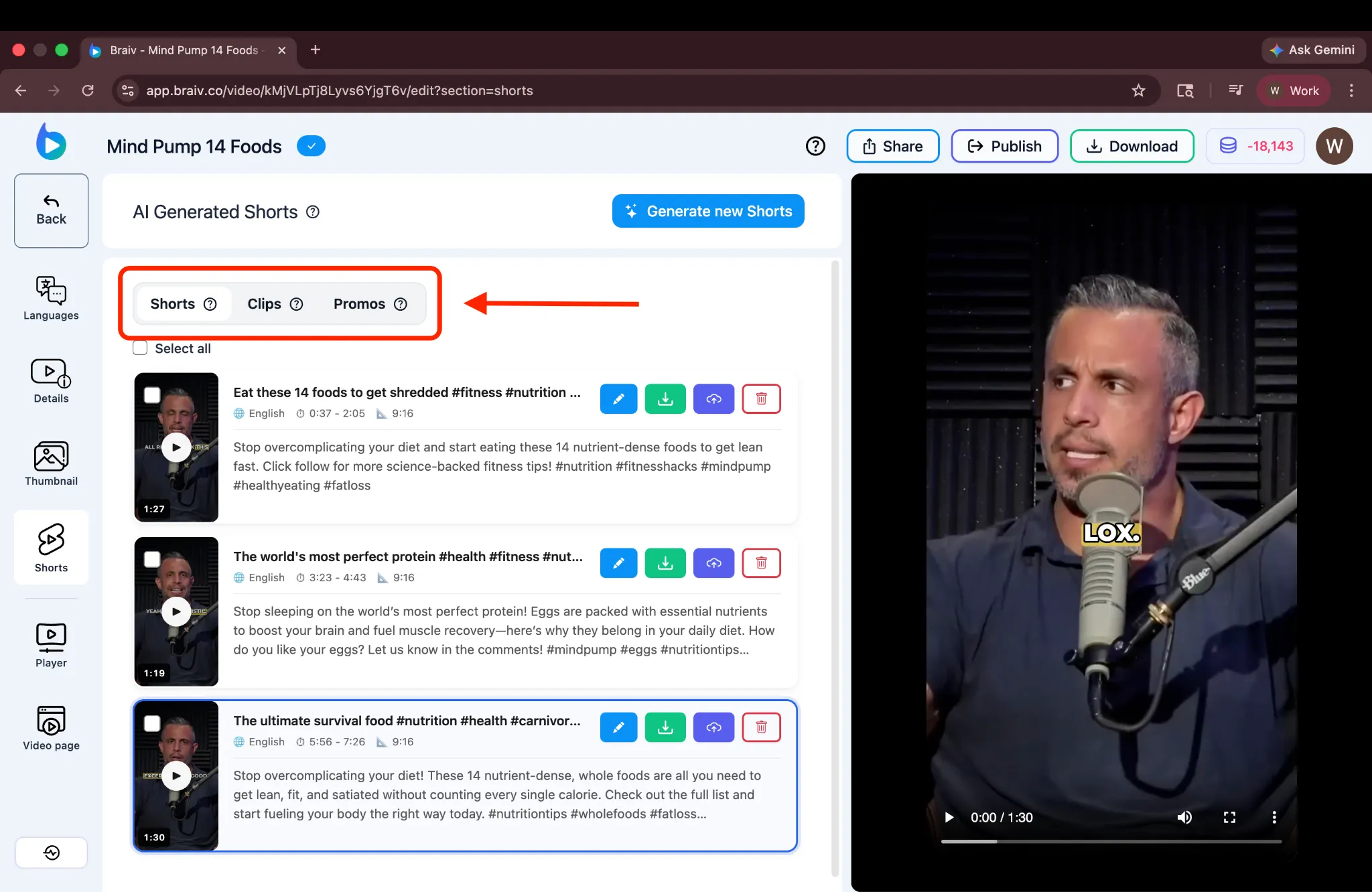
Dopo qualche minuto, i tuoi Shorts saranno pronti. Puoi riprodurre ciascuno per rivederlo e usare le opzioni accanto a ogni video per modificare, scaricare, pubblicare o eliminare uno Short.
Generazione di Nuovi Shorts
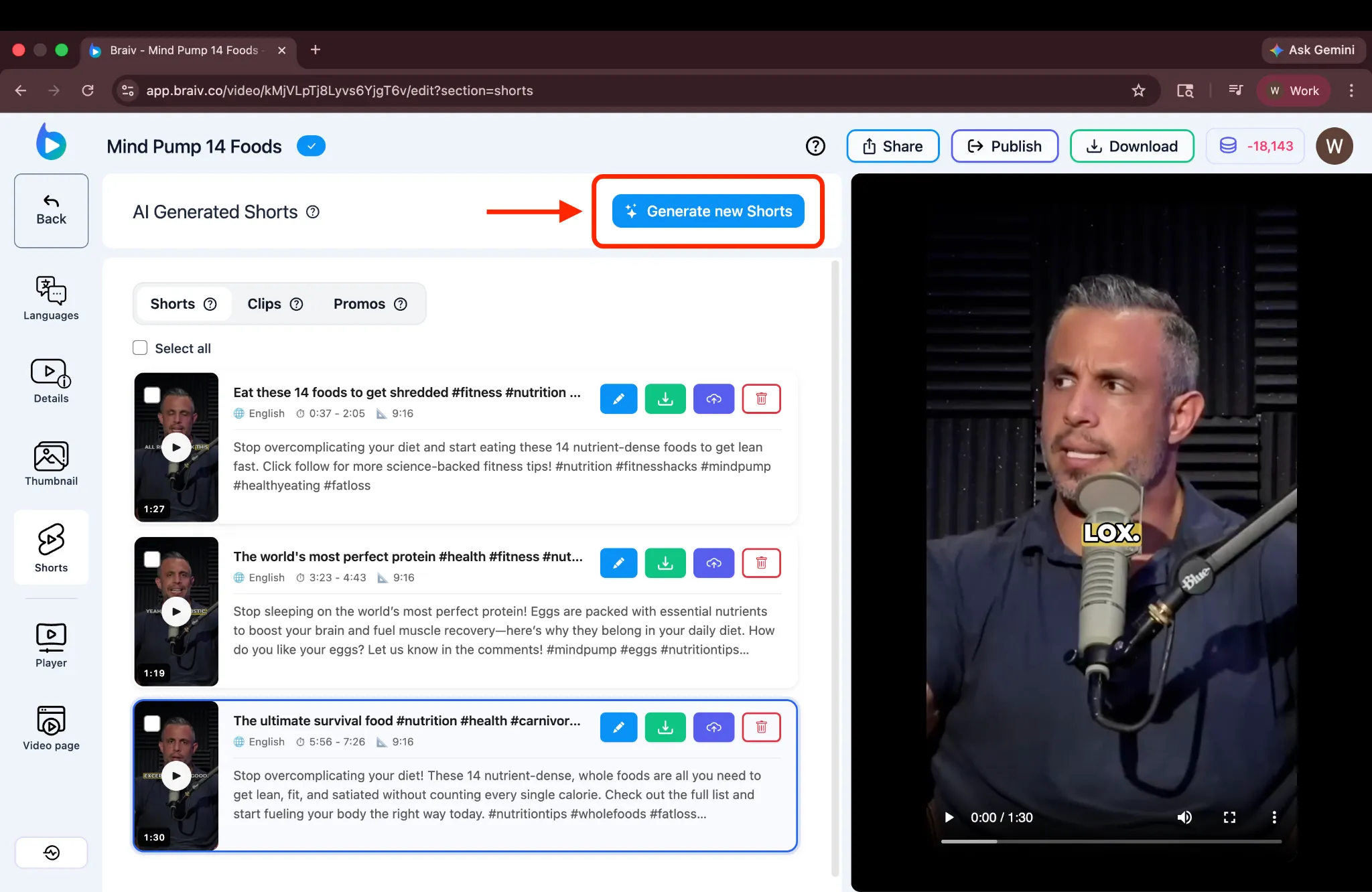
Sezione intitolata “Generazione di Nuovi Shorts”Se non sei soddisfatto degli Shorts generati, puoi cliccare il pulsante Genera nuovi Shorts in alto per tornare direttamente alla schermata di configurazione e creare un nuovo set.
(Nota: La generazione di nuovi Shorts richiederà crediti aggiuntivi. Tuttavia, nella maggior parte dei casi, l’IA di Braiv è in grado di identificare i momenti rilevanti efficacemente al primo tentativo, quindi la rigenerazione potrebbe non essere necessaria.)
Generazione di Clip e Promozioni
Sezione intitolata “Generazione di Clip e Promozioni”Noterai anche le schede per Clip e Promozioni. Braiv supporta anche la generazione di questi specifici tipi di contenuti brevi, che saranno trattati in un tutorial separato.
E questo è tutto! Hai generato con successo AI Shorts usando Braiv. Questo processo rende incredibilmente facile catturare i momenti chiave dai tuoi video lunghi e trasformarli in clip virali e condivisibili per i tuoi canali di social media.