
生成 AI 短视频
在本教程中,我们将逐步介绍如何使用 Braiv 从您的长篇内容中生成简短、高度吸引人的视频。
步骤 1:创建新的 AI 短视频项目
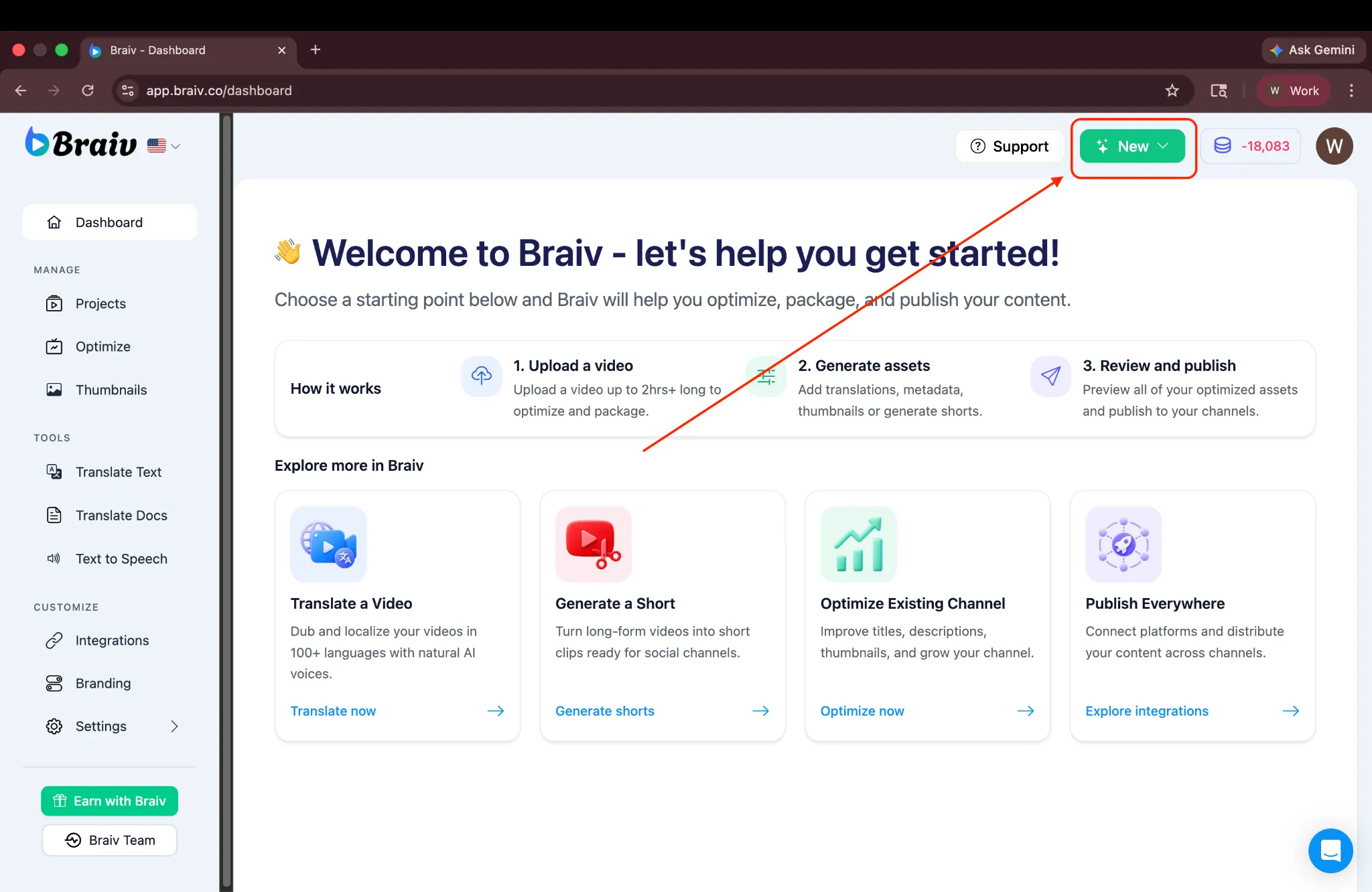
Section titled “步骤 1:创建新的 AI 短视频项目”首先,上传您想用于生成短视频的视频。在 Braiv 控制台的右上角,点击 新建 以开始。
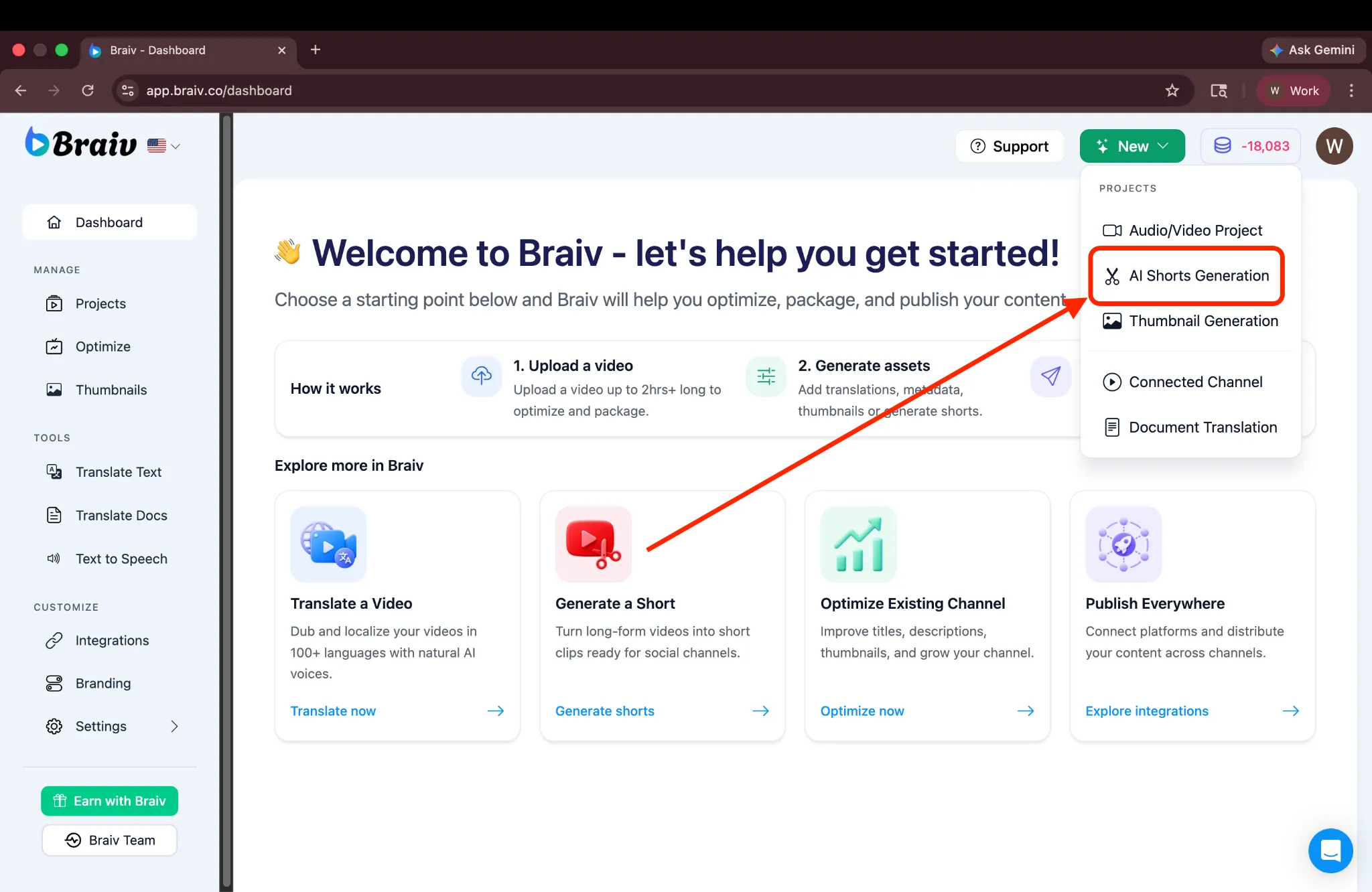
从下拉菜单中,选择 AI 短视频生成。
步骤 2:导入您的视频
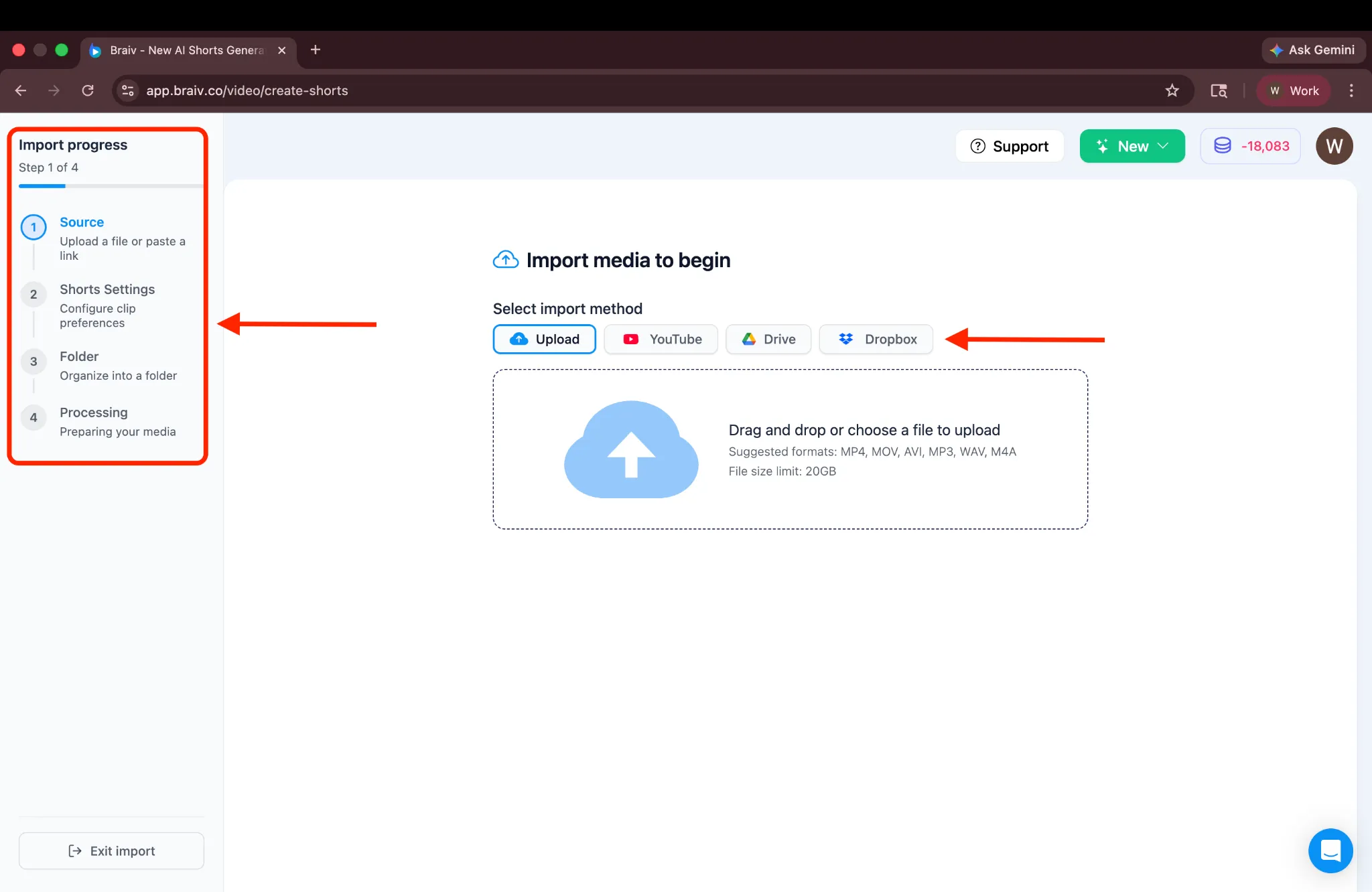
Section titled “步骤 2:导入您的视频”您将被带到导入屏幕,左侧显示进度指南。您可以选择四种不同的选项来导入您的视频。
在本教程中,我们将使用 上传 方法。点击 上传 框以继续。
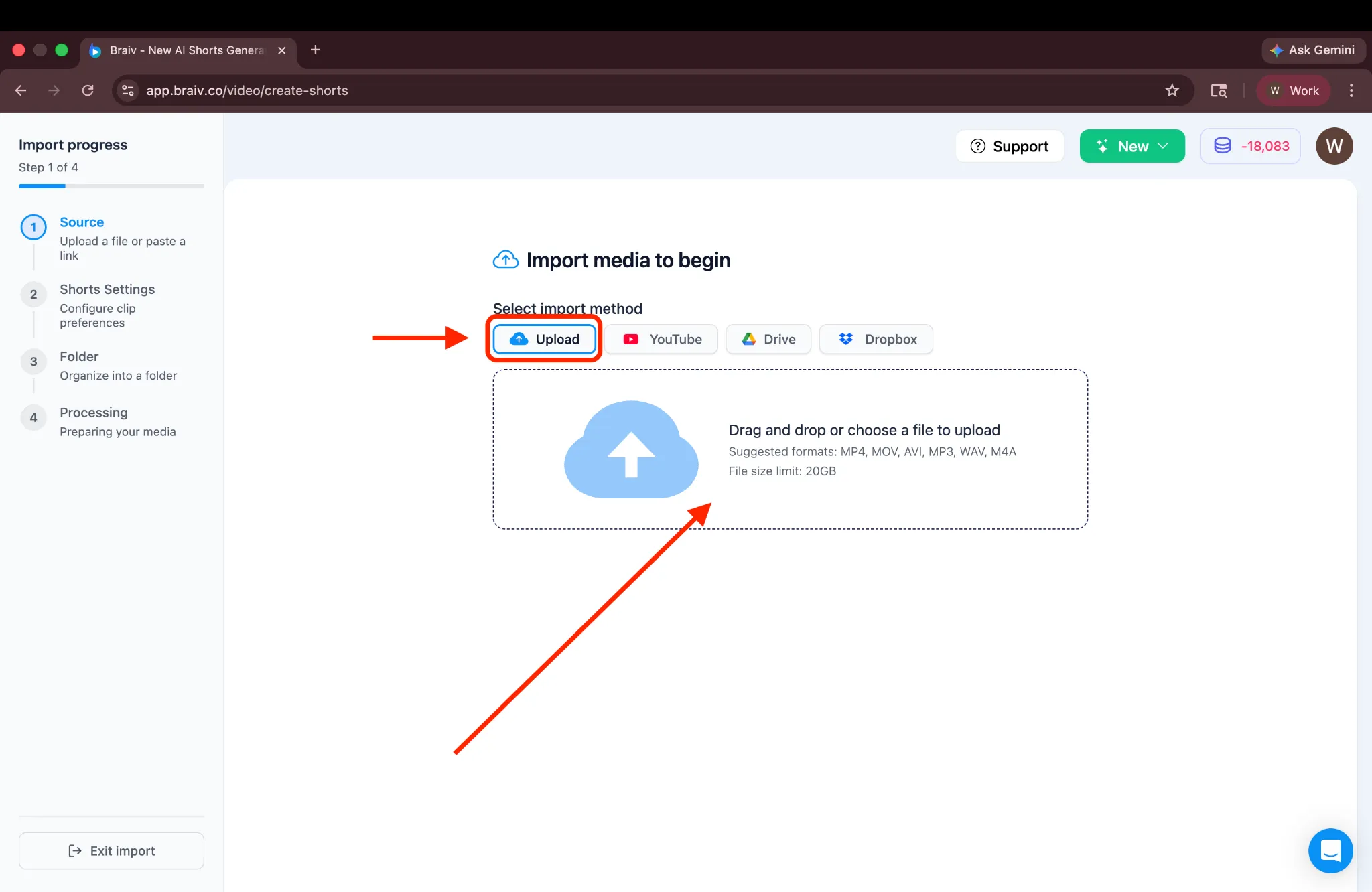
这将打开您的文件管理器。选择您想要上传的长篇视频。
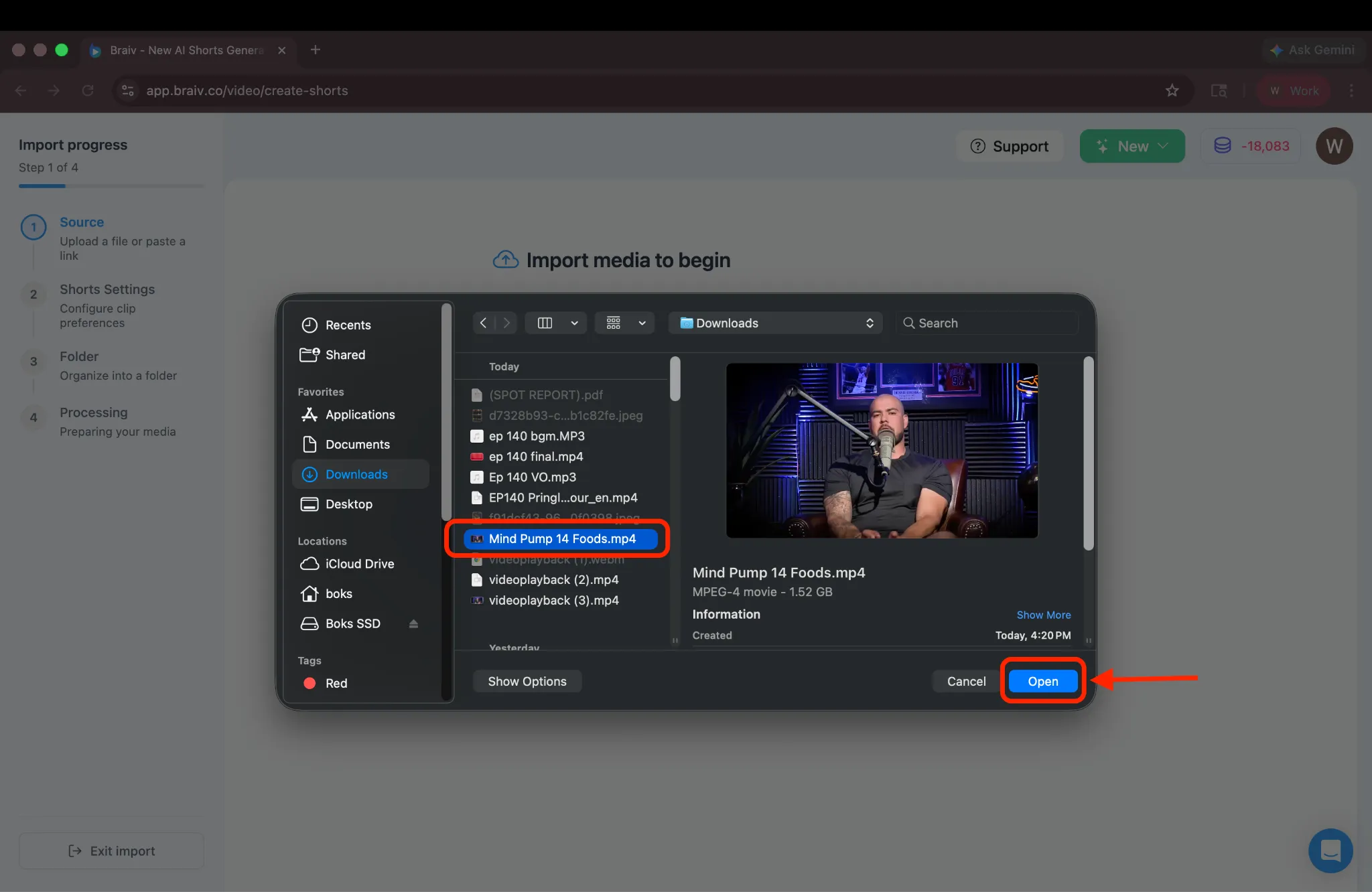
您将看到选定的文件名。点击 导入 以继续。
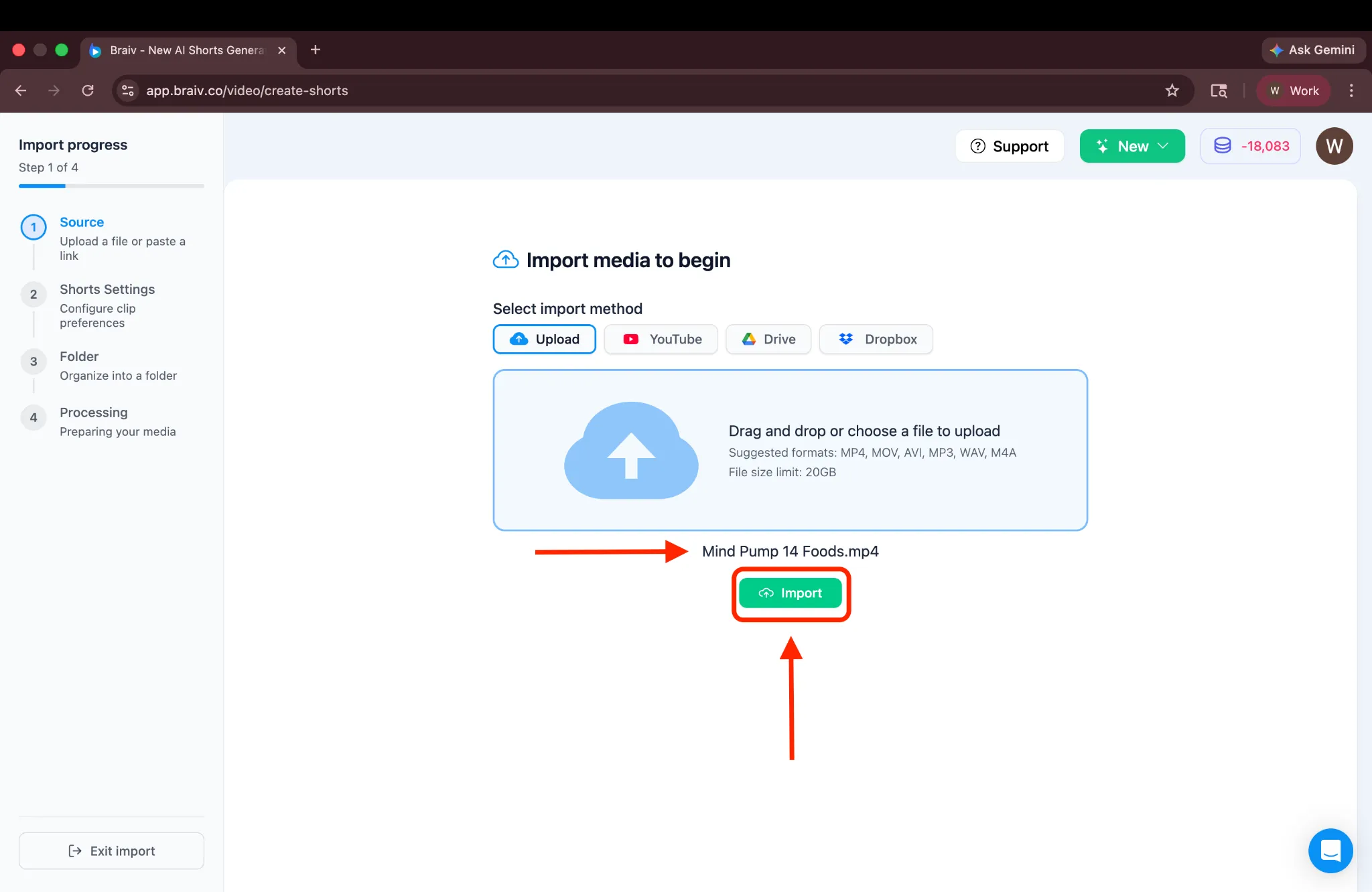
步骤 3:配置您的短视频设置
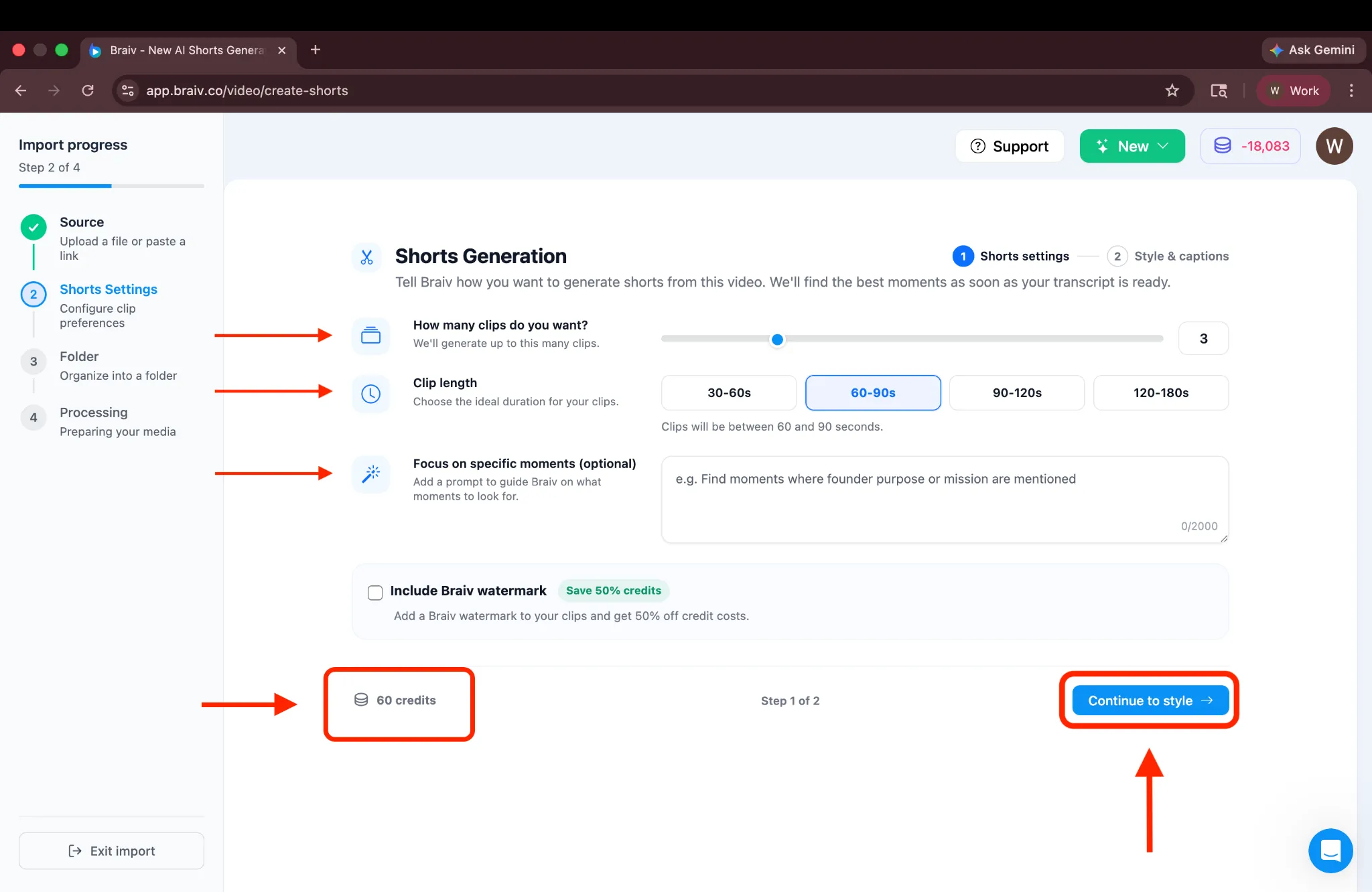
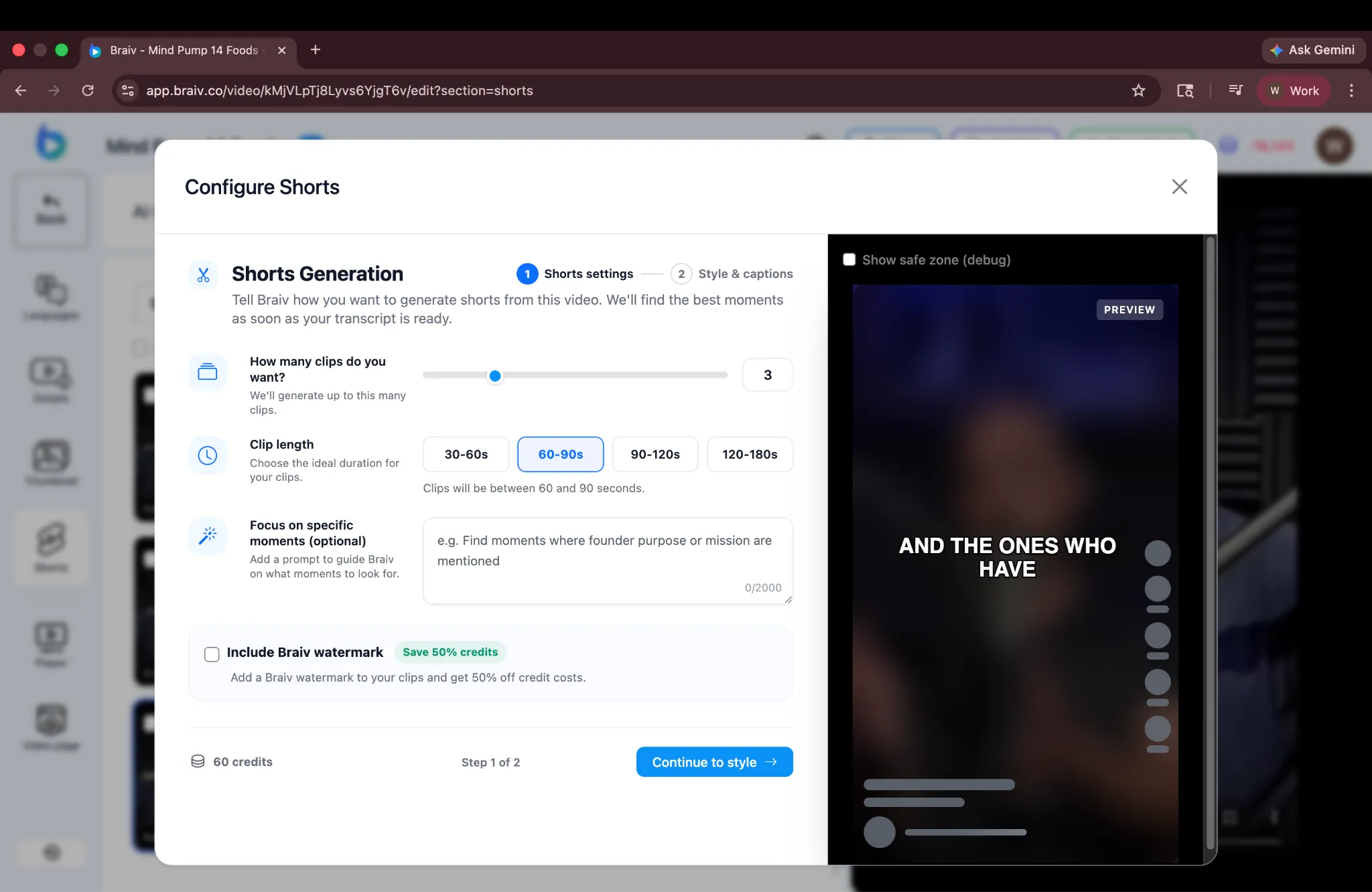
Section titled “步骤 3:配置您的短视频设置”您将被带到短视频设置页面,所有配置选项都在此处可用。
在这里,您可以选择:
- 短视频数量: 选择要生成多少个短视频(最多 10 个)。
- 时长: 设置每个短视频的所需时长。
- 提示(可选): 如果您有特定的时刻,可以添加一个提示来指导 Braiv 在生成短视频时应侧重于什么。在本教程中,我们将把提示留空,让 Braiv 自动检测最佳精彩时刻。
- 水印: 添加水印以帮助管理积分,或者禁用它。
在本节下方,您将看到所选配置所需的估计 AI 积分。(注意:当您点击“继续”时,左下角显示的积分不会被扣除;它们仅供参考,以便您在生成之前了解潜在成本。)
一旦您对配置满意,点击 继续 以进入下一步。
步骤 4:自定义字幕样式
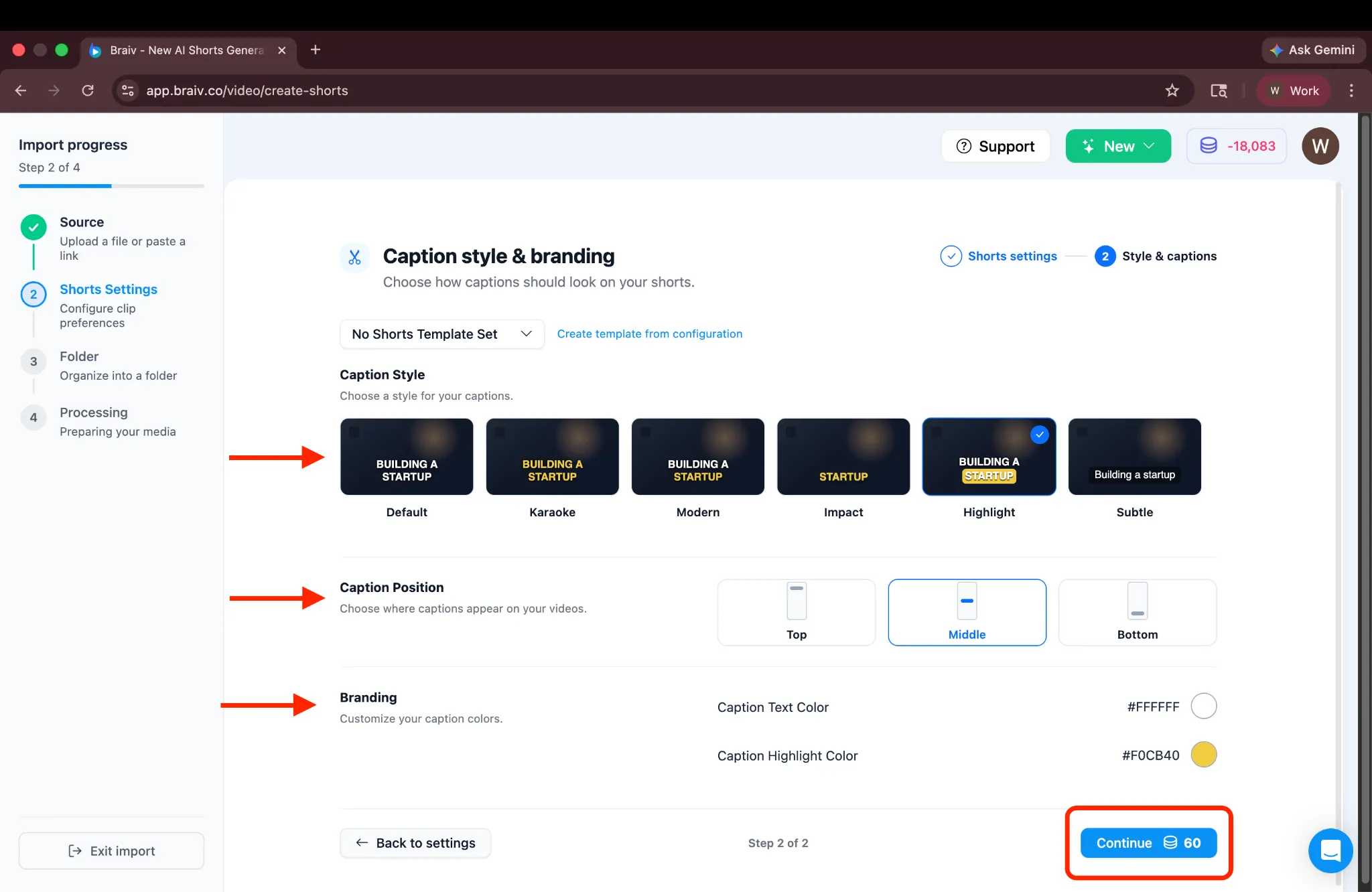
Section titled “步骤 4:自定义字幕样式”您将到达样式屏幕,在这里您可以:
- 选择字幕样式。
- 调整字幕位置。
- 自定义文本和高亮颜色以符合您的品牌。
(还有一个“从配置创建模板”的选项,它允许您保存这些设置以供将来使用。目前,我们将坚持使用默认平台设置。)
一旦您对样式满意,您将在底部看到一个 继续 按钮,旁边显示所需的积分。要继续,点击 继续。
步骤 5:整理到文件夹
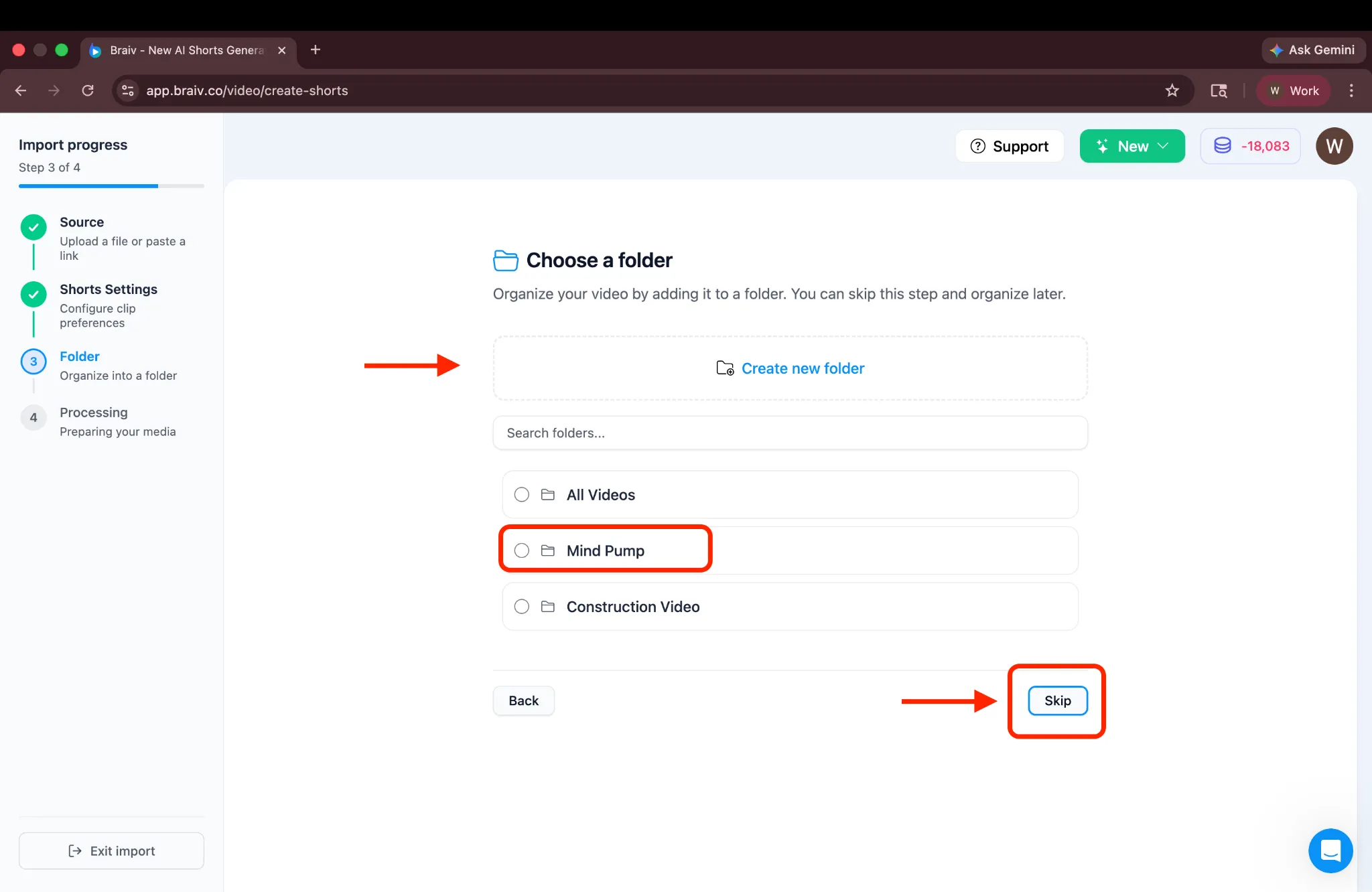
Section titled “步骤 5:整理到文件夹”接下来是文件夹屏幕,您可以在此处选择创建一个新文件夹来帮助整理您的视频。如果您愿意,可以跳过此步骤,不创建文件夹直接继续。
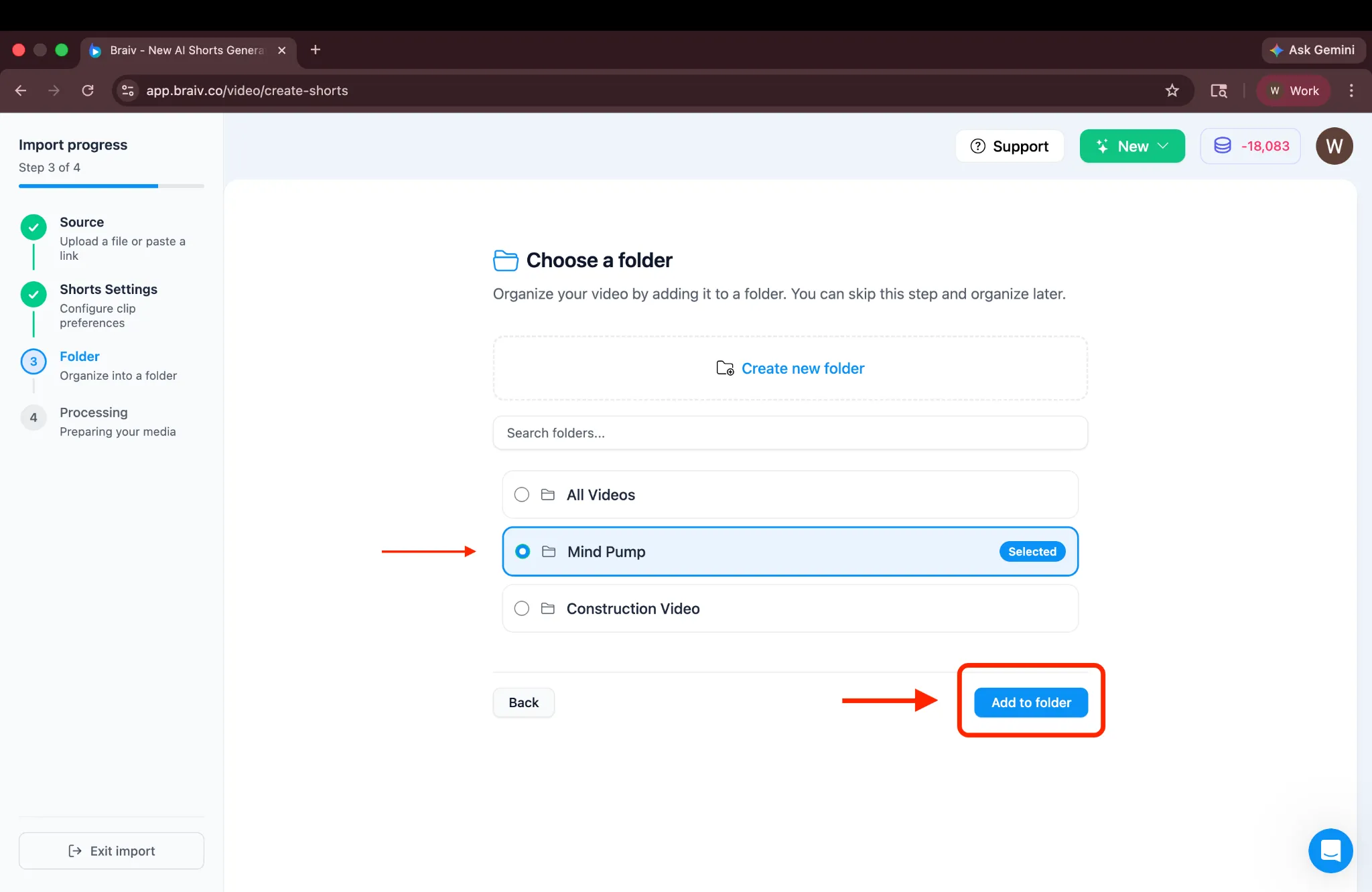
如果您已有文件夹(或创建了一个新文件夹),只需选择它并点击 添加到文件夹。
步骤 6:处理和审核
Section titled “步骤 6:处理和审核”Braiv 将立即开始处理您的短视频!在等待期间,您可以使用左侧边栏导航到其他项目选项卡。
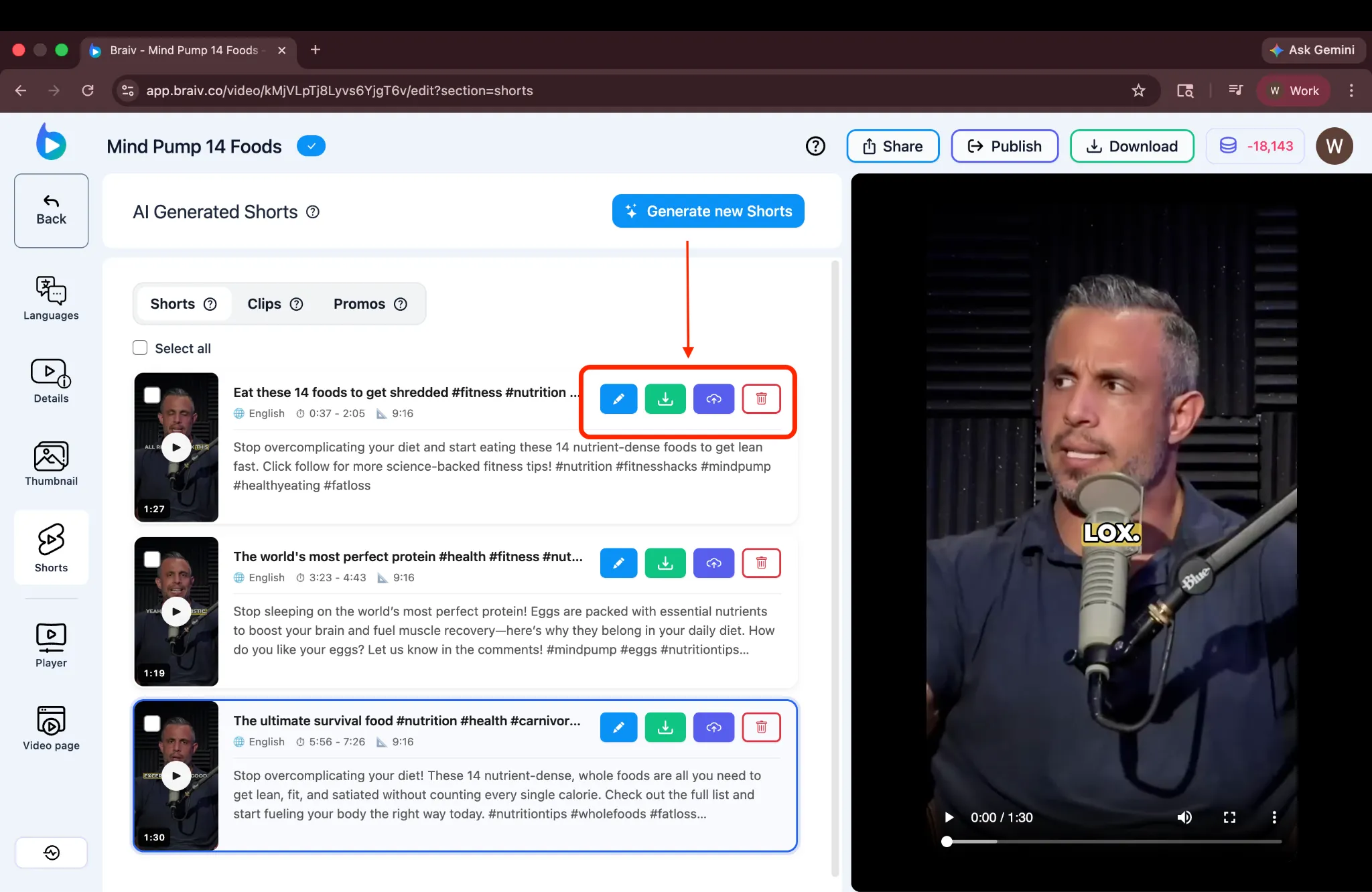
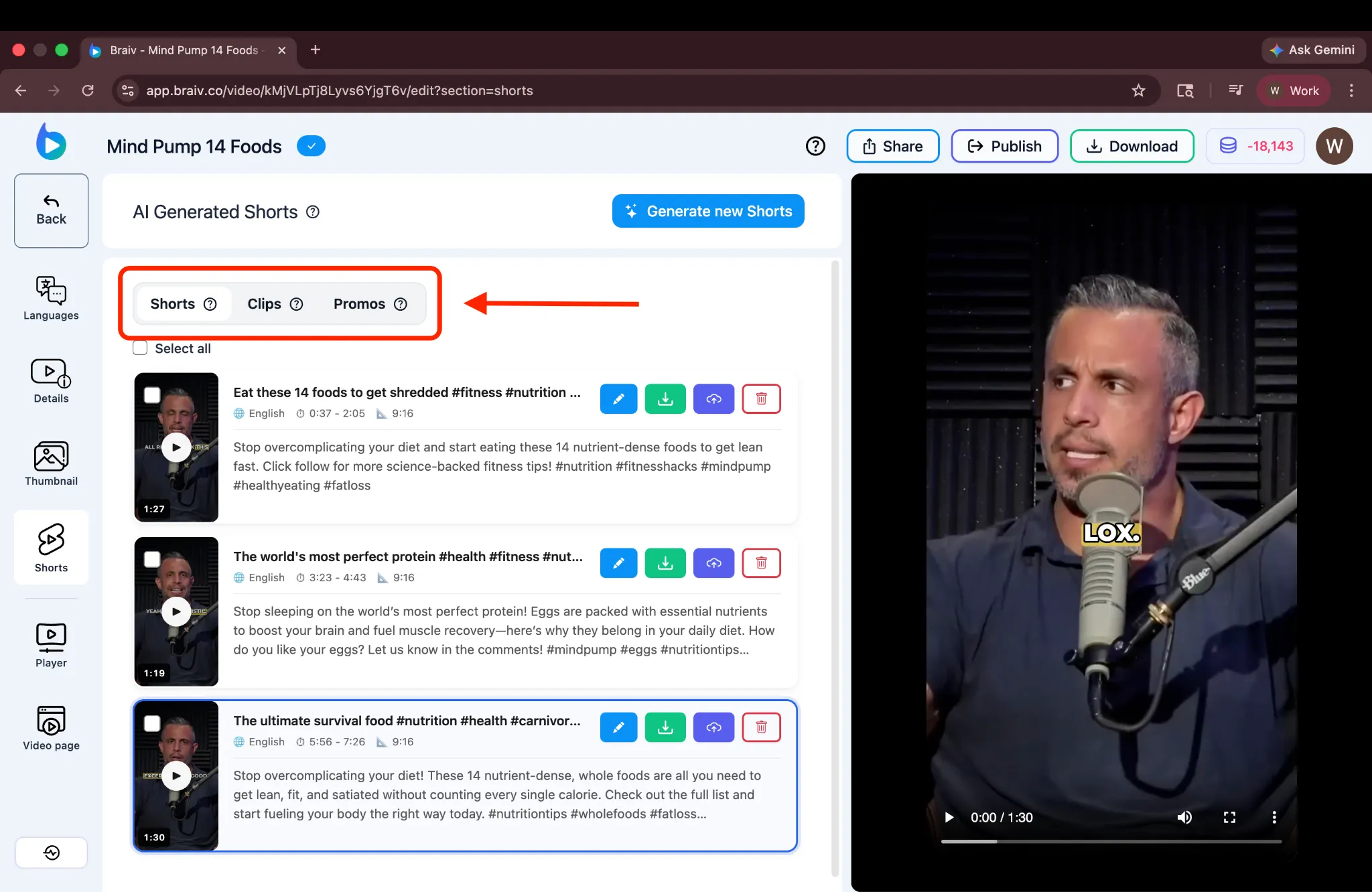
几分钟后,您的短视频将准备就绪。您可以播放每个视频进行审核,并使用每个视频旁边的选项来编辑、下载、发布或删除短视频。
生成新的短视频
Section titled “生成新的短视频”如果您对生成的短视频不满意,可以点击顶部的 生成新的短视频 按钮,直接返回配置屏幕并创建一套新的。
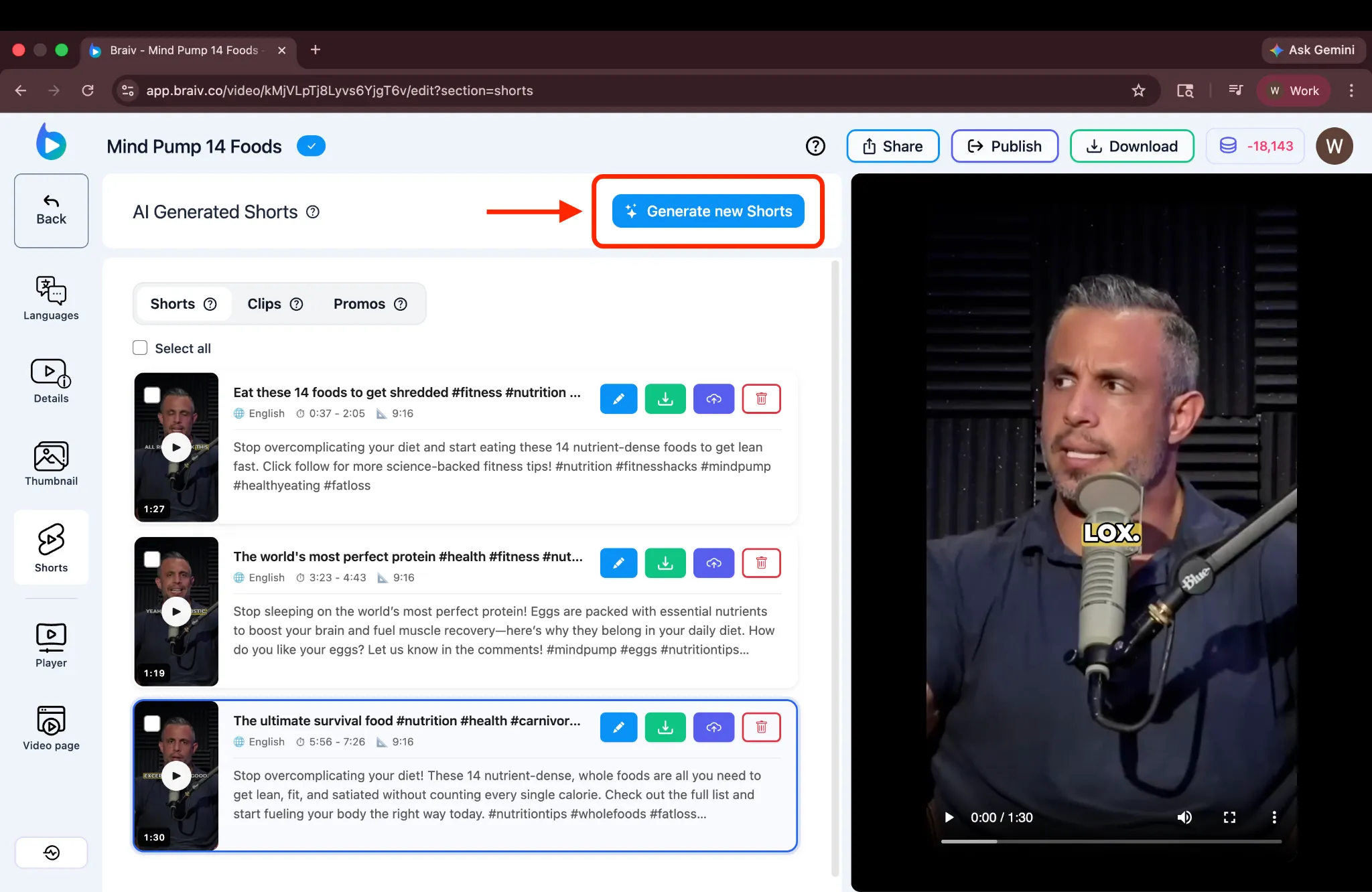
(注意:生成新的短视频将需要额外的积分。然而,在大多数情况下,Braiv 的 AI 能够在第一次尝试时就有效地识别出相关的精彩时刻,因此可能不需要重新生成。)
生成片段和宣传片
Section titled “生成片段和宣传片”您还会注意到片段和宣传片的选项卡。Braiv 还支持生成这些特定类型的短篇内容,这将在单独的教程中介绍。
就是这样!您已成功使用 Braiv 生成了 AI 短视频。这个过程让您可以极其轻松地从您的长篇视频中捕捉关键时刻,并将其转化为可在社交媒体渠道上疯传的、可分享的片段。