
AI Shorts genereren
In deze handleiding doorlopen we het stapsgewijze proces van het gebruik van Braiv om korte, zeer boeiende video’s te genereren uit uw lange content.
Stap 1: Een nieuw AI Shorts-project aanmaken
Section titled “Stap 1: Een nieuw AI Shorts-project aanmaken”Upload eerst de video die u wilt gebruiken voor het genereren van Shorts. Klik in de rechterbovenhoek van uw Braiv dashboard op Nieuw om te beginnen.
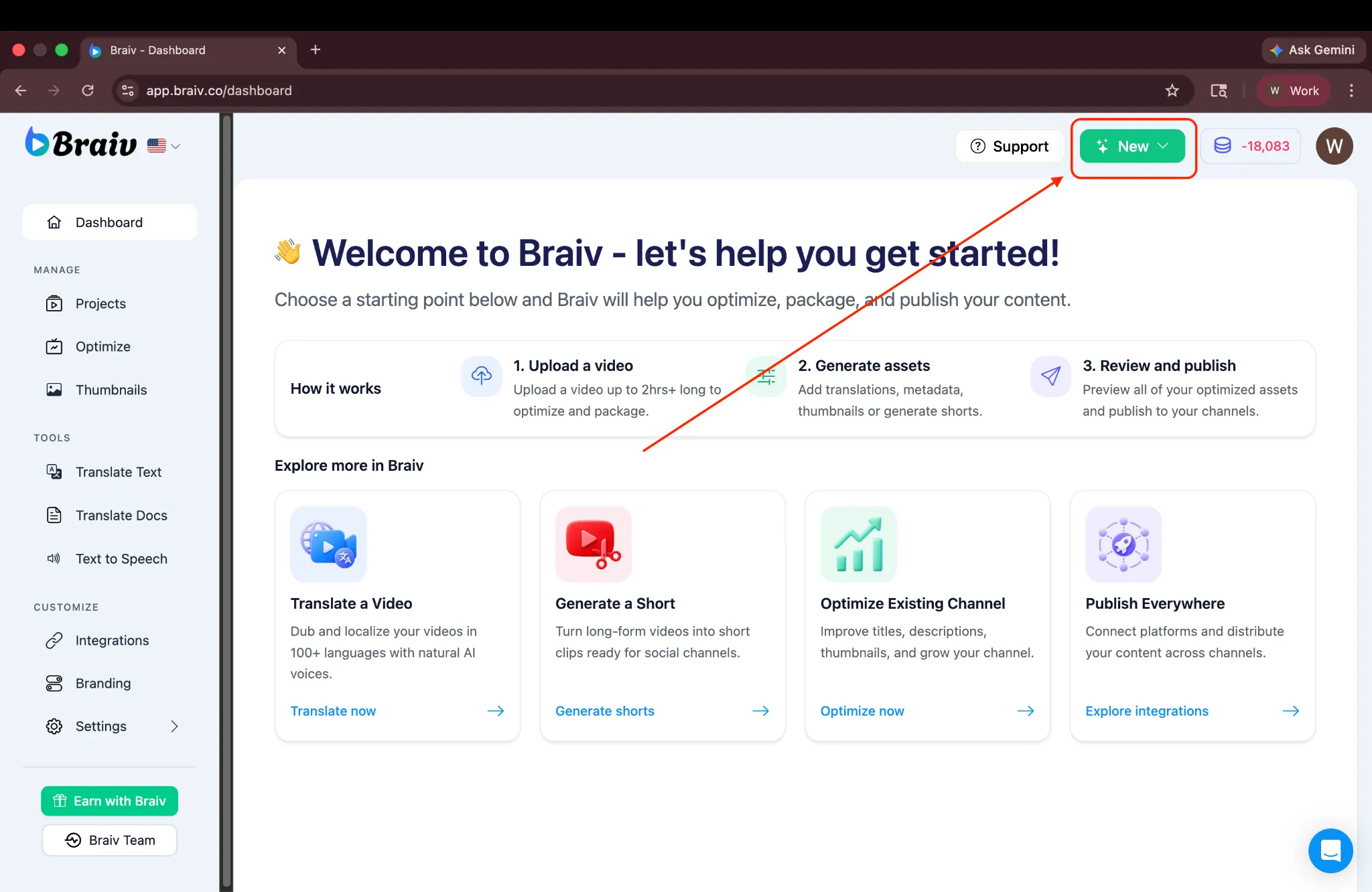
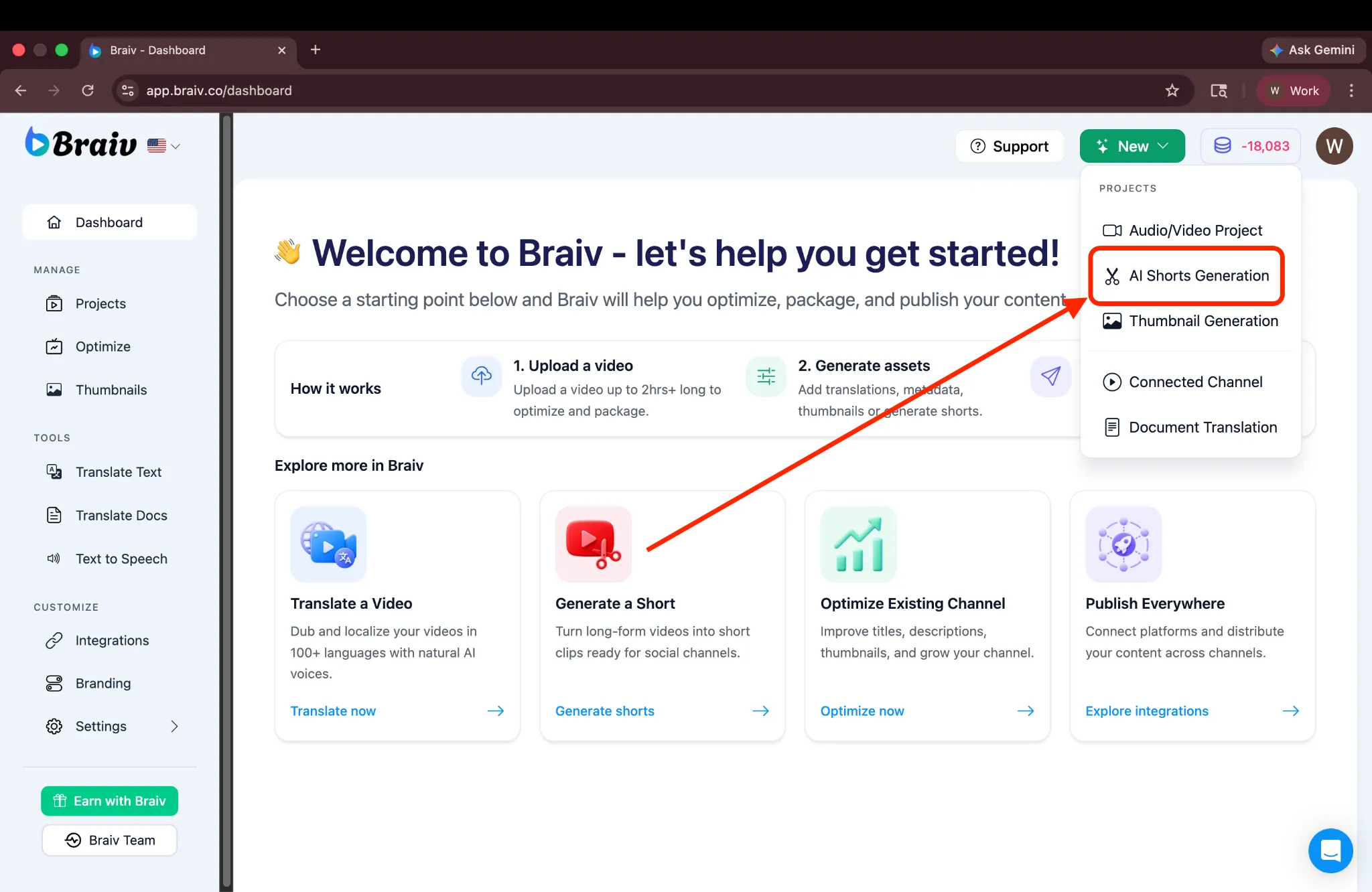
Selecteer in het vervolgkeuzemenu AI Shorts Generation.
Stap 2: Uw video importeren
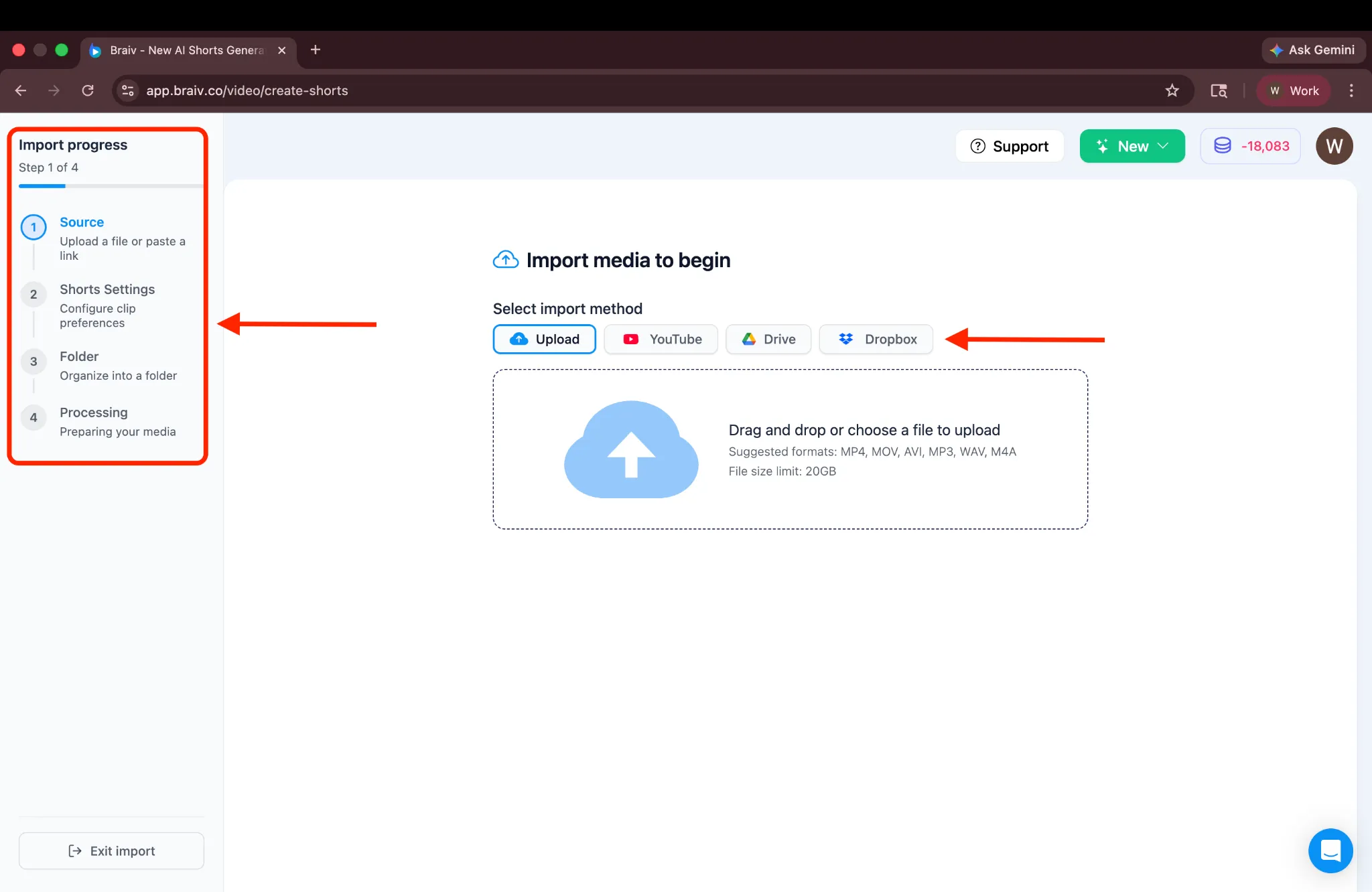
Section titled “Stap 2: Uw video importeren”U wordt vervolgens naar het importscherma gebracht, waar aan de linkerkant een voortgangsgids wordt getoond. U kunt kiezen uit vier verschillende opties om uw video te importeren.
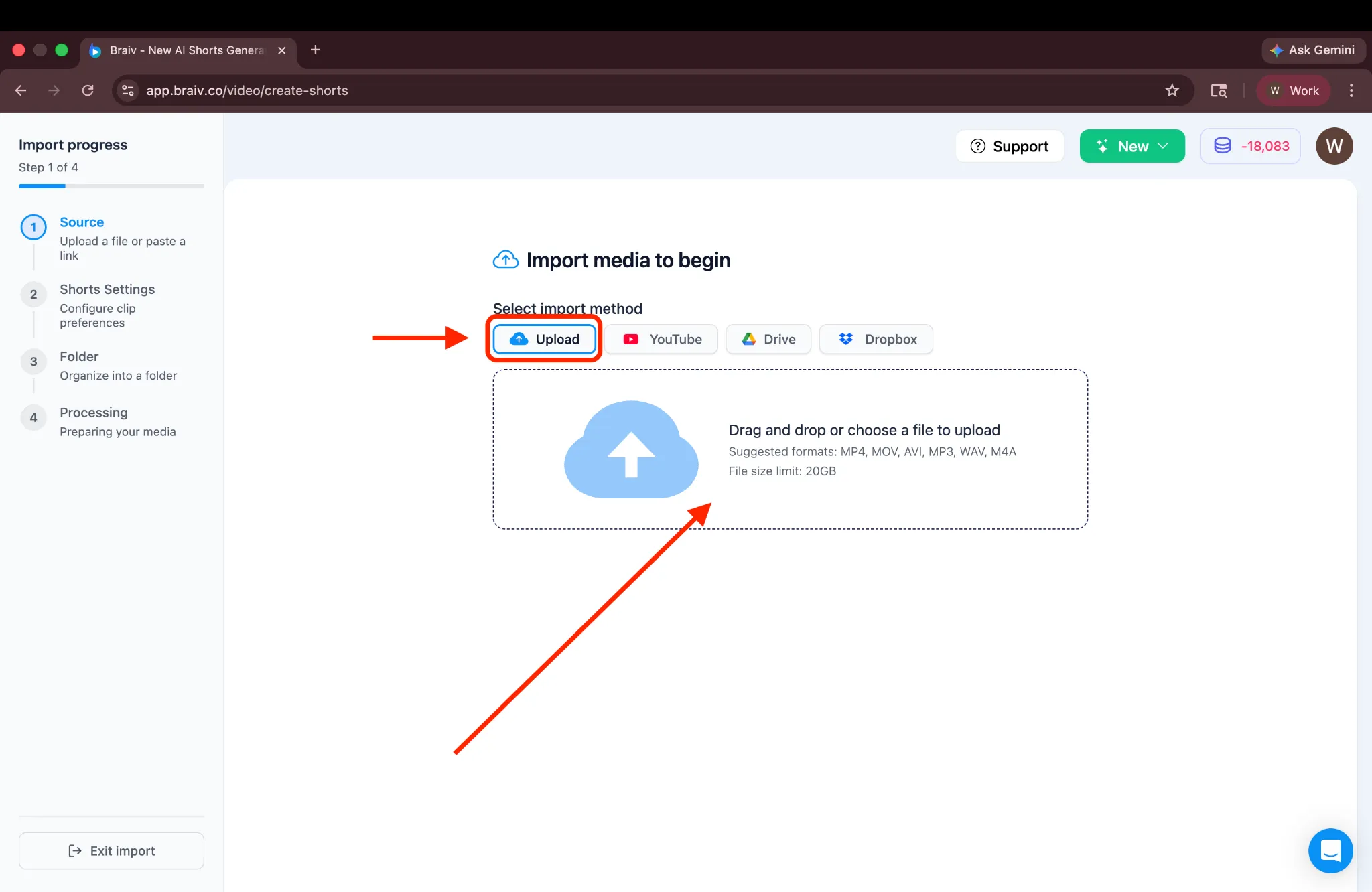
Voor deze handleiding gebruiken we de methode Uploaden. Klik op het vak Uploaden om verder te gaan.
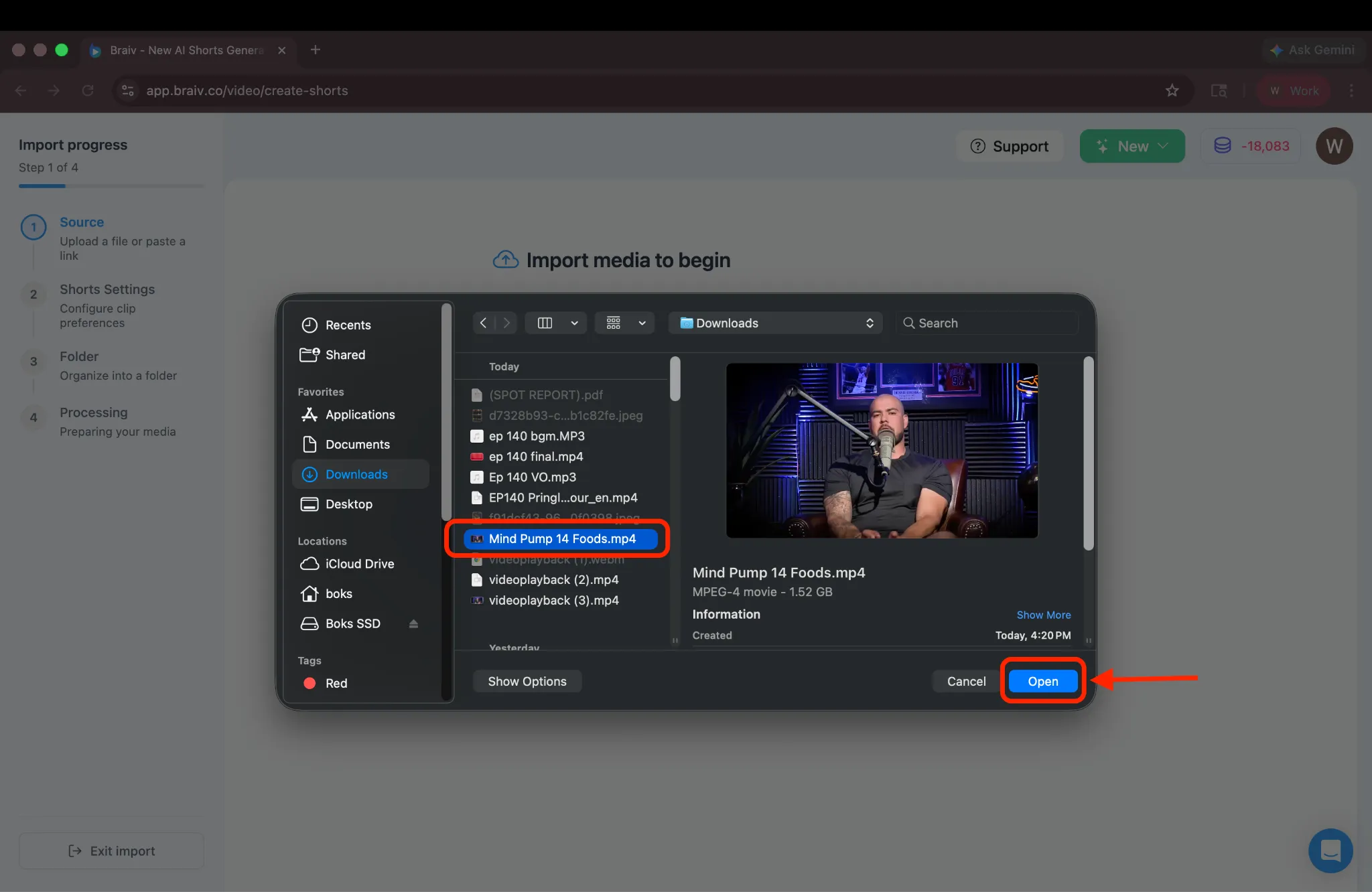
Dit opent uw bestandsbeheerder. Selecteer de lange video die u wilt uploaden.
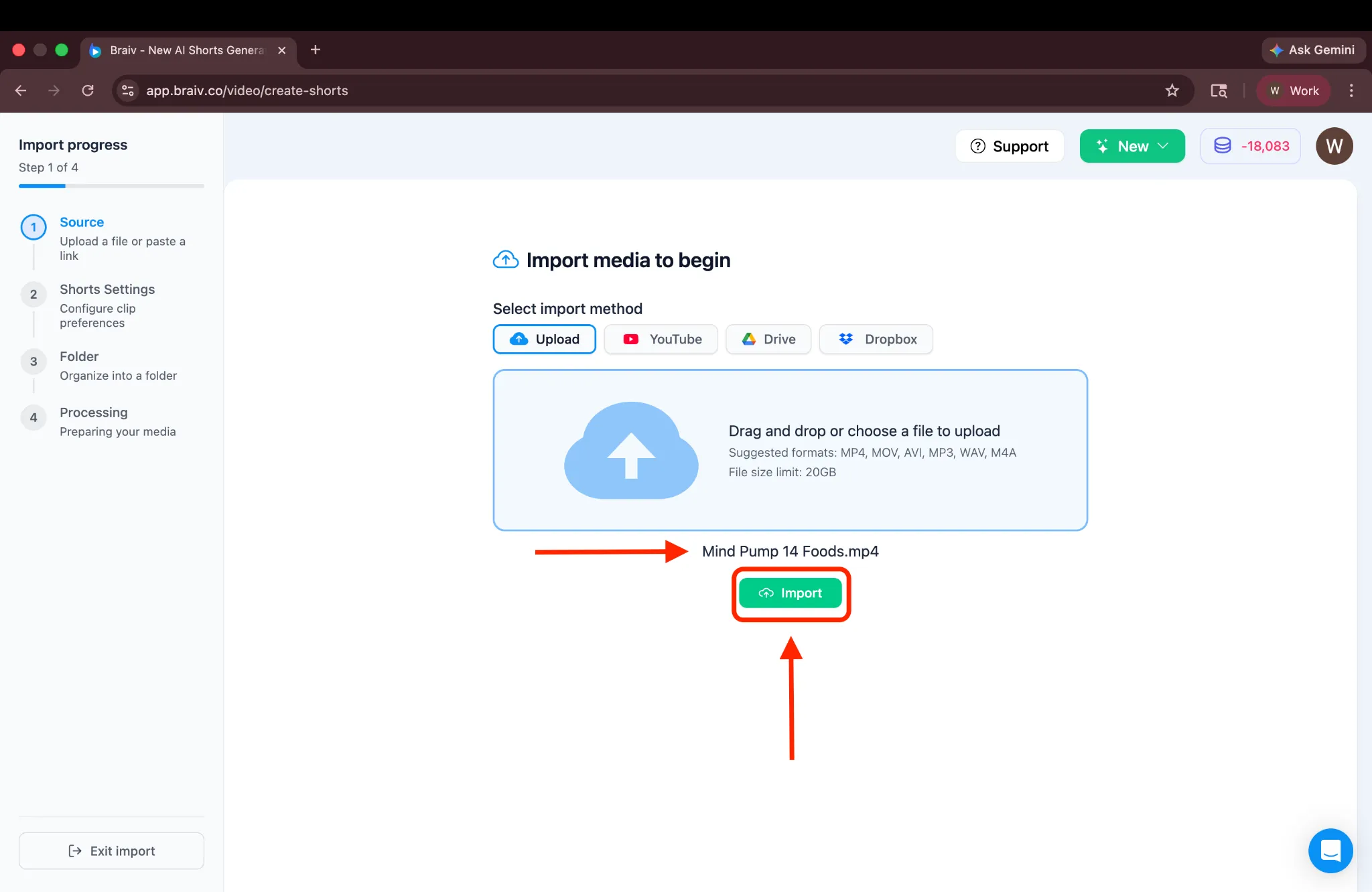
U ziet dan de geselecteerde bestandsnaam weergegeven. Klik op Importeren om verder te gaan.
Stap 3: Configureer uw Shorts-instellingen
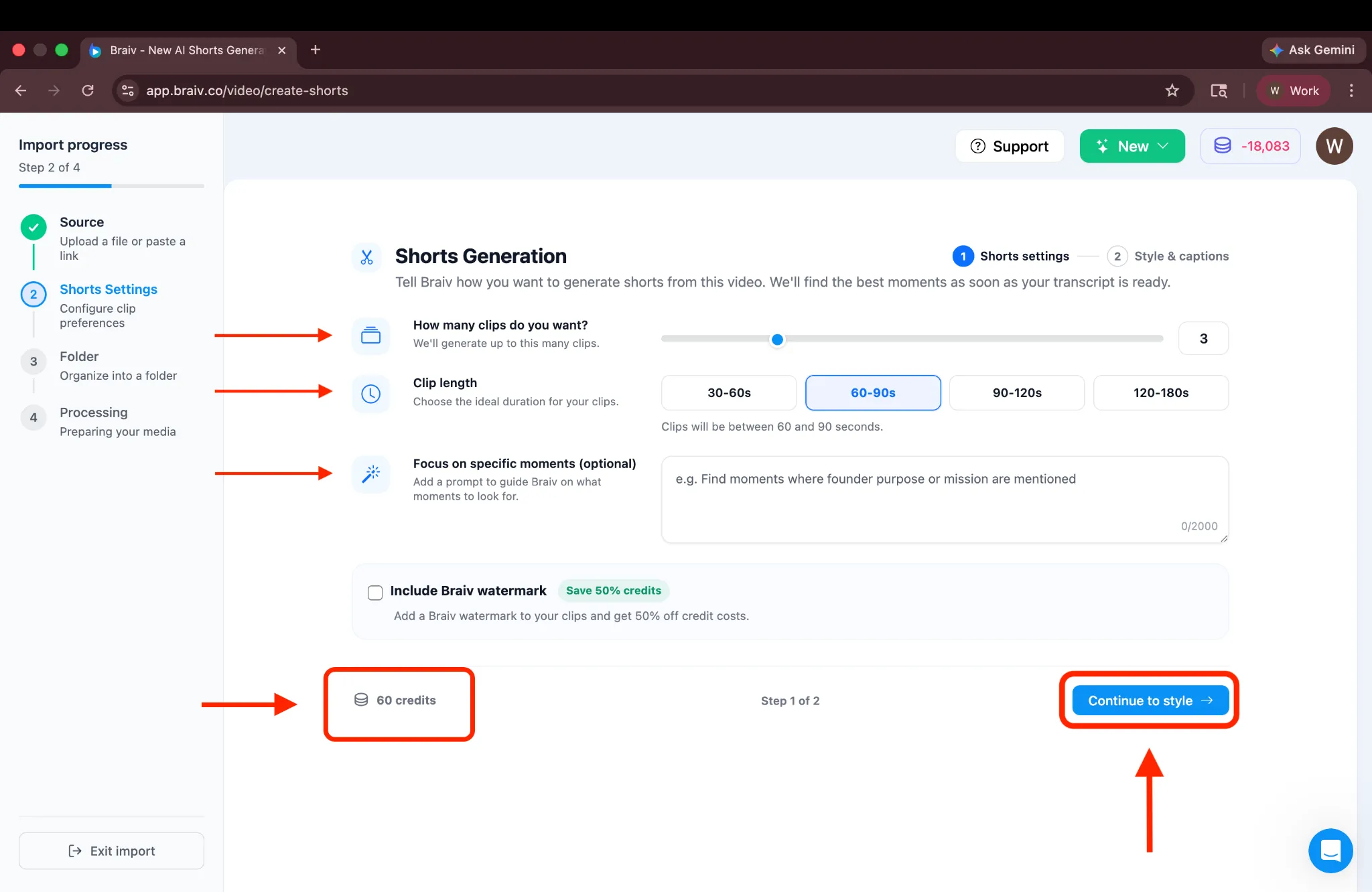
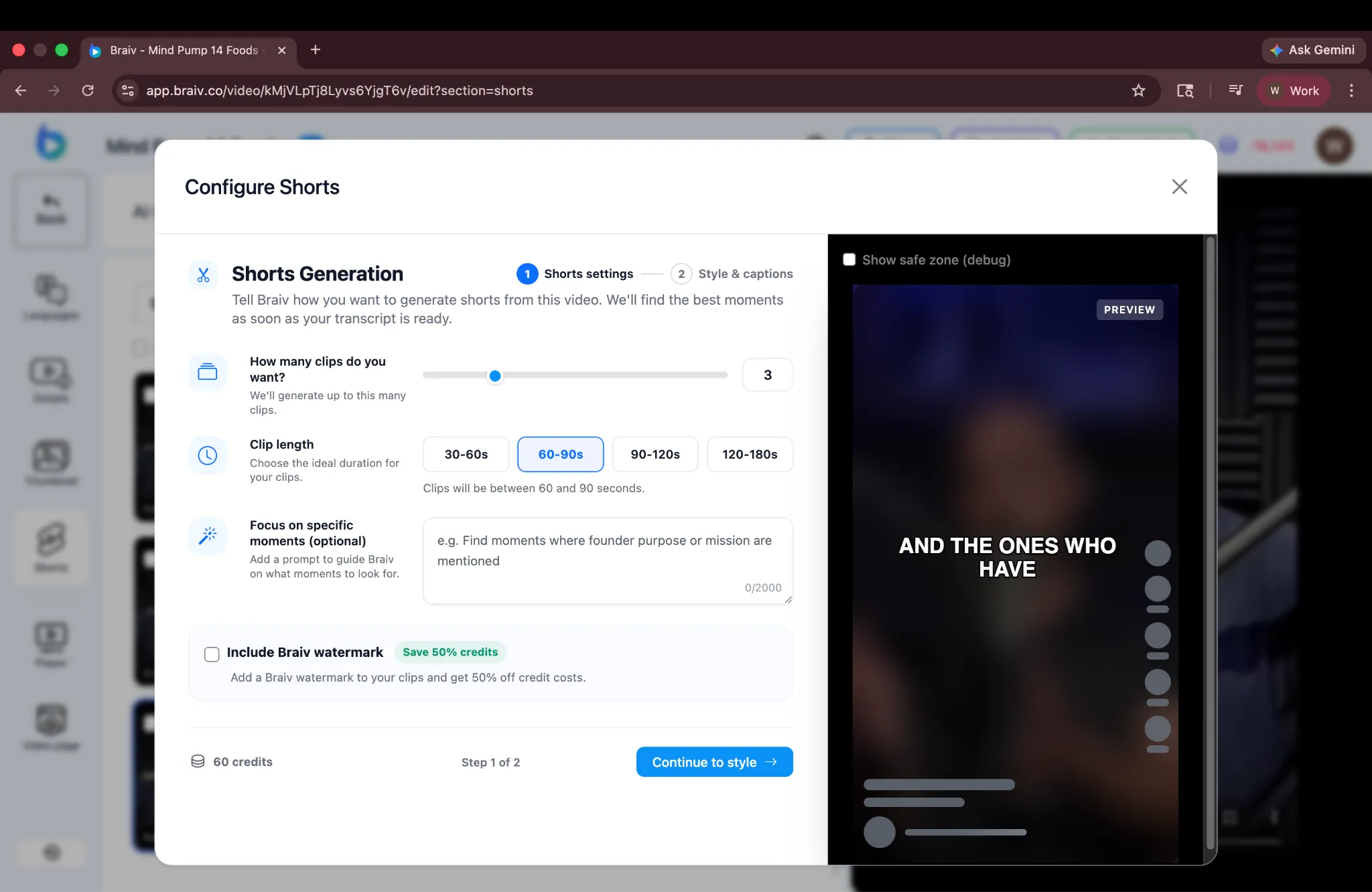
Section titled “Stap 3: Configureer uw Shorts-instellingen”U wordt naar de pagina Short-instellingen geleid, waar alle configuratieopties beschikbaar zijn.
Hier kunt u kiezen:
- Aantal Shorts: Kies hoeveel Shorts u wilt genereren (tot een maximum van 10).
- Lengte: Stel de gewenste lengte in voor elke short.
- Prompt (Optioneel): Als u specifieke momenten in gedachten heeft, kunt u een prompt toevoegen om Braiv te begeleiden waarop te focussen bij het genereren van Shorts. Voor deze handleiding laten we de prompt leeg, zodat Braiv automatisch de beste hoogtepunten kan detecteren.
- Watermerk: Voeg een watermerk toe om credits te beheren, of schakel het uit.
Onder dit gedeelte ziet u de geschatte AI-credits die nodig zijn voor de geselecteerde configuratie. (Opmerking: De credits die in de linkerbenedenhoek worden weergegeven, worden niet afgetrokken wanneer u op “Doorgaan” klikt; ze worden alleen ter referentie weergegeven, zodat u de potentiële kosten kunt begrijpen voordat u genereert.)
Zodra u tevreden bent met de configuratie, klikt u op Doorgaan om naar de volgende stap te gaan.
Stap 4: Ondertitelstijlen aanpassen
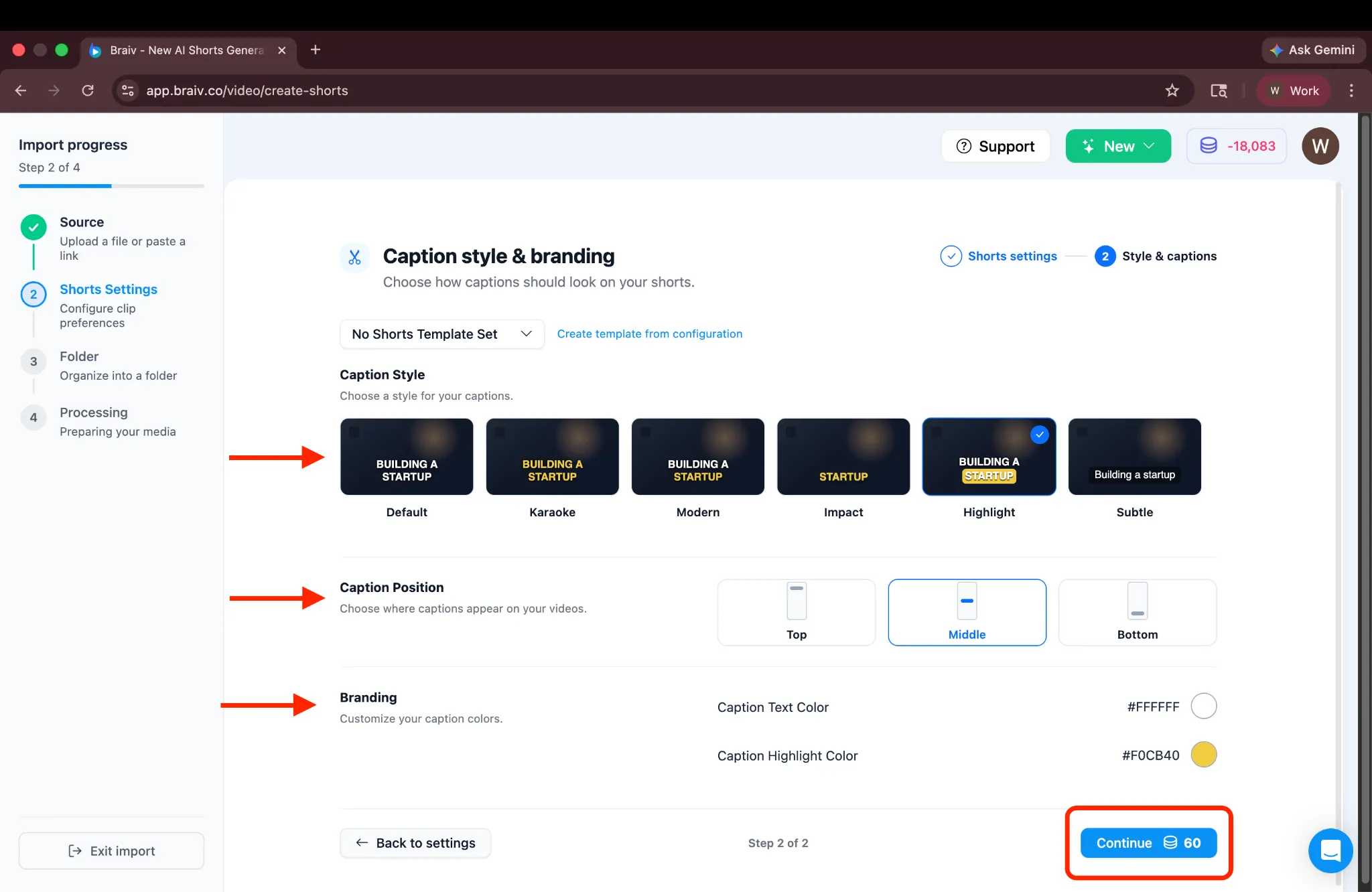
Section titled “Stap 4: Ondertitelstijlen aanpassen”U komt op het styling scherm, waar u:
- Een ondertitelstijl kunt selecteren.
- De positie van de ondertitel kunt aanpassen.
- Tekst- en markeerkleuren kunt aanpassen aan uw branding.
(Er is ook een optie om “Sjabloon maken van configuratie”, waarmee u deze instellingen voor toekomstig gebruik kunt opslaan. Voor nu houden we ons aan de standaardplatforminstellingen.)
Zodra u tevreden bent met de stijl, ziet u onderaan een knop Doorgaan met de benodigde credits ernaast weergegeven. Klik op Doorgaan om verder te gaan.
Stap 5: Organiseren in mappen
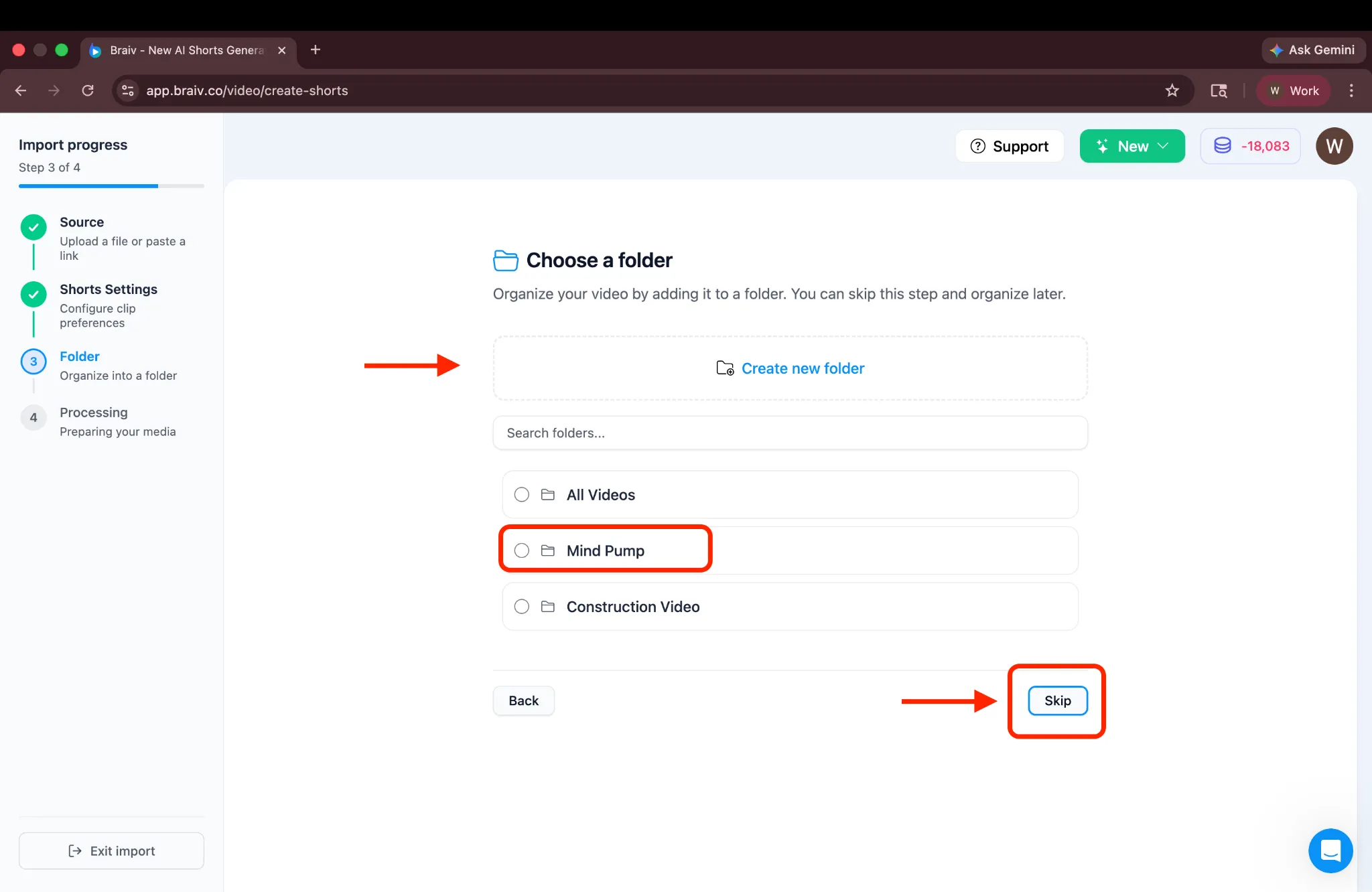
Section titled “Stap 5: Organiseren in mappen”Vervolgens komt u op het Map-scherm, waar u kunt kiezen om een nieuwe map aan te maken om uw video’s te helpen organiseren. Indien gewenst kunt u deze stap overslaan en doorgaan zonder een map aan te maken.
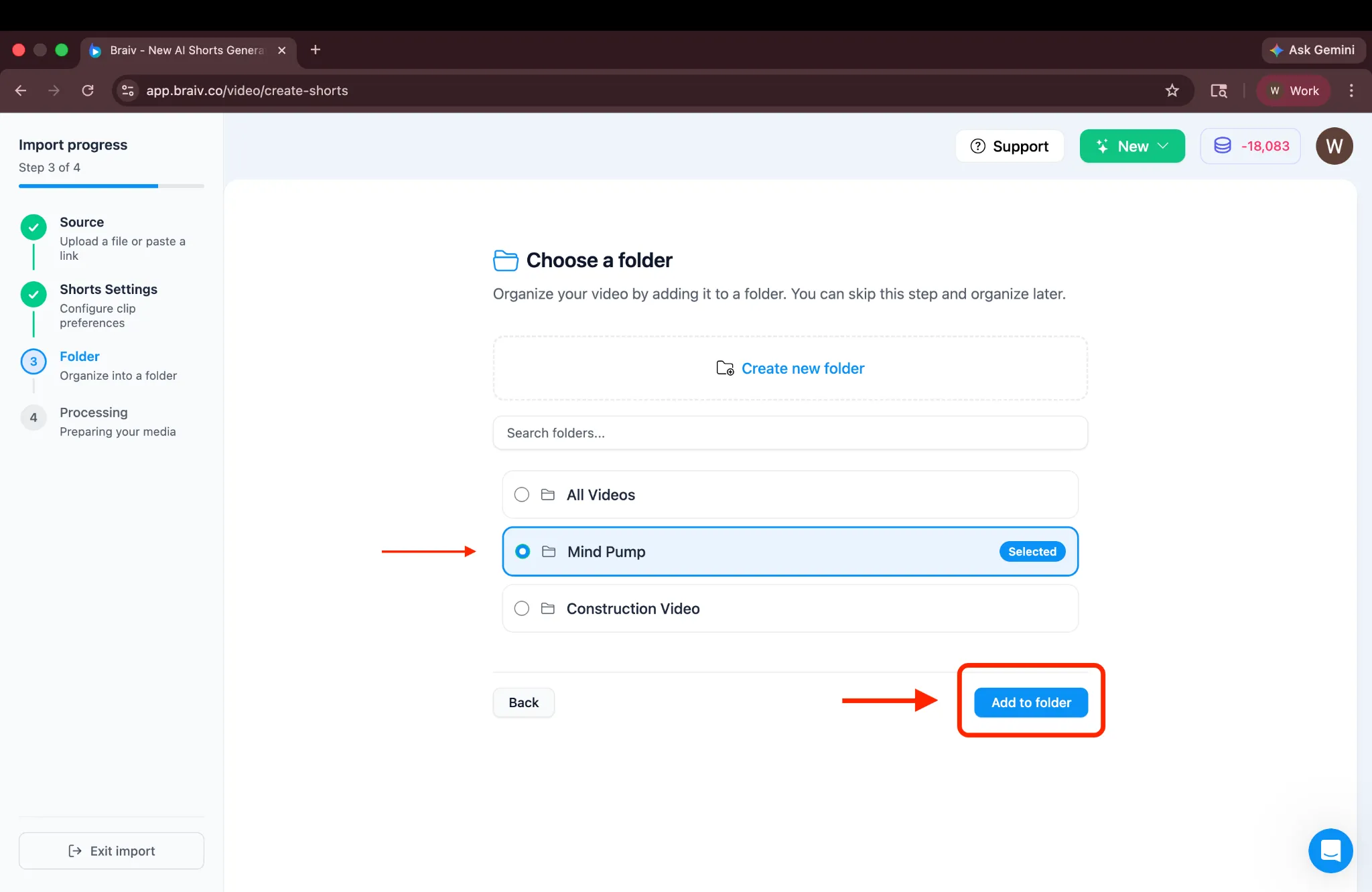
Als u al een map heeft (of een nieuwe heeft aangemaakt), selecteer deze dan en klik op Toevoegen aan map.
Stap 6: Verwerken en beoordelen
Section titled “Stap 6: Verwerken en beoordelen”Braiv begint onmiddellijk met het verwerken van uw Shorts! Terwijl u wacht, kunt u naar andere projecttabbladen navigeren via de linkerzijbalk.
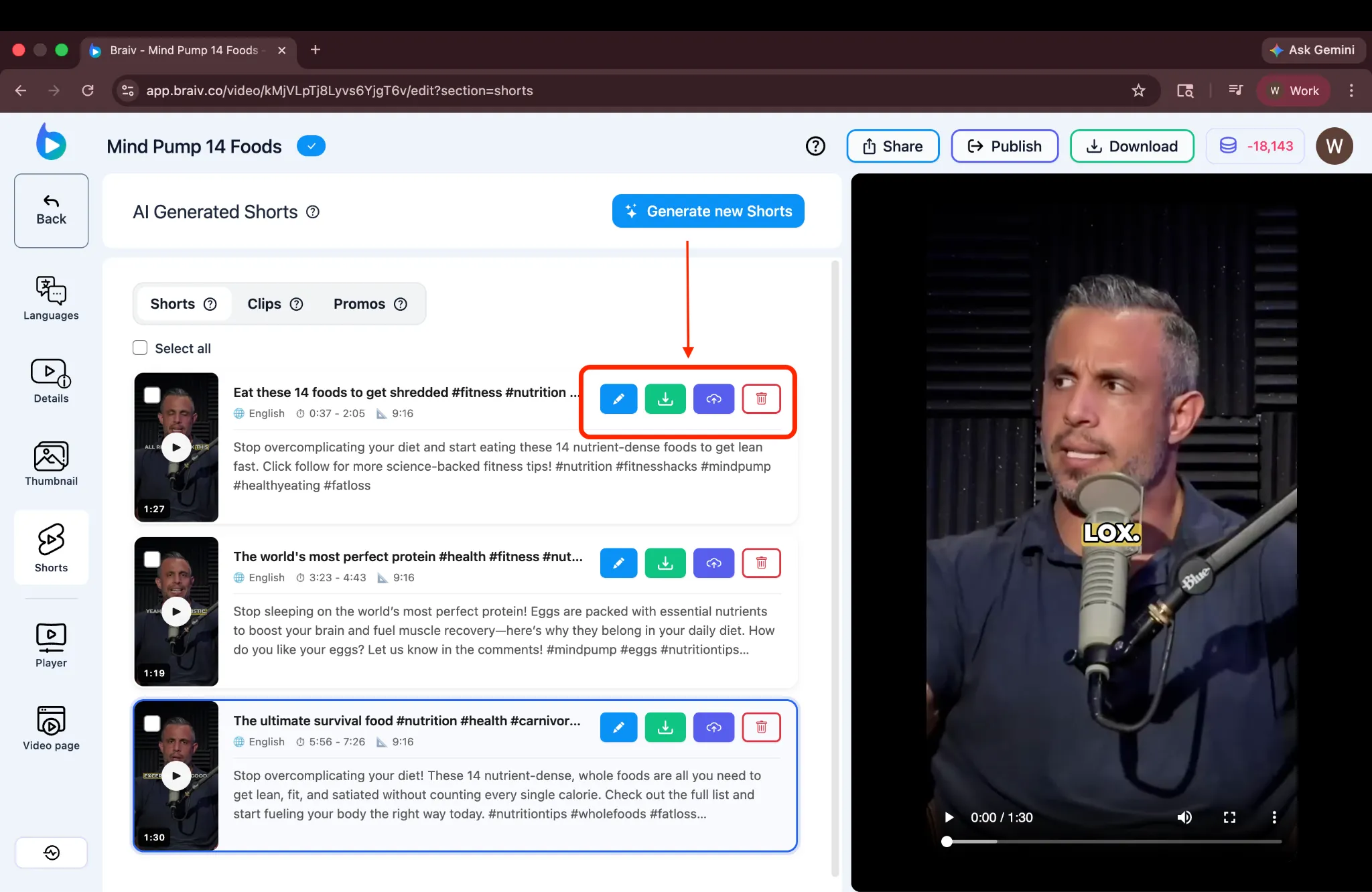
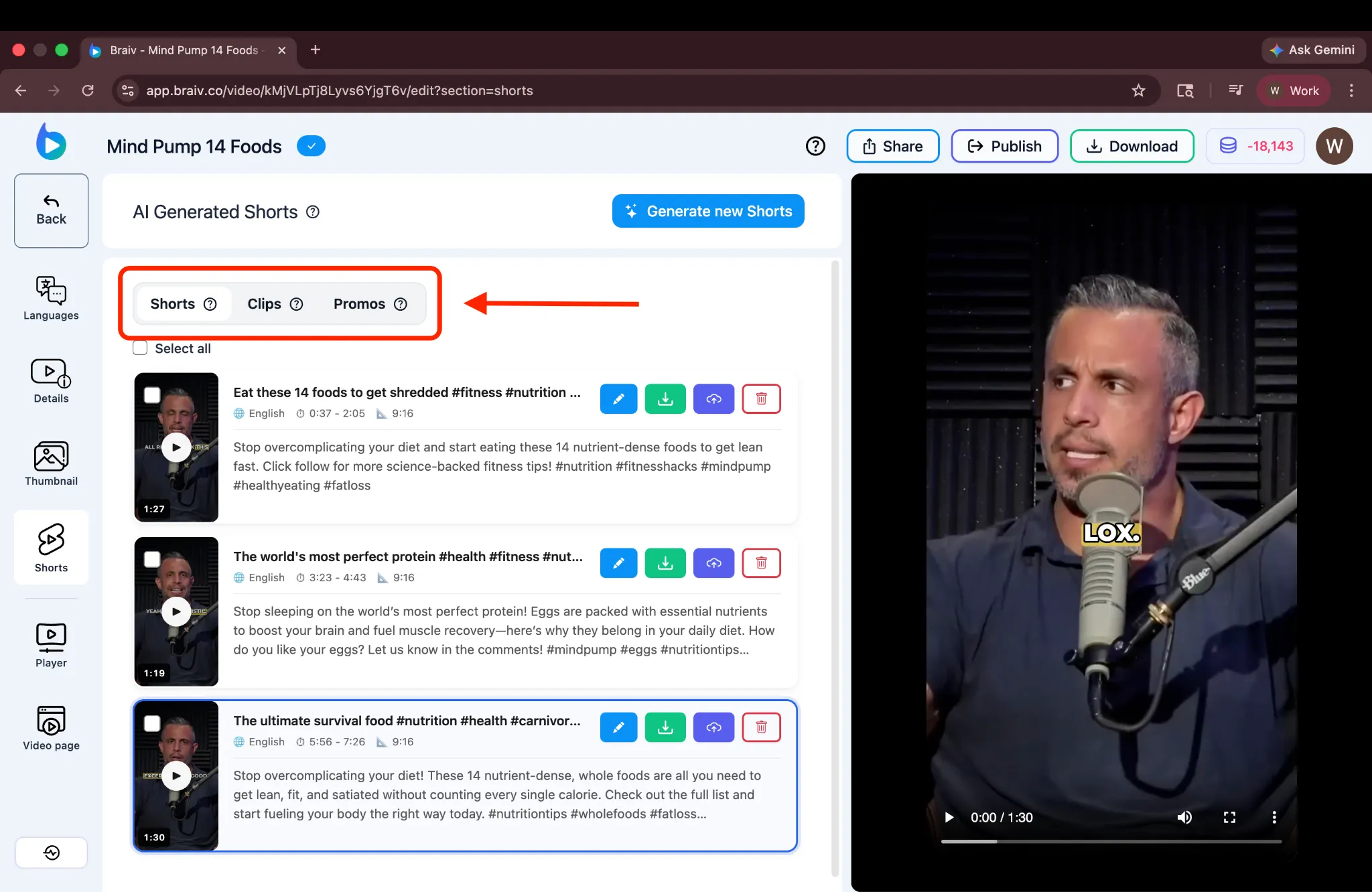
Na een paar minuten zijn uw Shorts klaar. U kunt elke Short afspelen om deze te beoordelen en de opties naast elke video gebruiken om een Short te bewerken, downloaden, publiceren of verwijderen.
Nieuwe Shorts genereren
Section titled “Nieuwe Shorts genereren”Als u niet tevreden bent met de gegenereerde Shorts, kunt u bovenaan op de knop Nieuwe Shorts genereren klikken om direct terug te keren naar het configuratiescherm en een nieuwe set aan te maken.
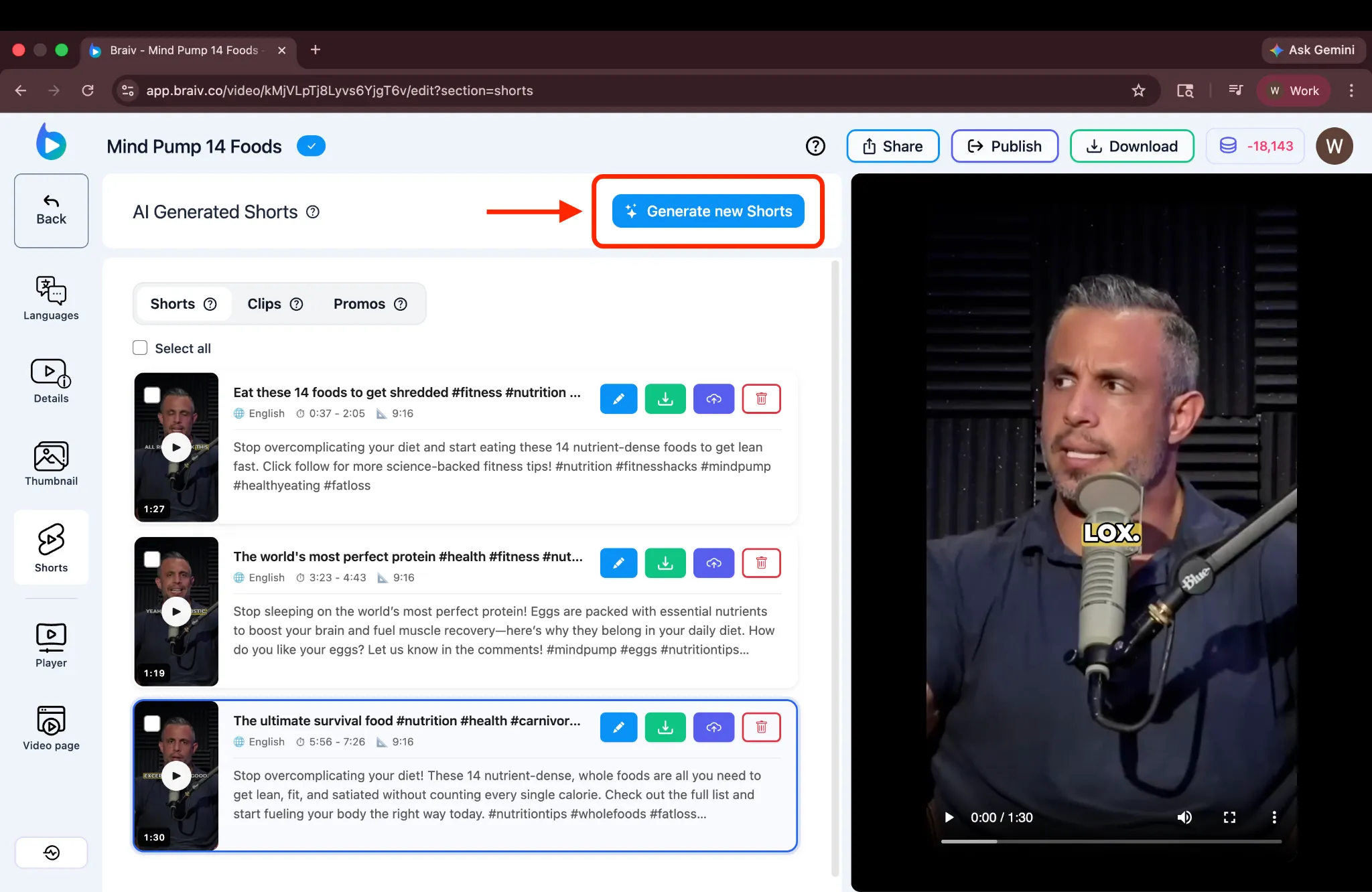
(Opmerking: Het genereren van nieuwe Shorts vereist extra credits. In de meeste gevallen is de AI van Braiv echter in staat om relevante momenten effectief te identificeren bij de eerste poging, dus hergeneratie is mogelijk niet nodig.)
Clips en Promo’s genereren
Section titled “Clips en Promo’s genereren”U zult ook tabbladen zien voor Clips en Promos. Braiv ondersteunt ook het genereren van deze specifieke typen korte content, wat in een aparte handleiding zal worden behandeld.
En dat is alles! U heeft met succes AI Shorts gegenereerd met Braiv. Dit proces maakt het ongelooflijk eenvoudig om belangrijke momenten uit uw lange video’s vast te leggen en deze om te zetten in virale, deelbare clips voor uw sociale mediakanalen.