
Uploaden vanaf uw computer
Video’s rechtstreeks vanaf uw computer uploaden is de snelste manier om lokale videobestanden (zoals MP4, MOV of MKV) in het Braiv-platform op te nemen voor hosting, optimalisatie en vertaling.
Hier is de stapsgewijze workflow:
1. Start een nieuwe video-upload
Section titled “1. Start een nieuwe video-upload”- Log in op uw Braiv-accountdashboard.
- Klik in de rechterbovenhoek van het scherm op de knop “NEW”.

- Er verschijnt een menu, kies Audio/Video Project.

2. Selecteer uw videobestand
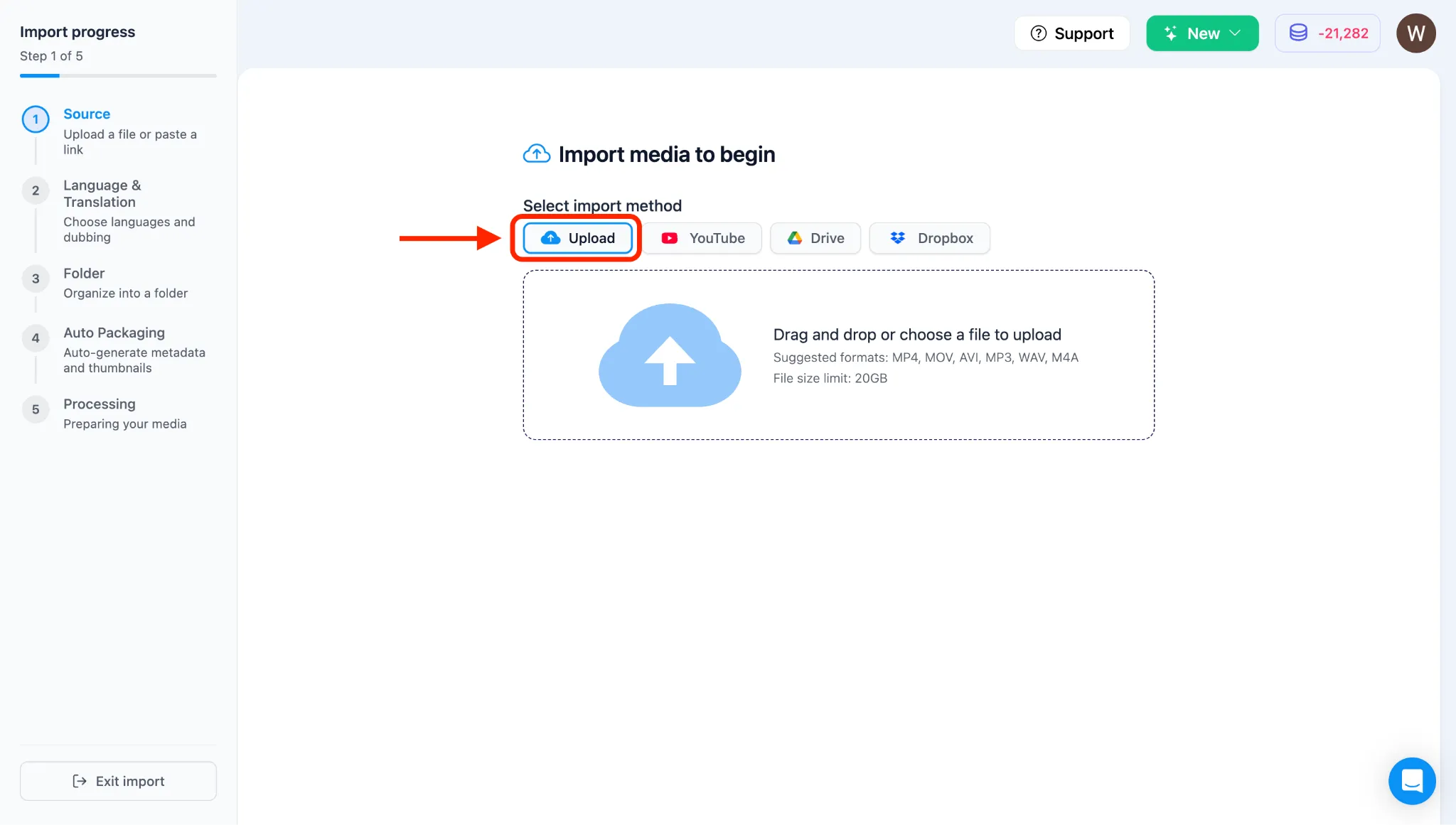
Section titled “2. Selecteer uw videobestand”- U wordt naar de importpagina geleid met vier uploadopties: Uploaden (computer), YouTube, Google Drive en Dropbox.
- Het systeem is standaard ingesteld op Uploaden (computer).
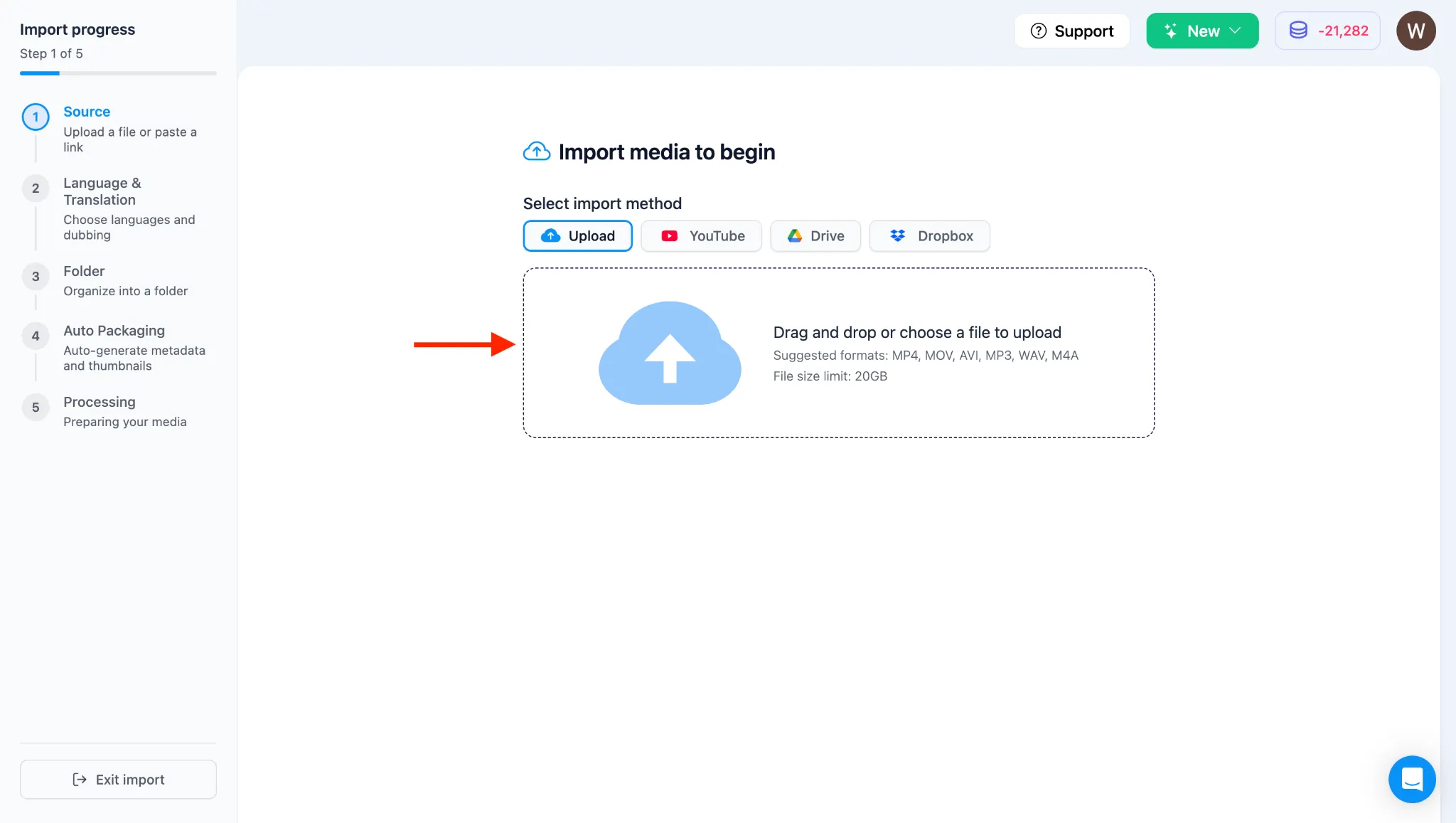
- Klik in het gestippelde uploadvak (waar staat “Sleep videobestanden hierheen”) om de Bestandsbeheerder van uw computer te openen.
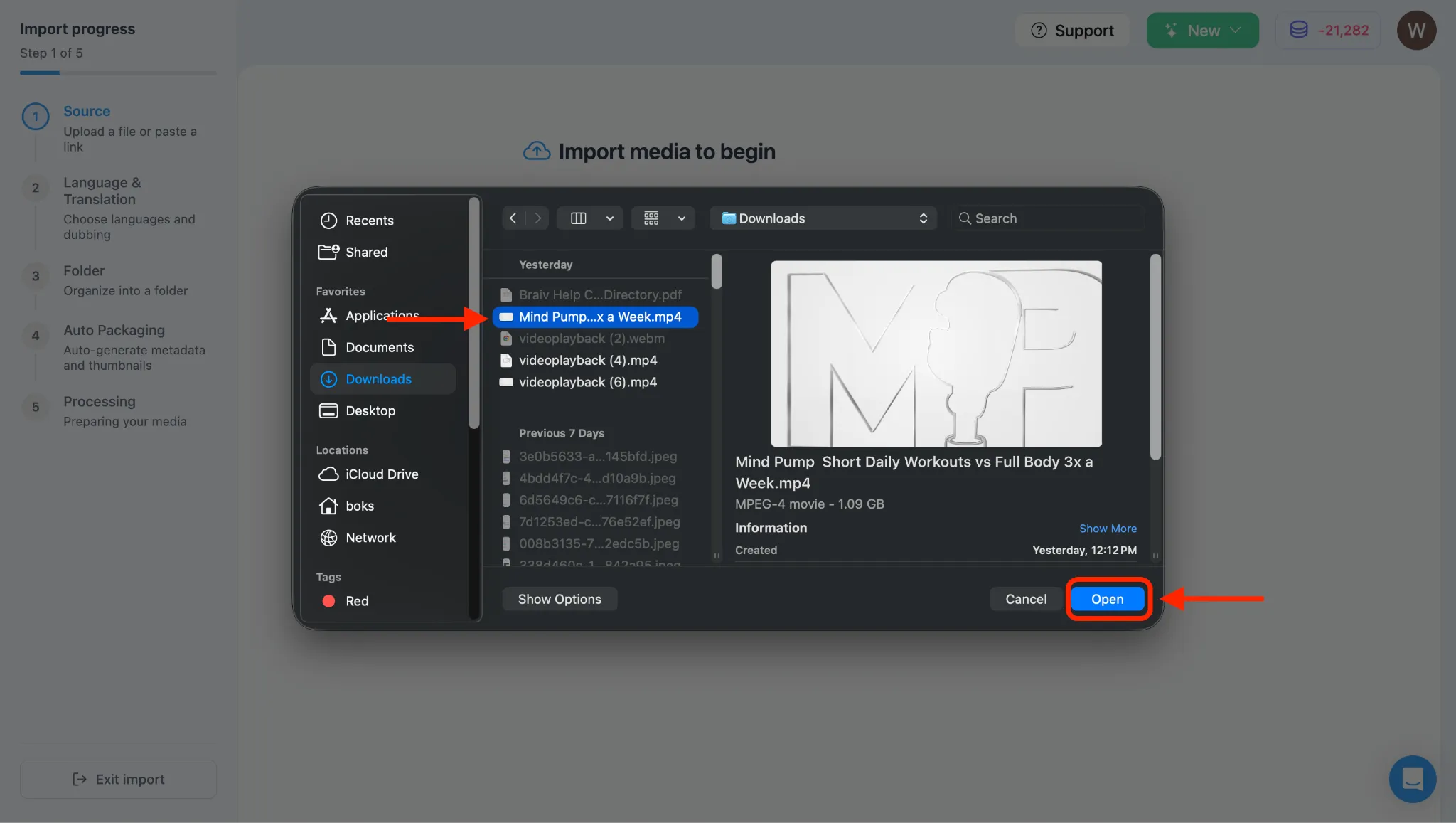
- Selecteer het videobestand dat u wilt uploaden uit uw lokale map en klik op “Openen” of “Kiezen”.
3. Verifieer videometadata en importeer
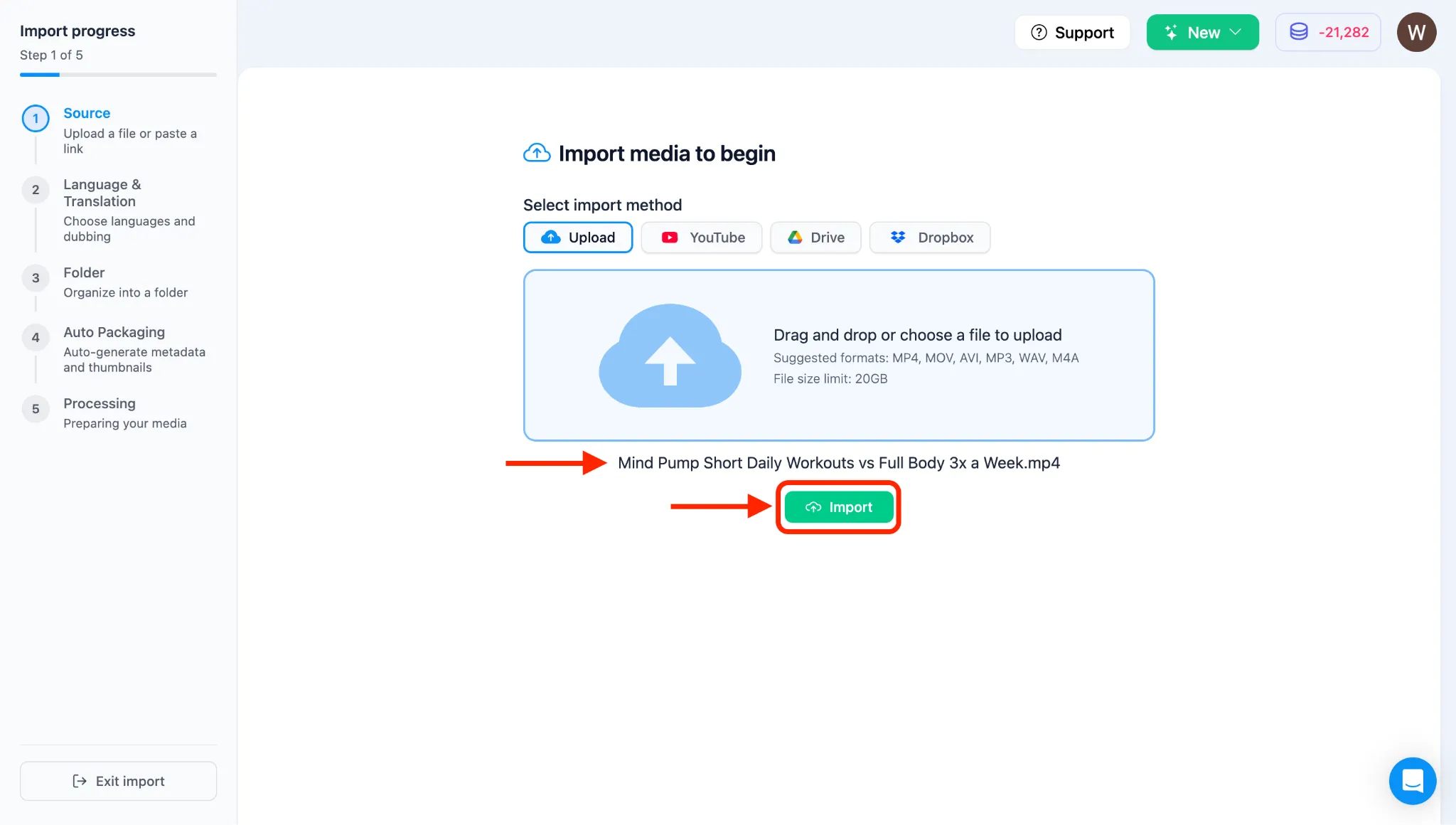
Section titled “3. Verifieer videometadata en importeer”- Nadat u het bestand hebt geselecteerd, ziet u de bestandsnaam ervan weergegeven in Braiv.
- Wacht een paar seconden totdat de videometadata volledig zijn geladen.
- Zodra de videodetails zijn geladen, klikt u op de knop IMPORT. (Als de knop tijdelijk niet reageert, wacht dan nog even en probeer het opnieuw).
Opmerking: Nadat u op IMPORT hebt geklikt, begint de video met uploaden en wordt u naar de configuratiepagina voor vertaling en dubbing geleid. Om deze instellingen aan te passen, raadpleegt u onze speciale handleidingen in Categorie 4: Het Kernproces van Braiv Dubbing en Meertaligheid.