
从您的电脑上传
直接从您的电脑上传视频是将本地视频文件(如 MP4、MOV 或 MKV)导入 Braiv 平台进行托管、优化和翻译的最快捷方式。
以下是分步工作流程:
1. 开始新的视频上传
Section titled “1. 开始新的视频上传”- 登录您的 Braiv 账户仪表板。
- 在屏幕右上角,点击“新建”按钮。

- 将出现一个菜单,选择音频/视频项目。

2. 选择您的视频文件
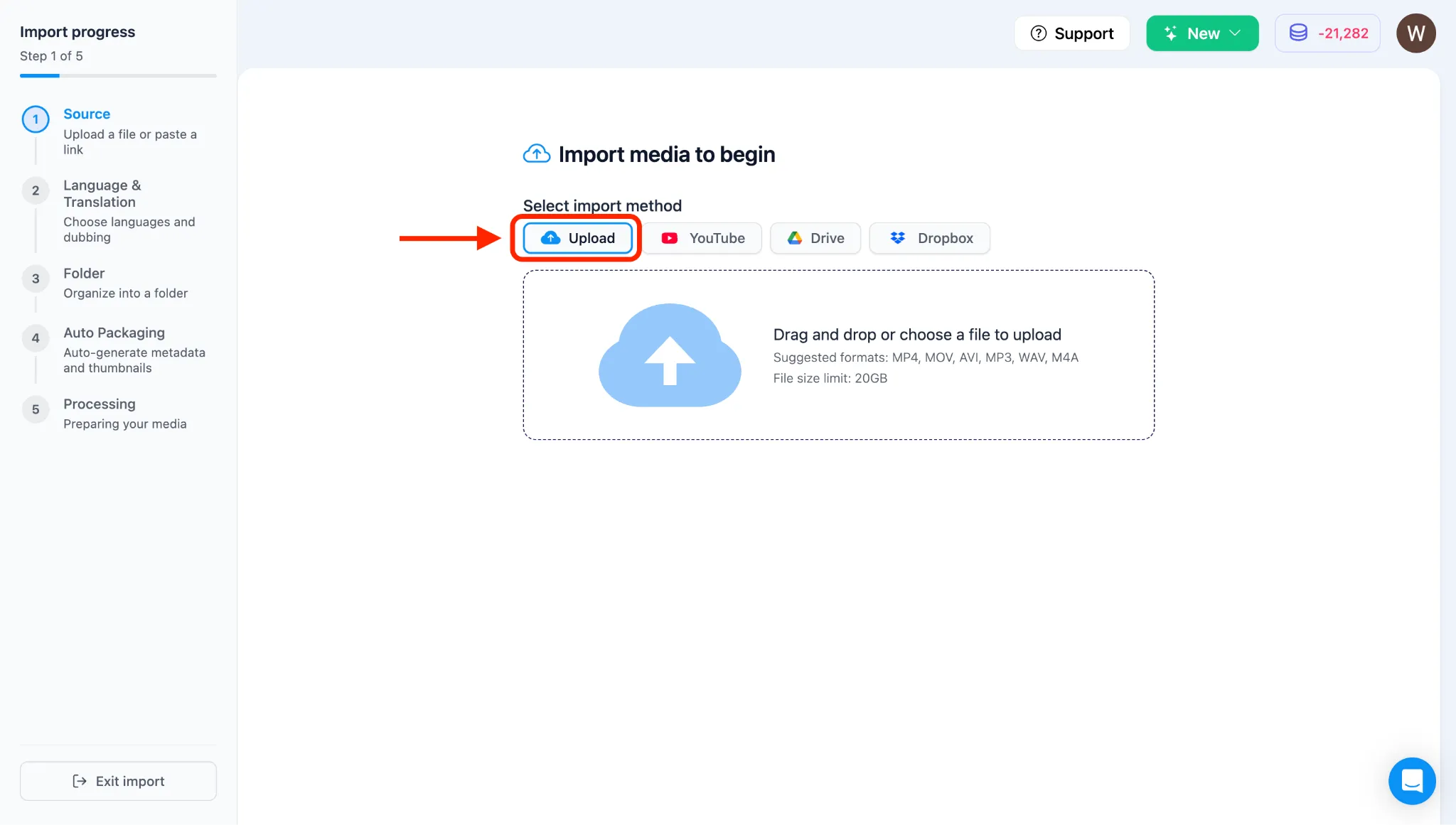
Section titled “2. 选择您的视频文件”- 您将被带到导入页面,其中有四个上传选项:上传(电脑)、YouTube、Google Drive 和 Dropbox。
- 系统默认设置为上传(电脑)。
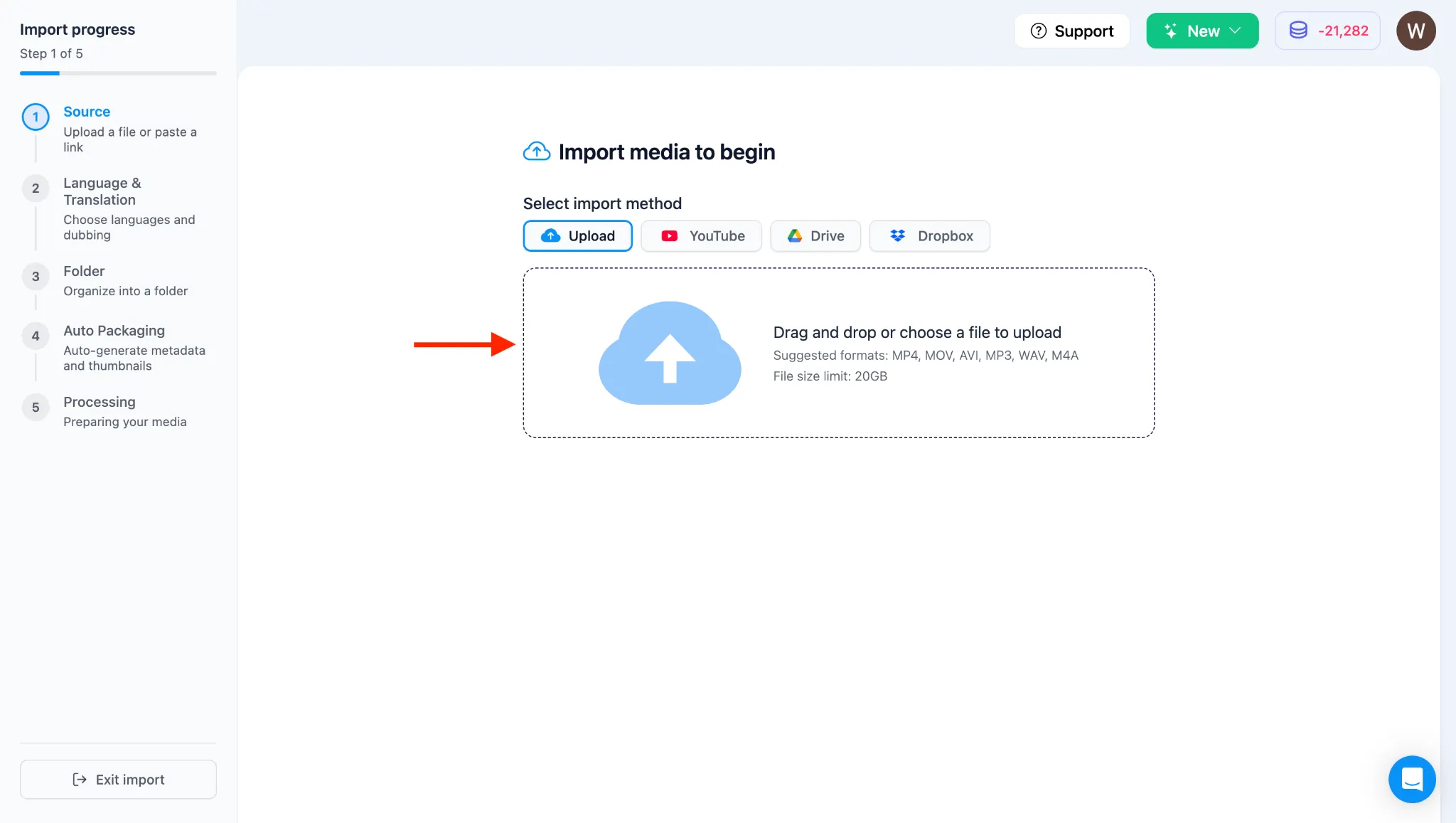
- 点击虚线上传框内(上面写着“将视频文件拖放到此处”)以打开您电脑的文件管理器。
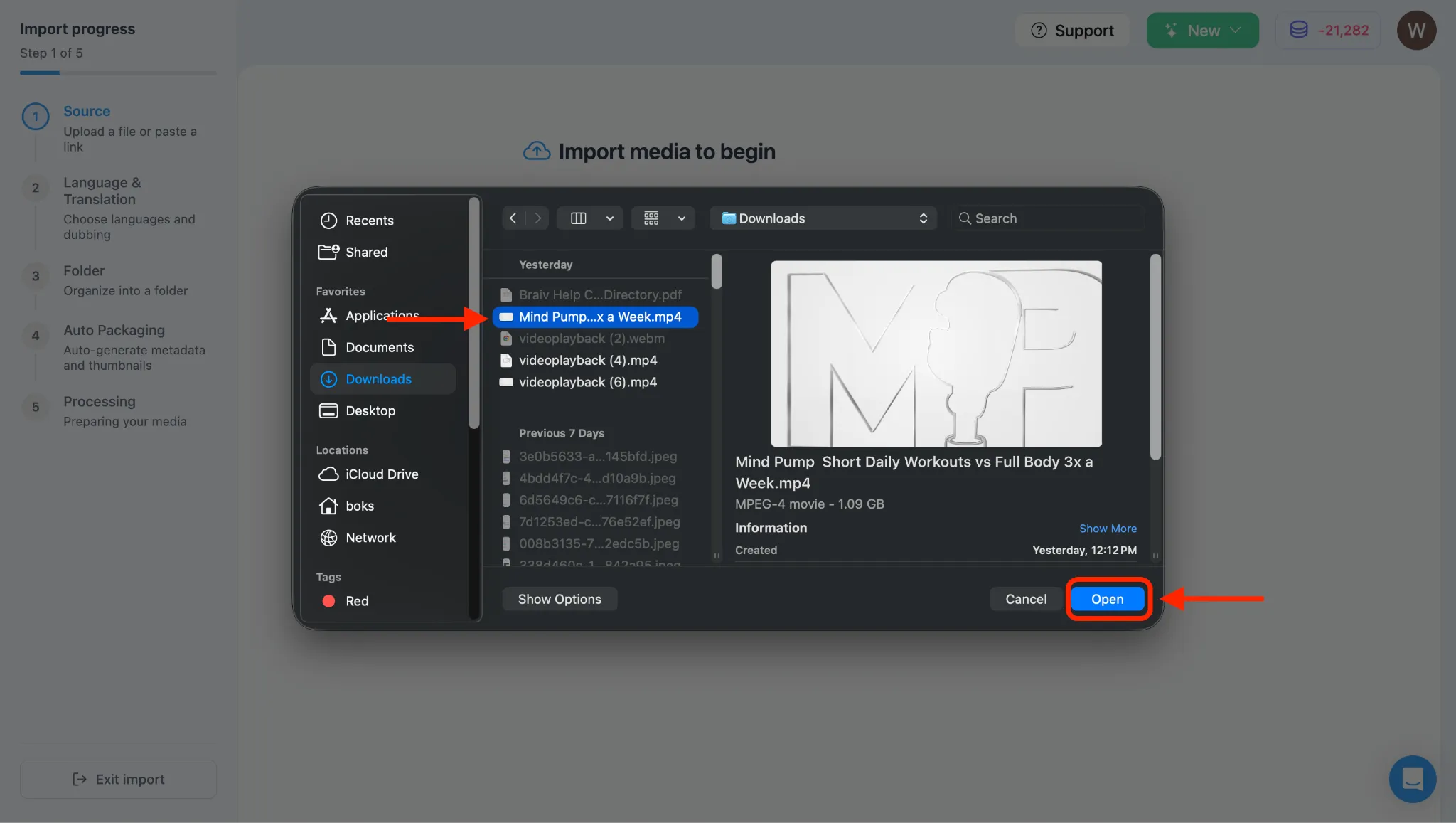
- 从您的本地目录中选择要上传的视频文件,然后点击“打开”或“选择”。
3. 验证视频元数据并导入
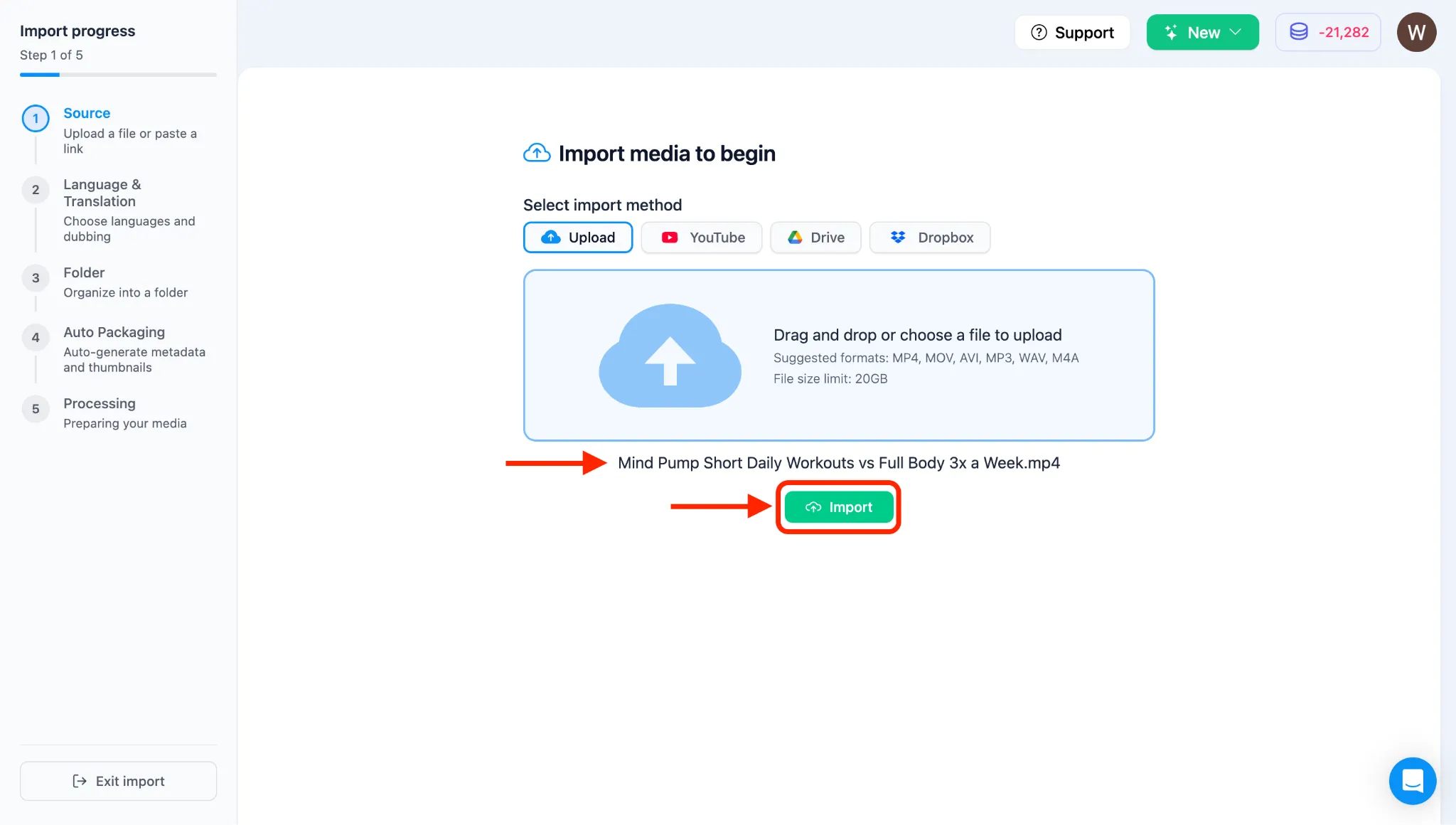
Section titled “3. 验证视频元数据并导入”- 选择文件后,您将在 Braiv 中看到其文件名。
- 等待几秒钟,直到视频元数据完全加载。
- 视频详细信息加载完成后,点击导入按钮。(如果按钮暂时无响应,请稍等片刻再试)。
注意:点击“导入”后,视频将开始上传,您将被带到翻译和配音配置页面。要自定义这些设置,请参阅我们第 4 类:Braiv Dubbing 和多语言核心流程中的专用指南。