
Come Importare un Video da YouTube
Importare video direttamente da YouTube è il modo più semplice per tradurre e ospitare i tuoi contenuti YouTube esistenti sulla piattaforma Braiv senza dover scaricare e ricaricare manualmente file video di grandi dimensioni.
Ecco il flusso di lavoro passo passo:
1. Avvia una Nuova Importazione Video
Sezione intitolata “1. Avvia una Nuova Importazione Video”- Accedi alla dashboard del tuo account Braiv.
- Nell’angolo in alto a destra dello schermo, clicca sul pulsante NUOVO.

- Apparirà un menu, scegli Progetto Audio/Video.

2. Copia l’URL del Tuo Video YouTube
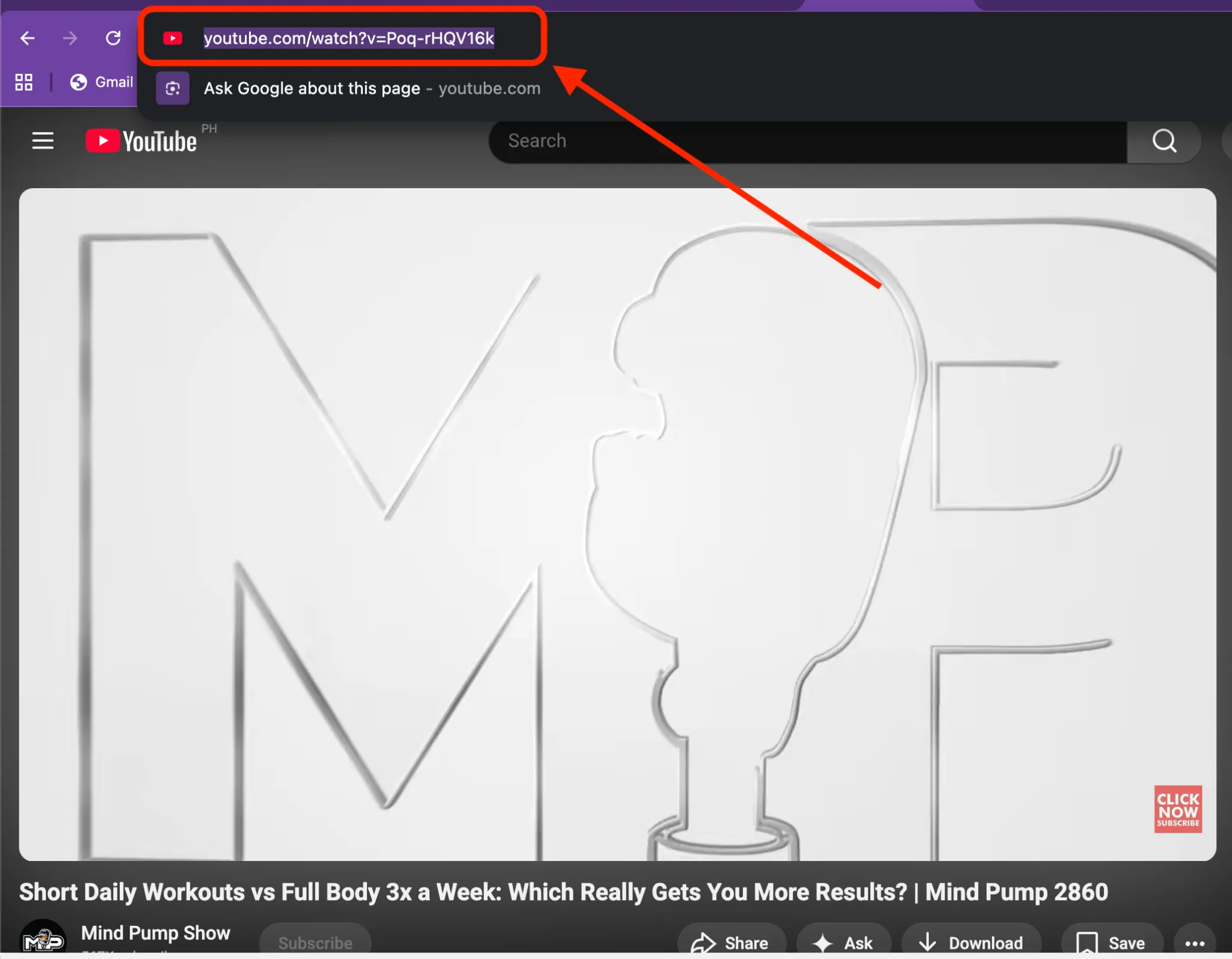
Sezione intitolata “2. Copia l’URL del Tuo Video YouTube”- Apri YouTube in una nuova scheda del browser.
- Seleziona il video che desideri importare.
- Copia l’URL completo del video dalla barra degli indirizzi del tuo browser (o clicca su “Condividi” sotto il video e copia il link di condivisione).
3. Seleziona l’Opzione di Caricamento YouTube e Incolla l’URL
Sezione intitolata “3. Seleziona l’Opzione di Caricamento YouTube e Incolla l’URL”- Torna alla schermata di Importazione della tua dashboard Braiv.
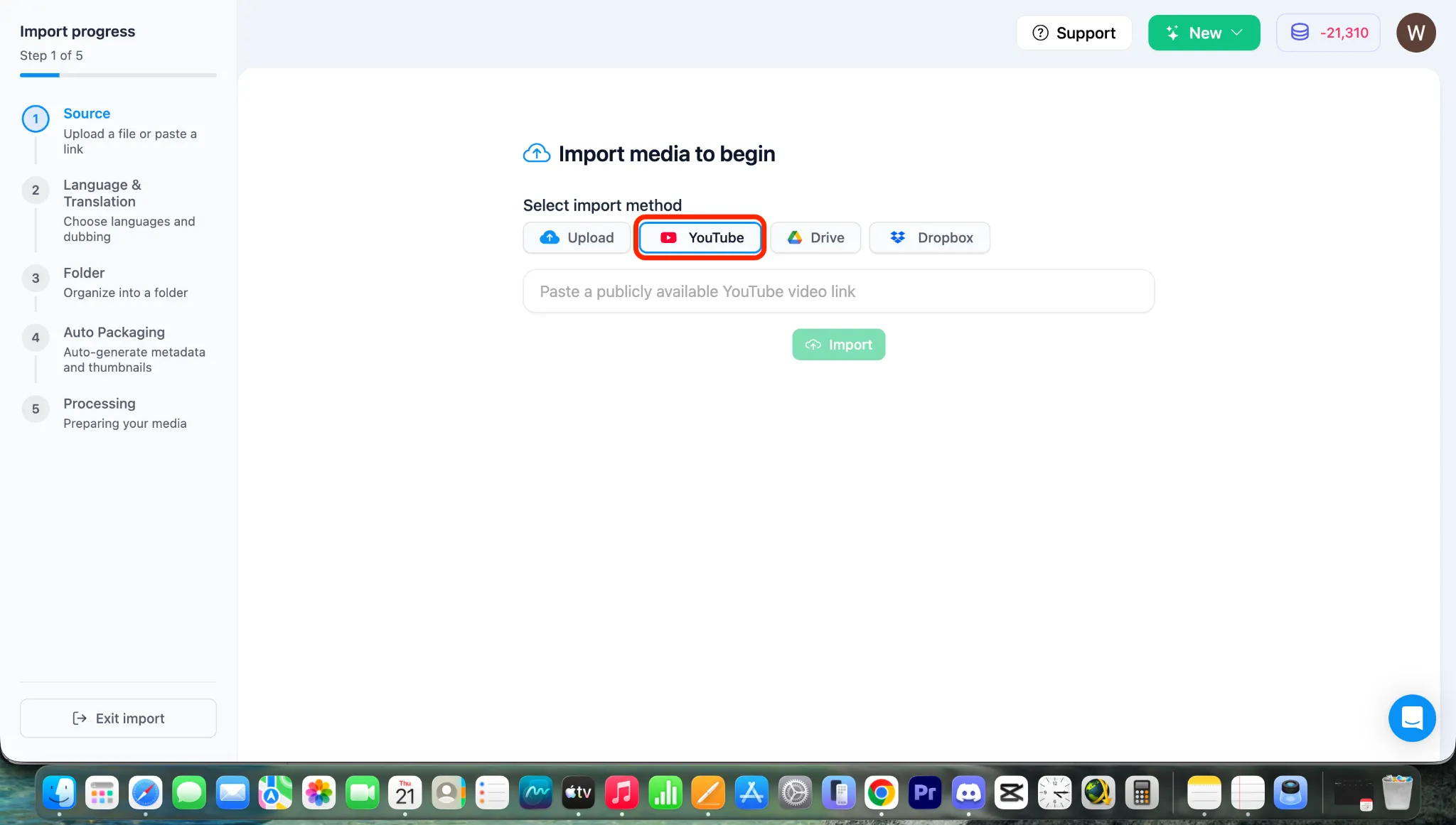
- Dalle opzioni di caricamento della navigazione superiore, seleziona YouTube.
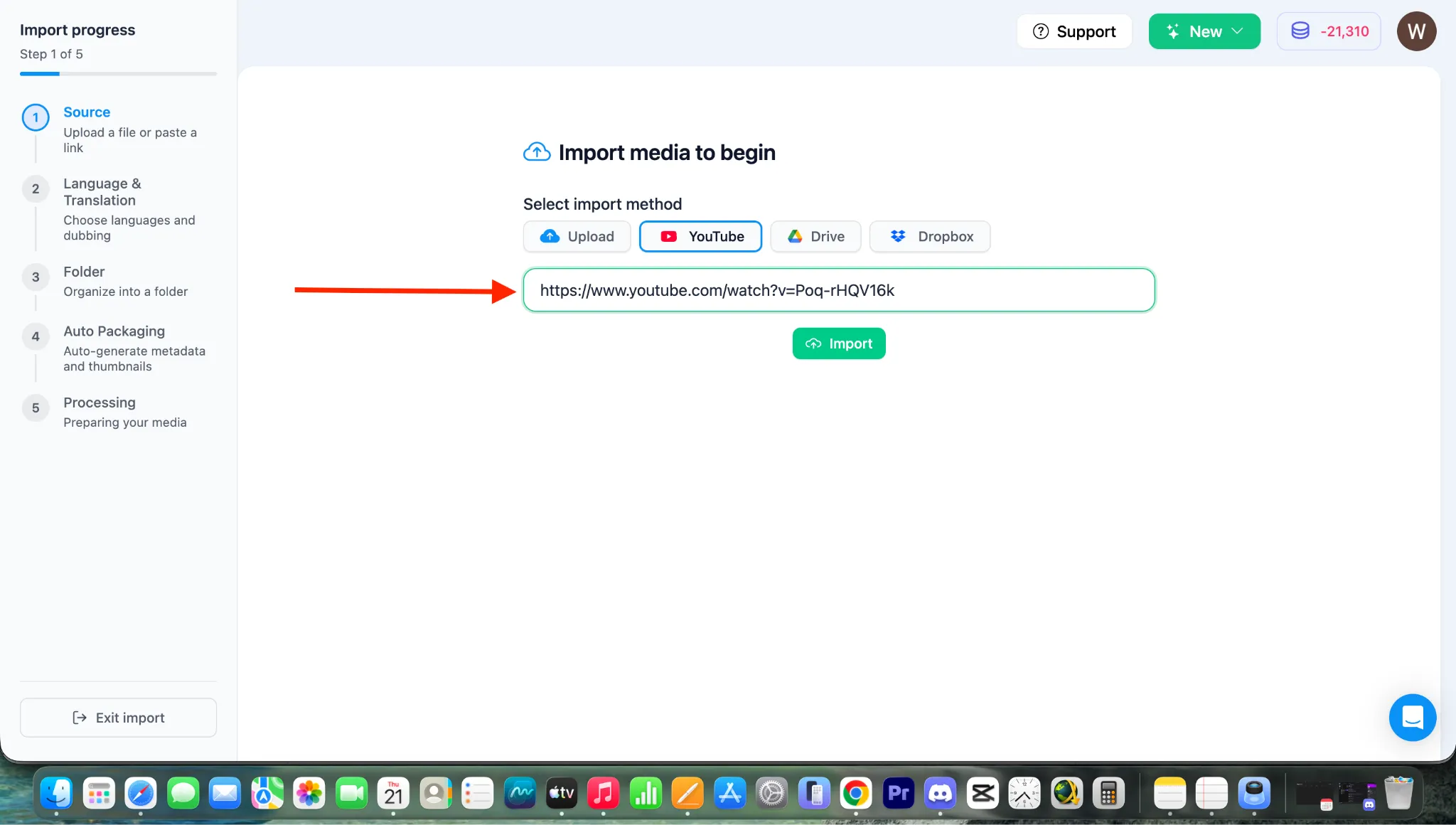
- Incolla l’URL di YouTube copiato nella casella di input del link.
- Clicca sul pulsante IMPORTA per caricare il video.
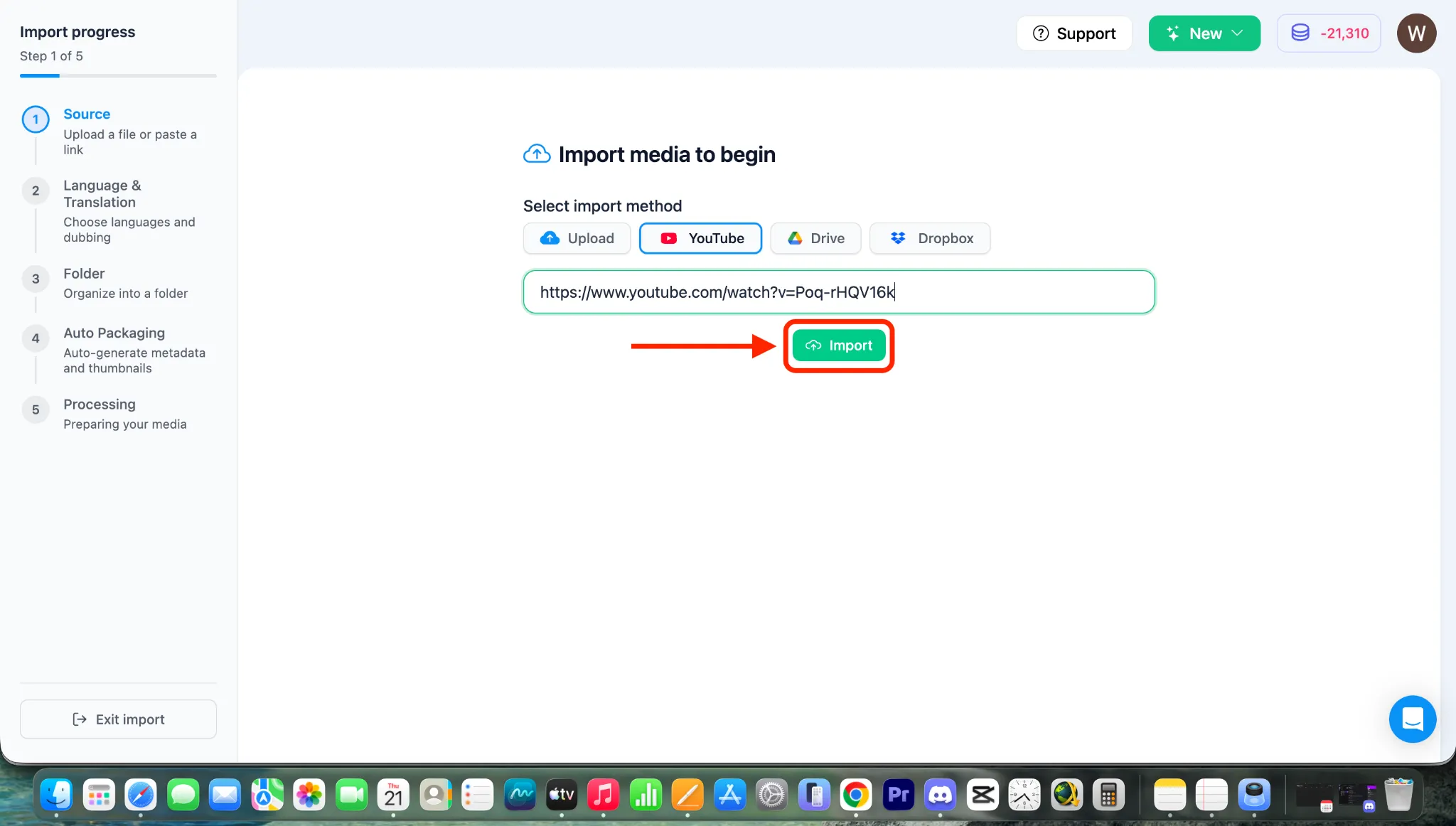
Nota: Dopo aver cliccato su IMPORTA, il video inizierà l’importazione direttamente da YouTube e verrai reindirizzato alla pagina di configurazione per la traduzione e il doppiaggio. Per personalizzare queste impostazioni, consulta le nostre guide dedicate in Categoria 4: Il Processo Fondamentale di Doppiaggio e Multilingua di Braiv.