
Navigare in Braiv
L’interfaccia di Braiv è progettata attorno a poche aree di navigazione principali per consentirti di spostarti rapidamente tra la gestione dei progetti, la creazione di risorse localizzate e la personalizzazione del flusso di lavoro di pubblicazione.
Navigare in Braiv (Menu a sinistra)
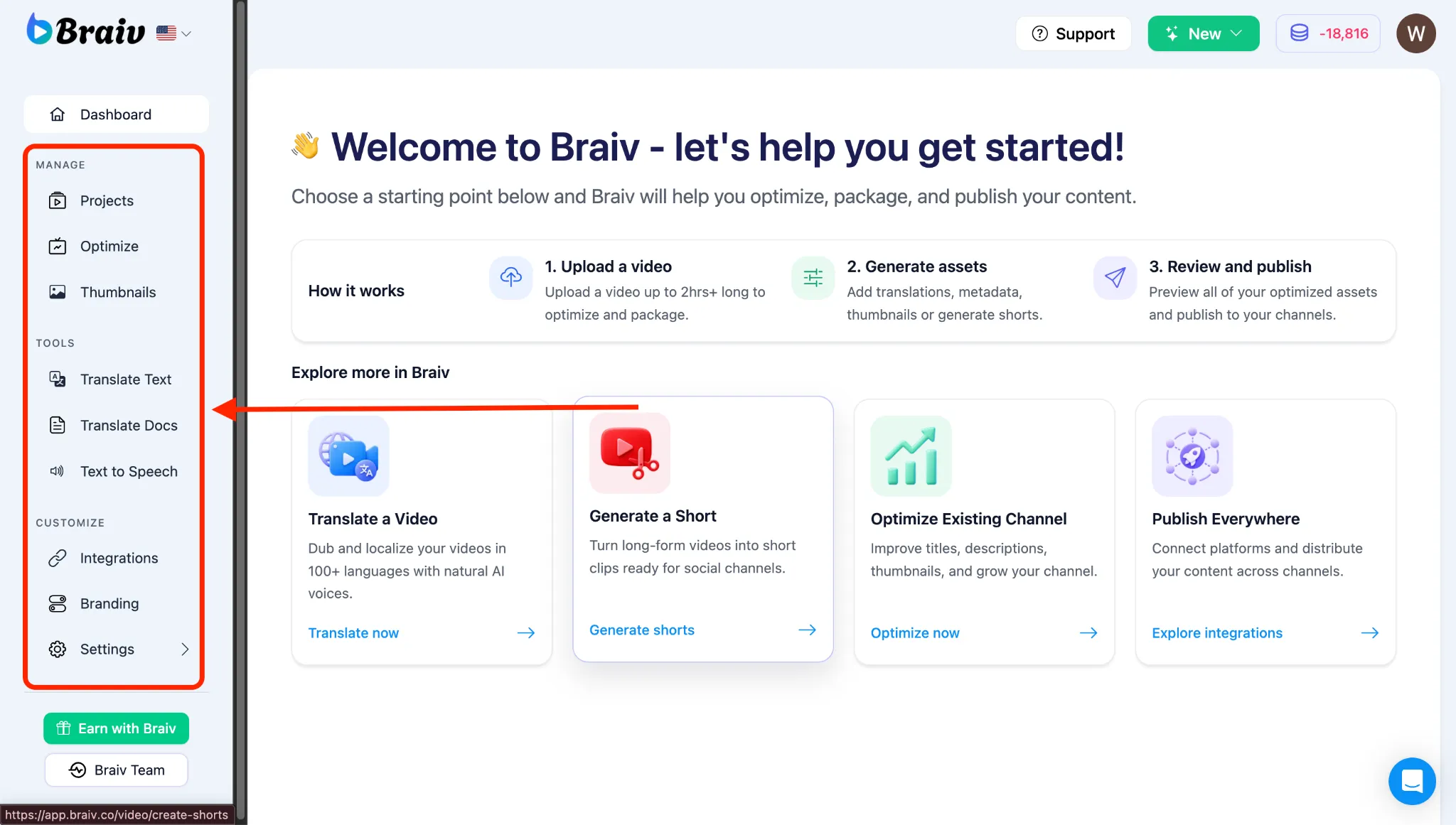
Sezione intitolata “Navigare in Braiv (Menu a sinistra)”Il menu di navigazione principale a sinistra è il tuo centro di comando. È diviso in tre sezioni principali:
Gestisci
Sezione intitolata “Gestisci”- Progetti: L’hub centrale per i tuoi progetti video e audio localizzati nella tua Project Library. Qui è dove organizzi i tuoi video con le cartelle, attivi azioni in blocco selezionando più video e accedi ai singoli file.
- Canali: Connetti e gestisci i tuoi canali di distribuzione social (YouTube, TikTok, ecc.) per configurare la pubblicazione automatica con un clic.
Strumenti
Sezione intitolata “Strumenti”- Traduzione Testo: Accedi a strumenti di traduzione testuale rapidi e autonomi al di fuori del flusso di lavoro video.
- Sintesi vocale: Accedi alla clonazione vocale AI ultra-realistica e al design. Genera voci fuori campo realistiche in oltre 80 lingue utilizzando Braiv Speech.
Personalizza
Sezione intitolata “Personalizza”- Integrazioni: Connetti Braiv con piattaforme esterne, flussi di lavoro LMS (come Thinkific) e altri strumenti tramite Integrazioni e Connessioni.
- Branding: Gestisci la tua identità visiva. Configura caratteri personalizzati, colori e stili di didascalie animate nelle tue Impostazioni di Branding per assicurarti che i tuoi video localizzati rimangano fedeli al tuo brand.
- Impostazioni: Gestisci i dettagli del tuo account, i piani di fatturazione e visualizza la tua cronologia delle traduzioni.
Barra di navigazione superiore
Sezione intitolata “Barra di navigazione superiore”La barra di navigazione superiore fornisce un rapido accesso agli strumenti a livello di account e alle tue azioni di creazione principali.
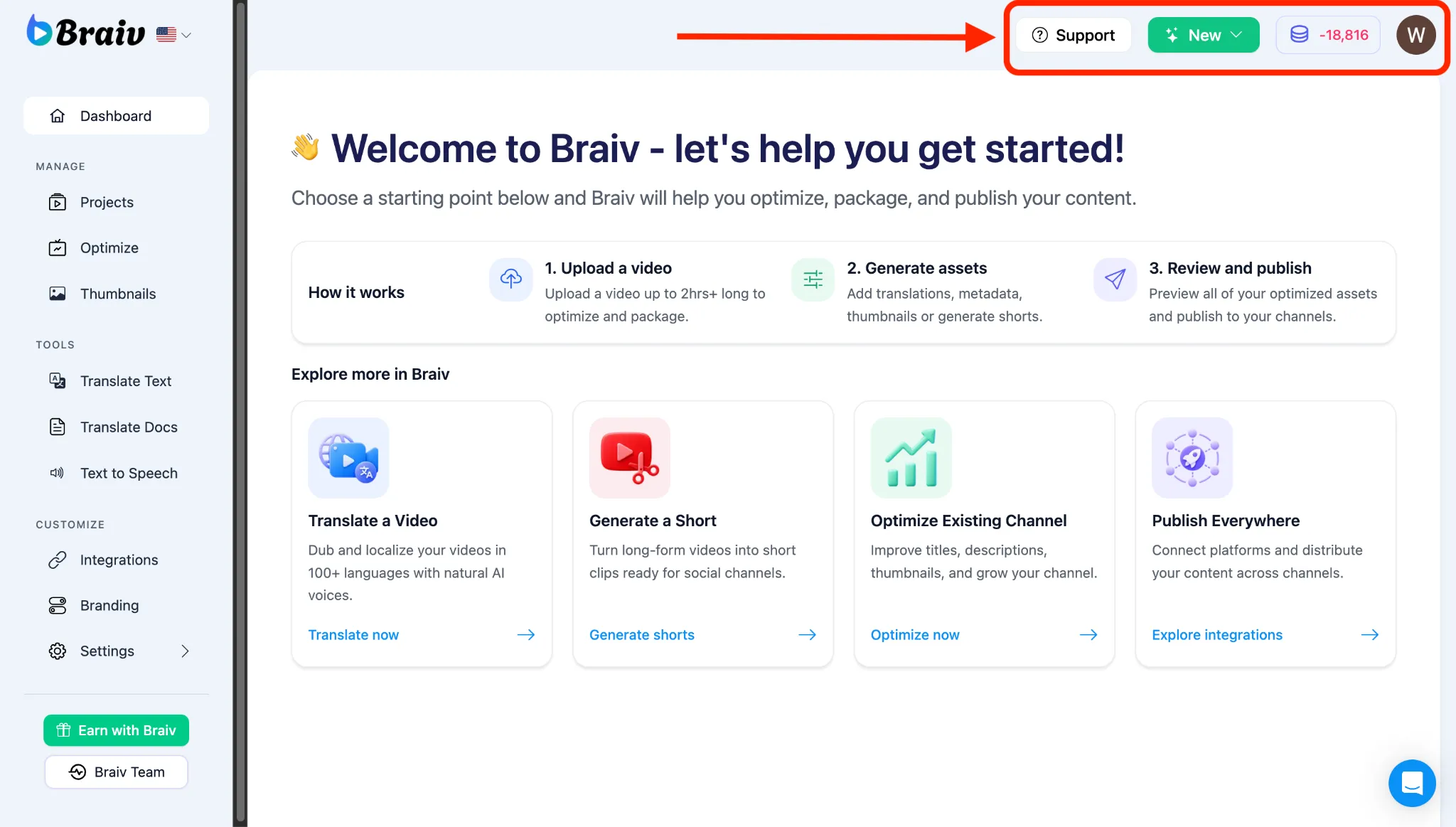
- Nuovo (Pulsante Crea): Il modo più rapido per avviare un nuovo flusso di lavoro. Fai clic qui per caricare un nuovo Video Gestito o connettere un nuovo canale di distribuzione.
- Contatore Crediti AI: Visualizza i tuoi Crediti AI disponibili. Braiv utilizza i Crediti AI per attività avanzate come la sincronizzazione labiale AI e la generazione di voci ultra-realistiche. Scopri come funzionano in Fatturazione e Crediti.
- Supporto: Accesso rapido al Centro Assistenza Braiv.
- Profilo Utente: Accedi alle impostazioni del tuo account o disconnettiti dalla piattaforma.