Configurazione della riproduzione di Braiv Player
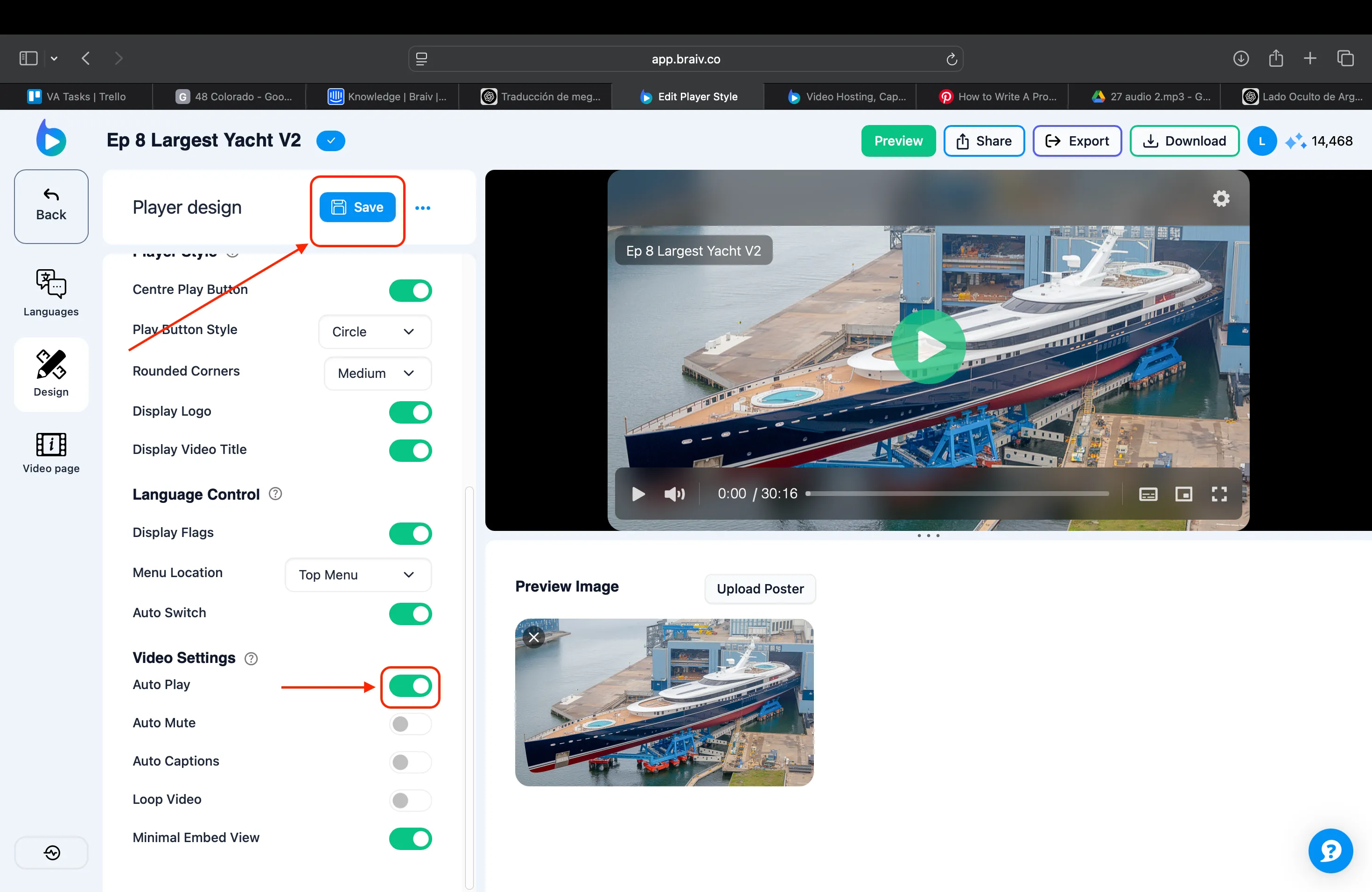
Ecco i semplici passaggi per personalizzare le impostazioni di riproduzione:
- Seleziona il video che desideri personalizzare dalla Libreria Video.
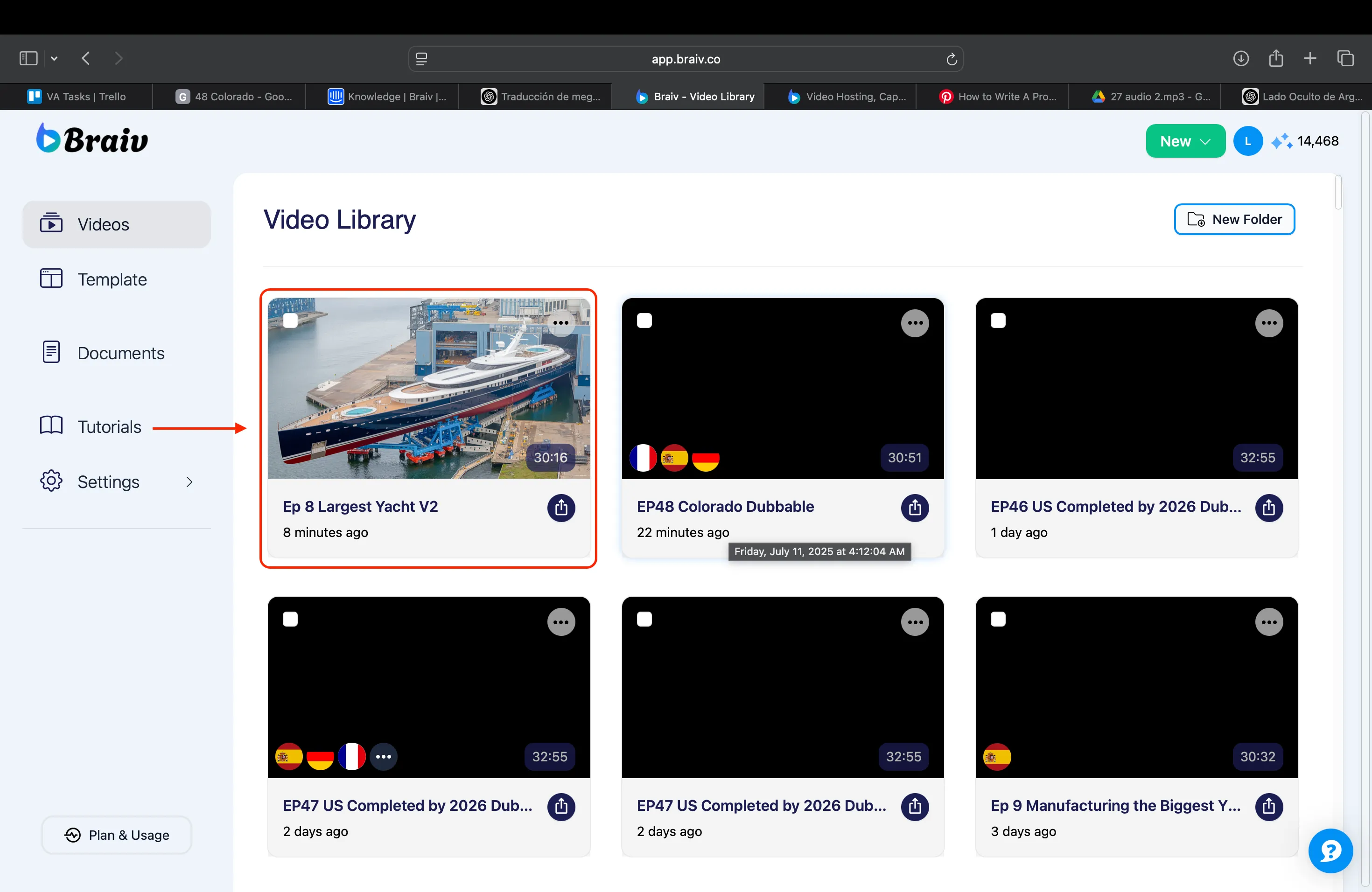
- Nell’angolo in alto a sinistra, clicca su Design.
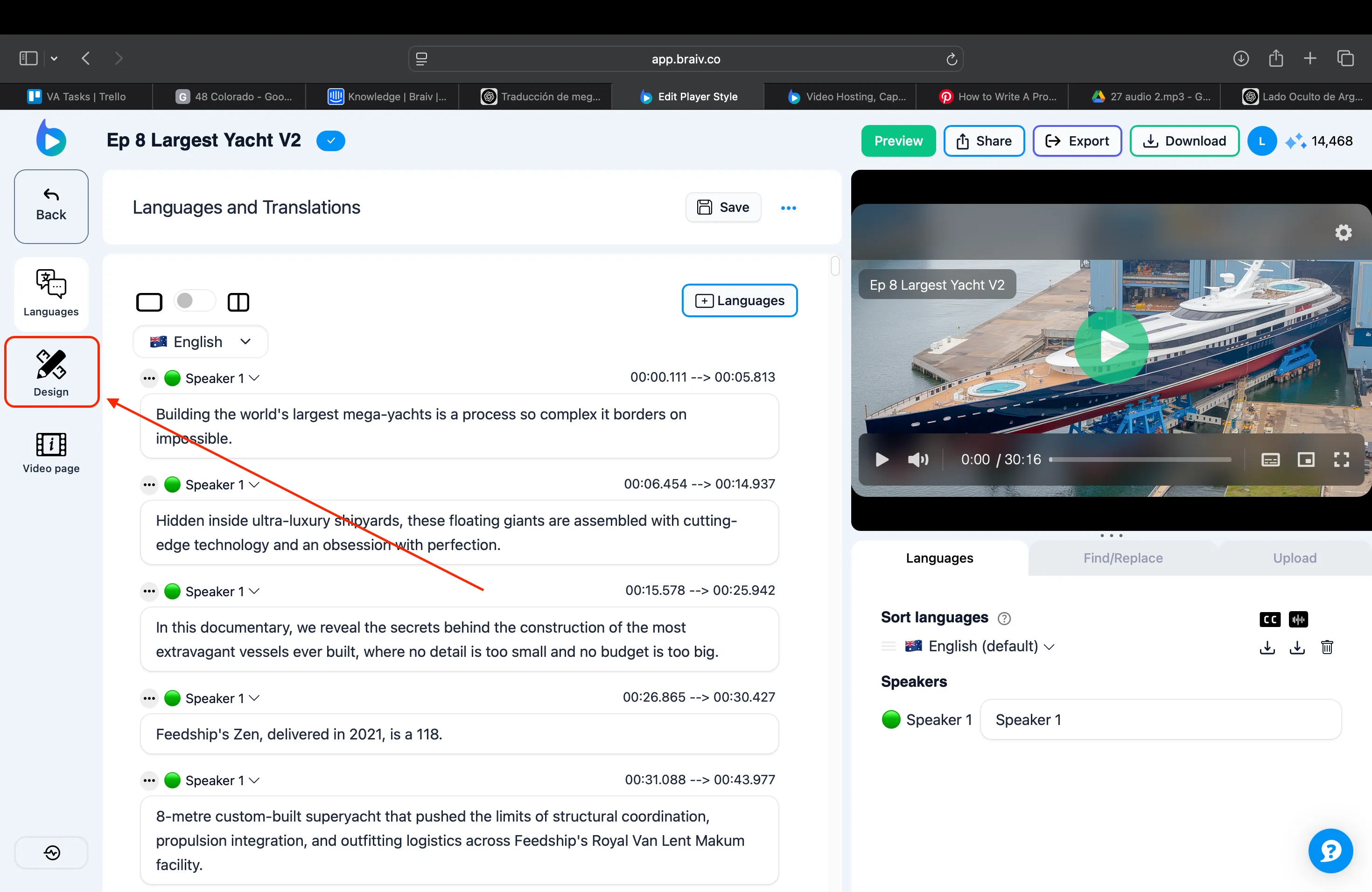
- Scorri verso il basso per visualizzare le opzioni delle Impostazioni Video.
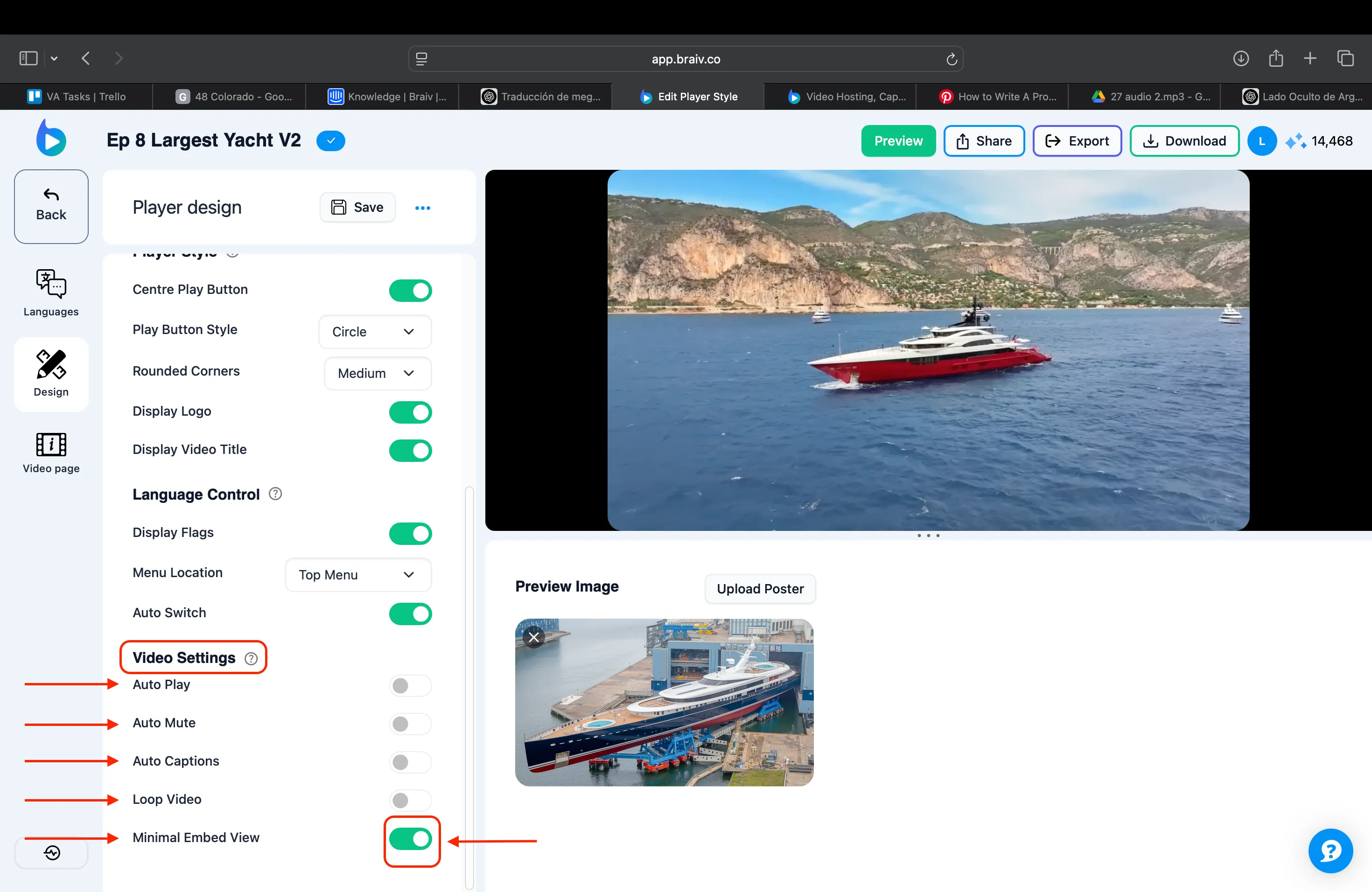
A. Autoplay è una funzione che avvia automaticamente la riproduzione di contenuti multimediali, come un video, un audio o una presentazione, non appena la pagina web o il player si caricano, senza che l’utente debba cliccare su “Riproduci.”
B. “Muto automatico” è un’impostazione che fa sì che il contenuto audio o video si avvii in modalità muto per impostazione predefinita, anche se viene riprodotto automaticamente (autoplay).
C. “Sottotitoli automatici” sono sottotitoli generati automaticamente che appaiono su un video o un audio durante la riproduzione. Questi sottotitoli trascrivono le parole pronunciate in testo sullo schermo in tempo reale o dopo l’elaborazione, senza bisogno di essere digitati manualmente.
D. “Ripeti video” significa che il video si riavvierà automaticamente dall’inizio una volta terminato, riproducendosi continuamente senza interazione da parte dell’utente.
E. “Visualizzazione incorporata minimale” si riferisce tipicamente a una versione pulita e semplificata di un contenuto incorporato, come un riproduttore video, un visualizzatore di documenti o un widget, quando viene inserito su un sito web.
- Dopo aver apportato modifiche, clicca sul pulsante Salva. Per l’esempio qui sotto, ho attivato l’Autoplay cliccando sulla levetta. Se appare verde, significa che è attivo.