Traduci Titolo e Descrizione del Video
Traduci la descrizione del tuo video con facilità usando l’IA. Ecco come fare passo dopo passo.
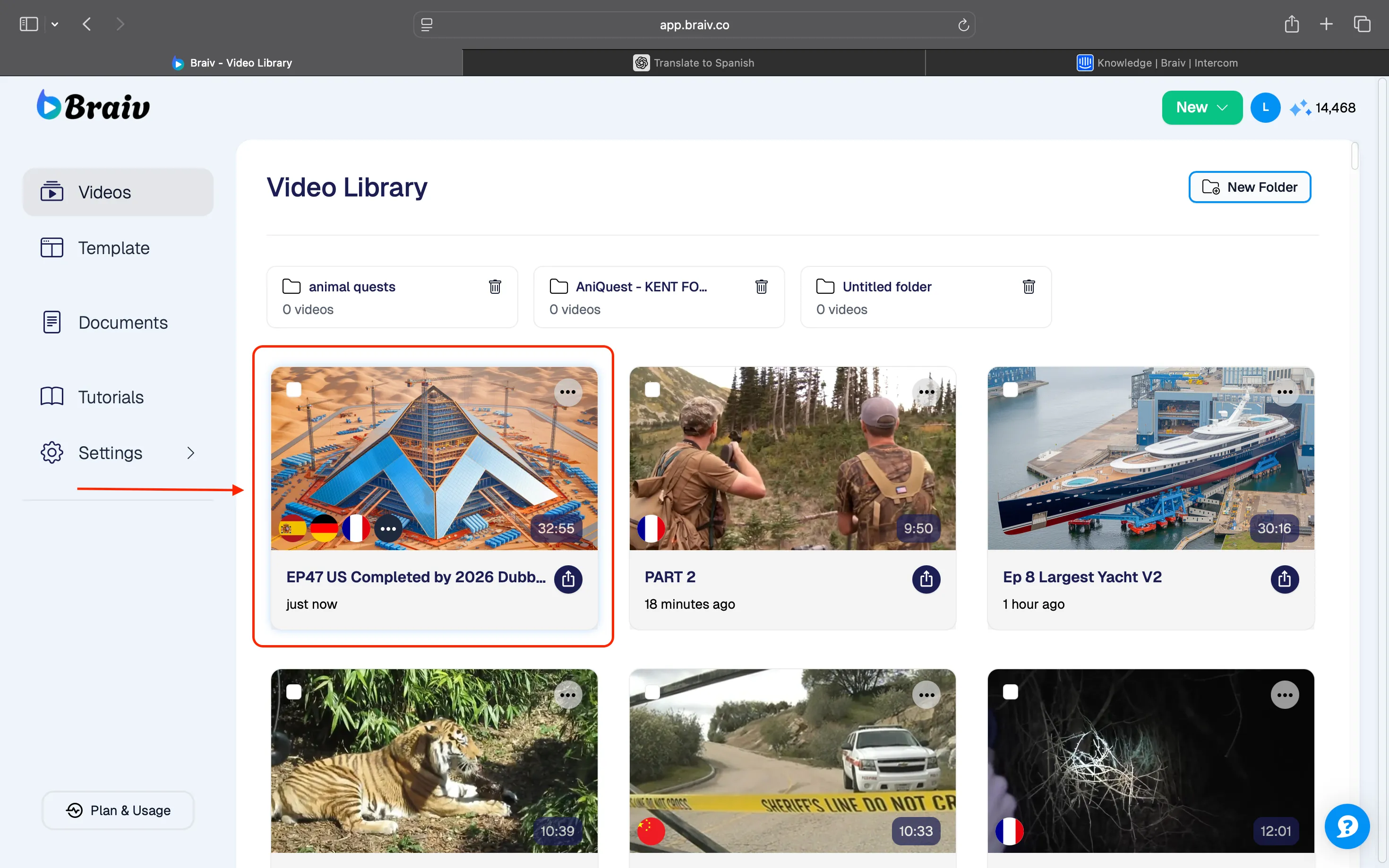
1. Seleziona il file video nella Libreria video.
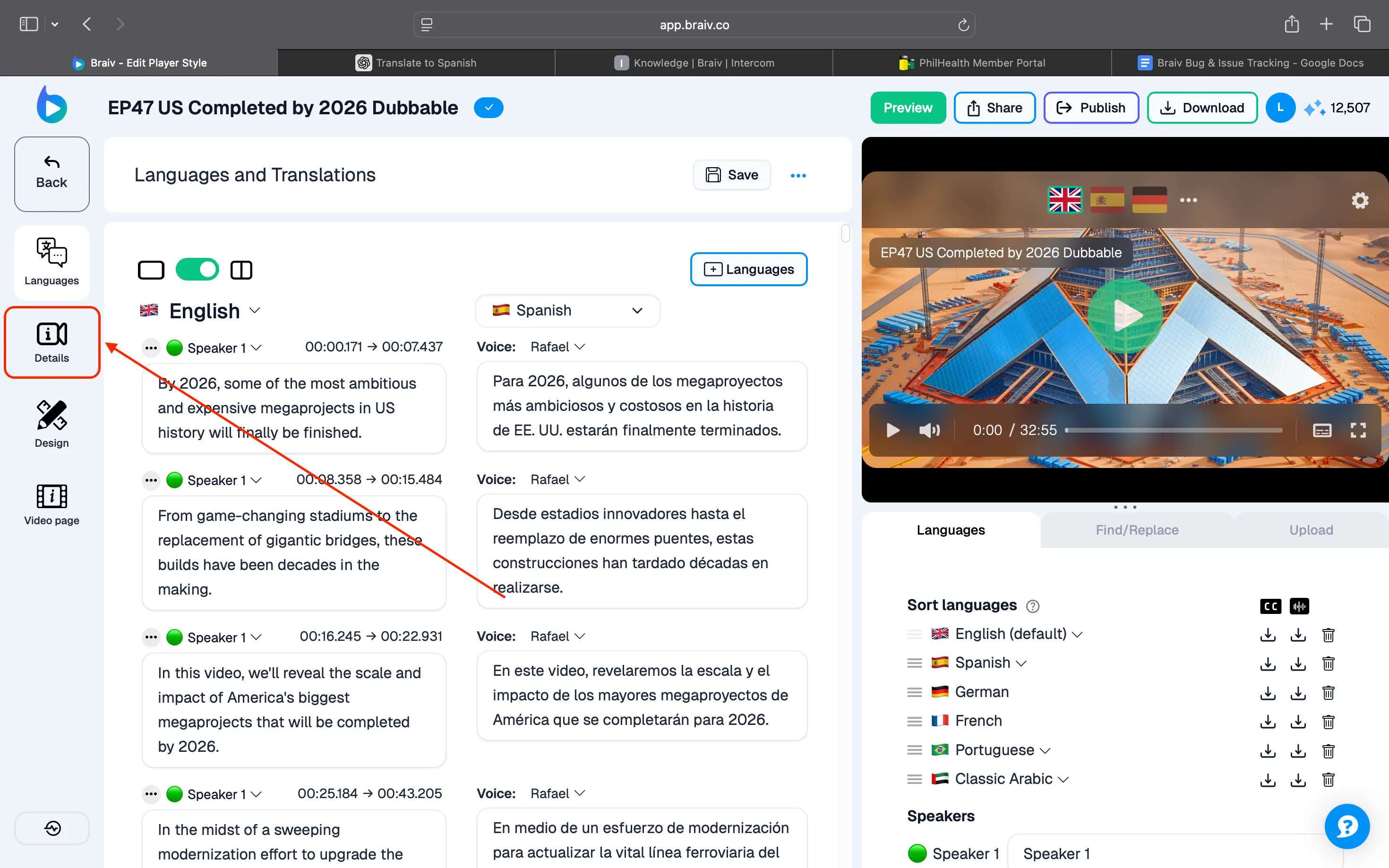
2. Clicca sulla scheda “Dettagli” in alto a sinistra.
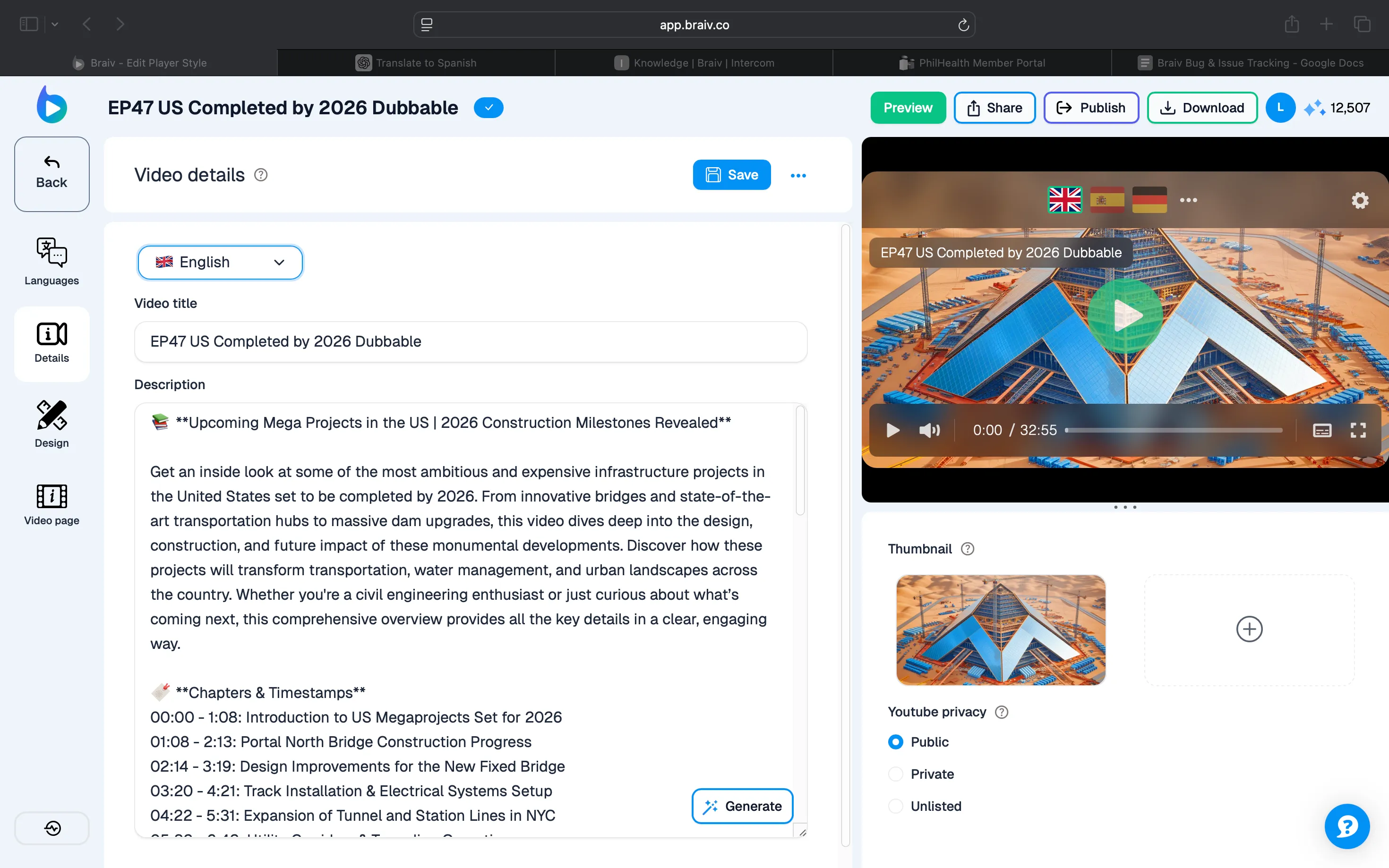
3. Ti troverai nella schermata Dettagli video, dove vedrai il Titolo del video e la Descrizione. L’esempio seguente è in inglese.
Nota Importante: Potresti trovare una descrizione vuota all’inizio, poiché devi generare manualmente una descrizione affinché la traduzione funzioni.
Supponiamo tu abbia già generato una descrizione in inglese. (Vedi Genera Descrizione Video per quel processo.)
4. Seleziona la lingua in cui vuoi tradurre il titolo e la descrizione del video.
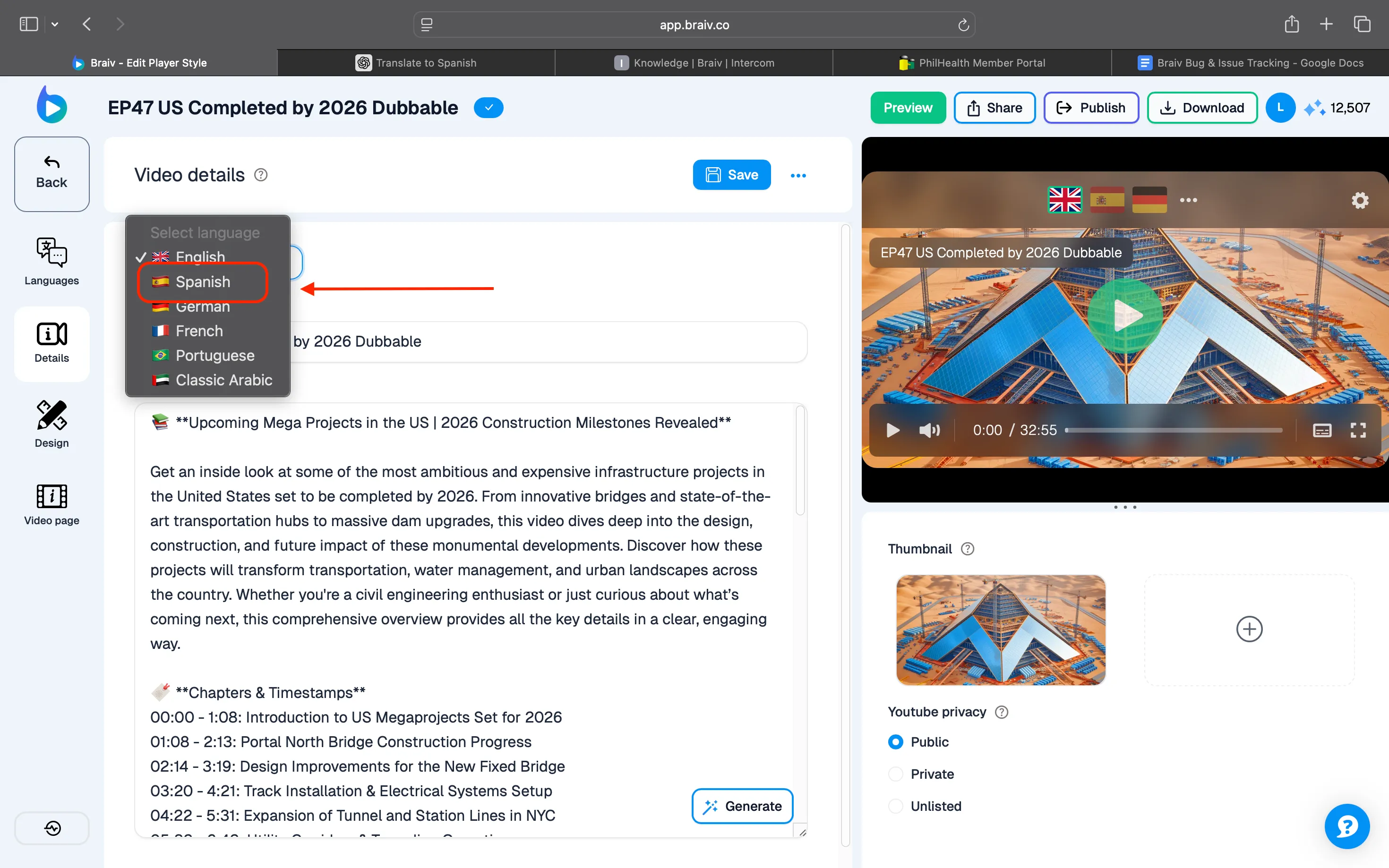
5. Una volta selezionata la lingua, clicca sul pulsante ‘Traduci’ in basso. La traduzione richiederà solo pochi secondi.
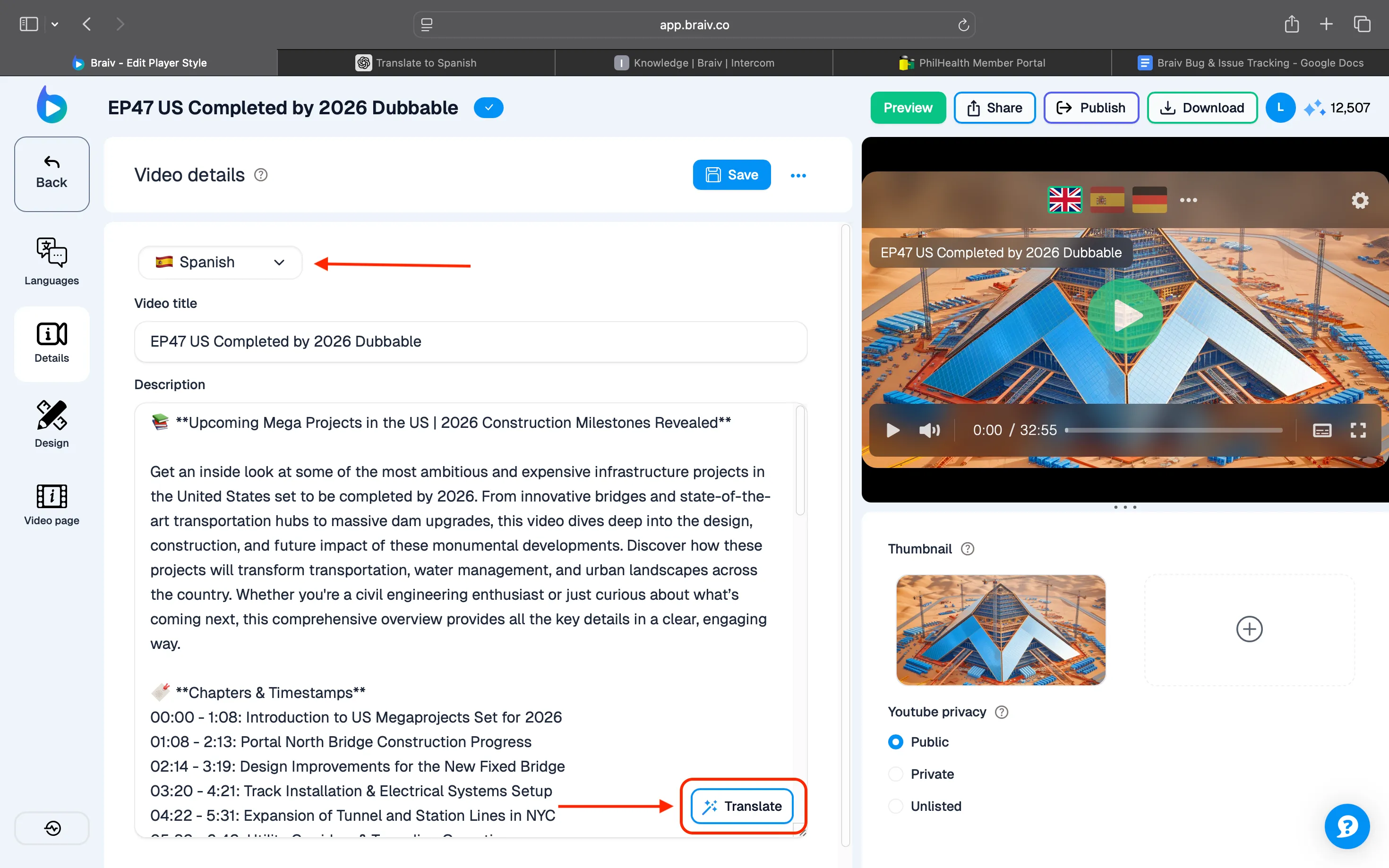
6. Una volta che il Titolo e la Descrizione del Video sono stati tradotti, clicca sul pulsante ‘Salva’ per salvare le modifiche. Noterai che tutto sarà tradotto, inclusi gli Hashtag.
Nota Importante
L’esempio seguente è lo scenario in cui la descrizione è ancora vuota. Potresti trovarti in una situazione in cui clicchi sul pulsante Traduci e ti rendi conto che non funziona, e questo perché una Descrizione deve essere generata prima affinché la Traduzione funzioni, CIOÈ deve esserci almeno una descrizione affinché la traduzione funzioni. (Vedi Genera Descrizione Video per quel processo.)
INOLTRE, tieni presente che le Lingue disponibili nell’elenco a discesa delle lingue si basano su “quante lingue hai tradotto un particolare video”.
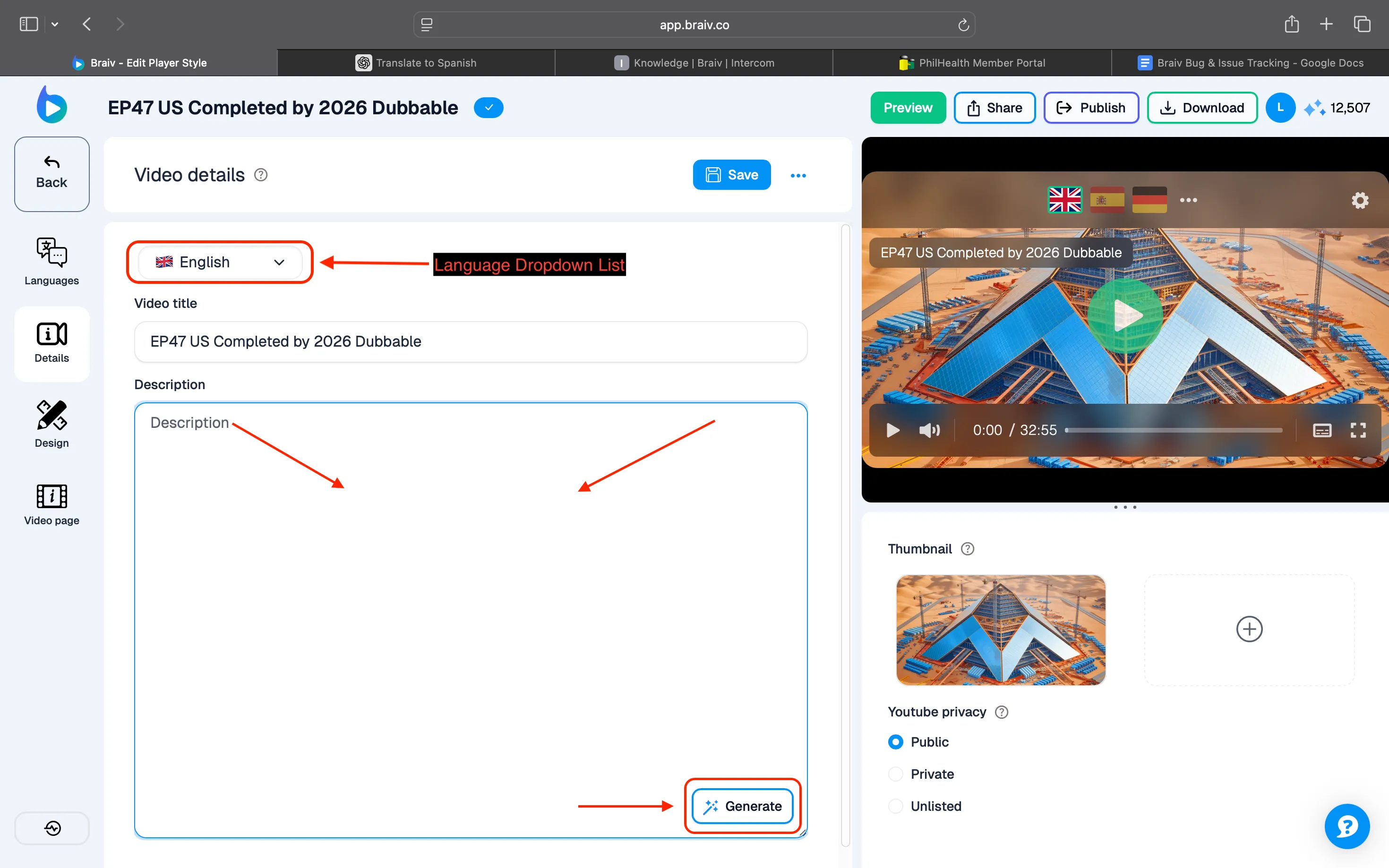
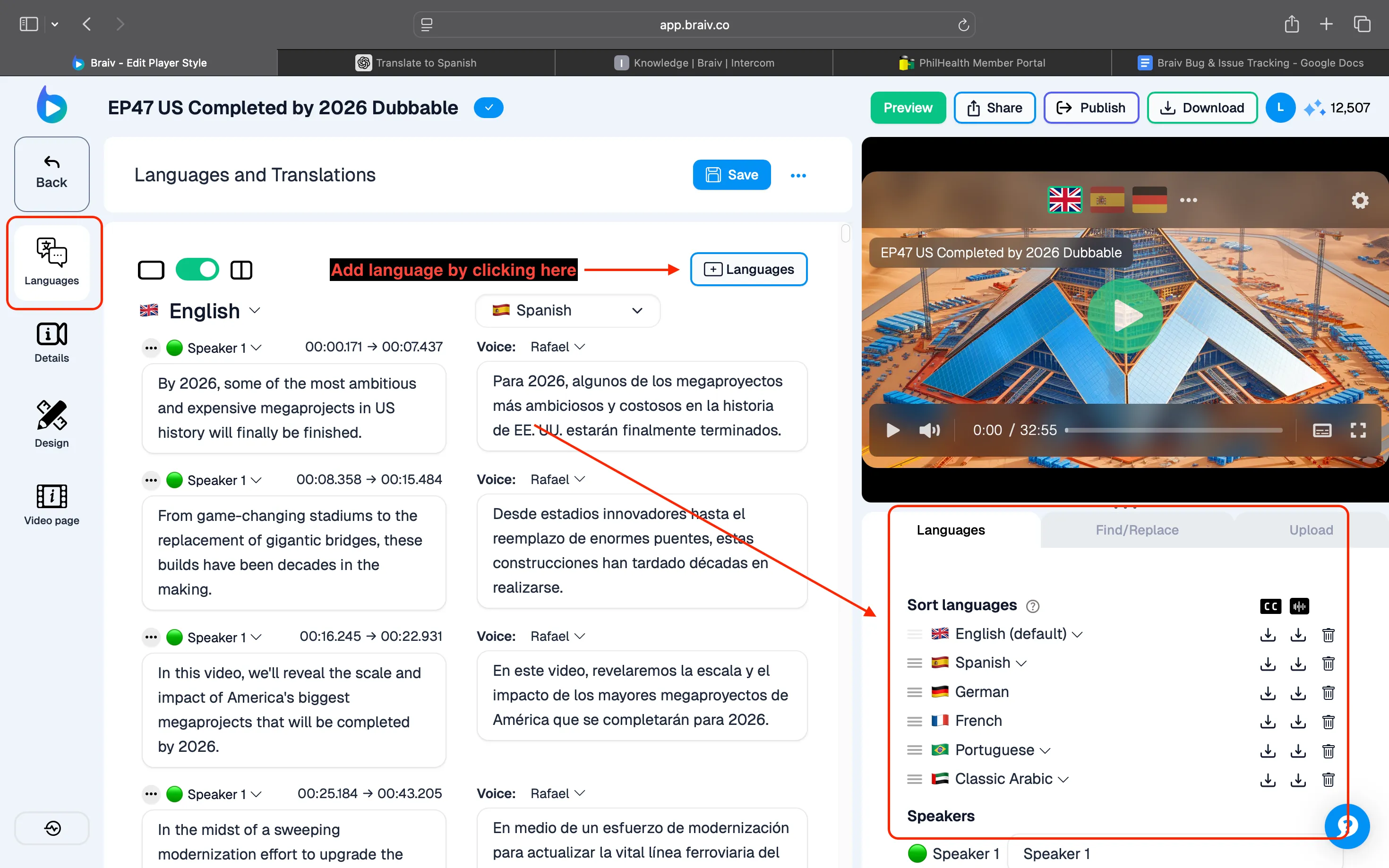
Di seguito è riportato un esempio delle lingue in cui il video è stato tradotto.