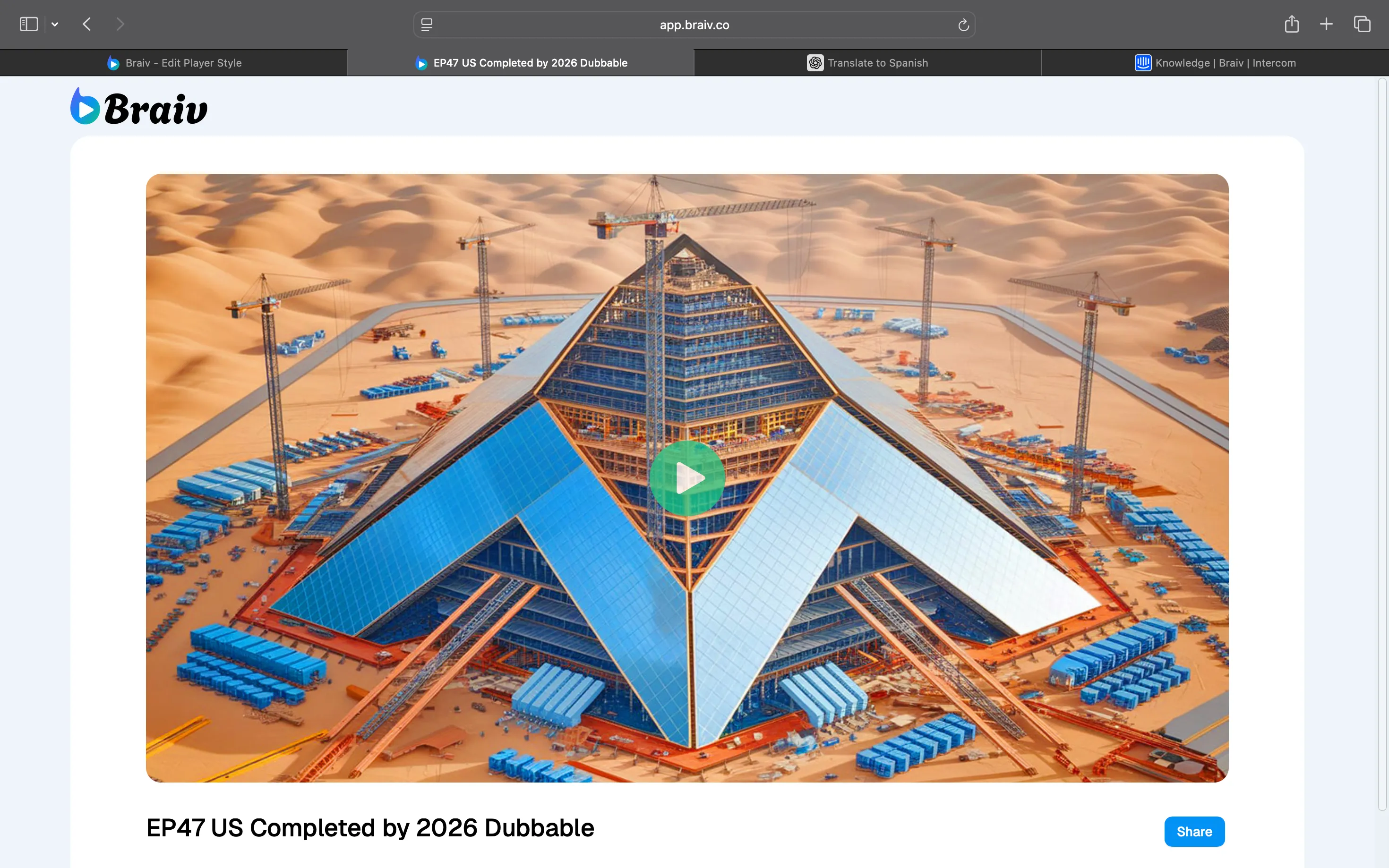
Een aangepaste videominiatuur instellen
Hoewel Braiv Player automatisch een geschikte miniatuur voor je video’s maakt, kun je eenvoudig je eigen afbeeldingen uploaden… zo doe je dat:
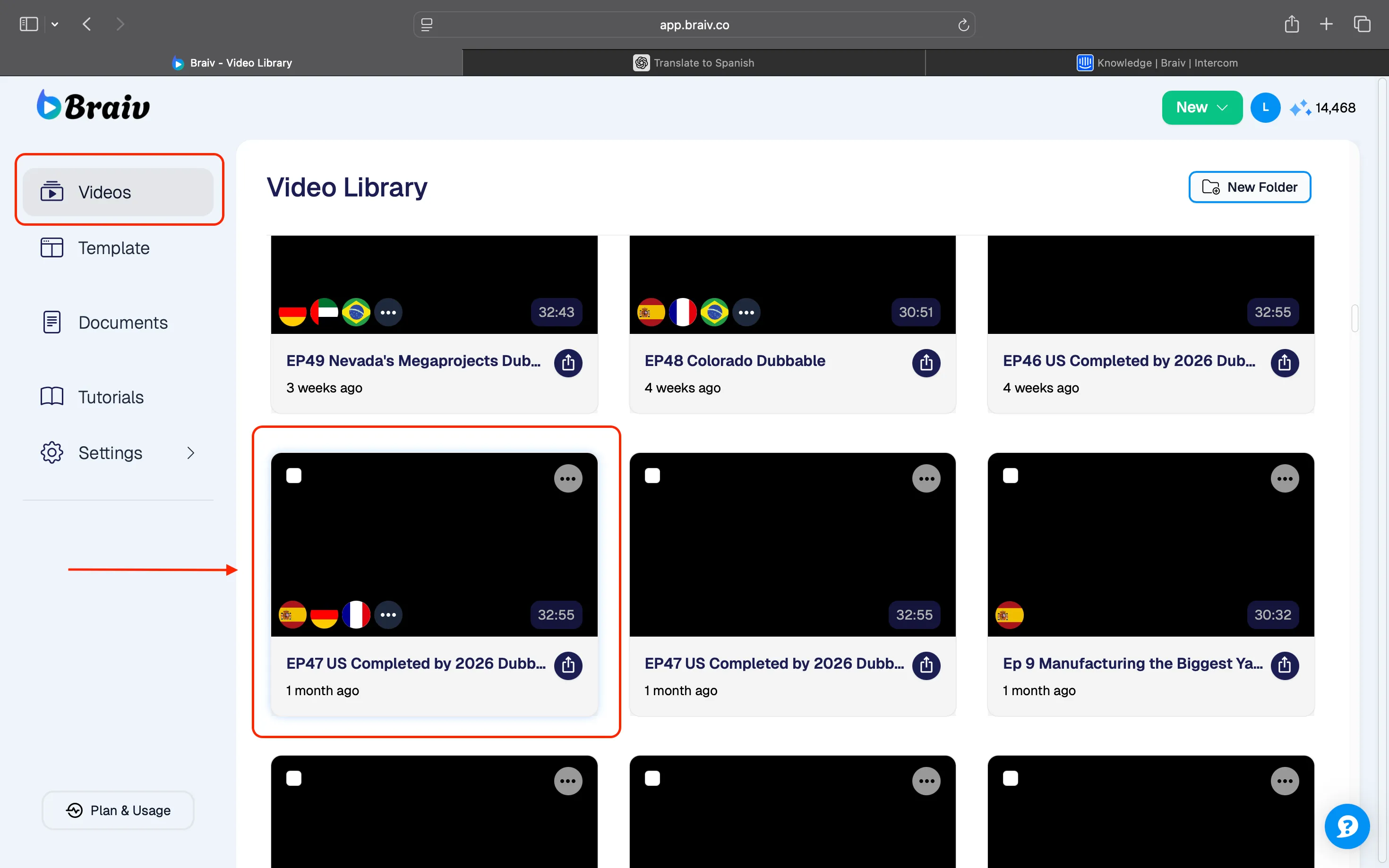
- Selecteer de video waaraan je een miniatuur wilt toevoegen.
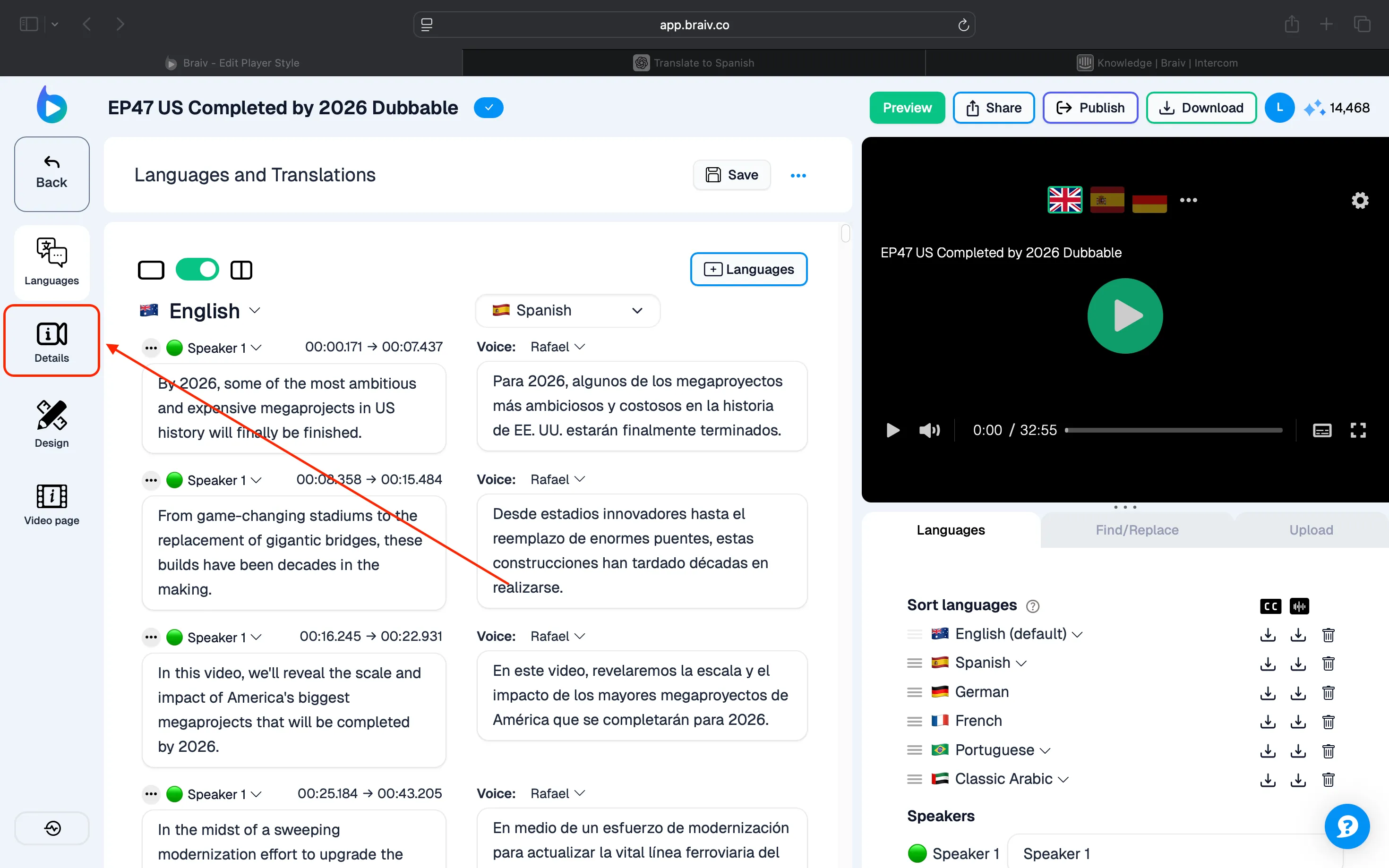
- Selecteer ‘Details’ in de linkerhoek.
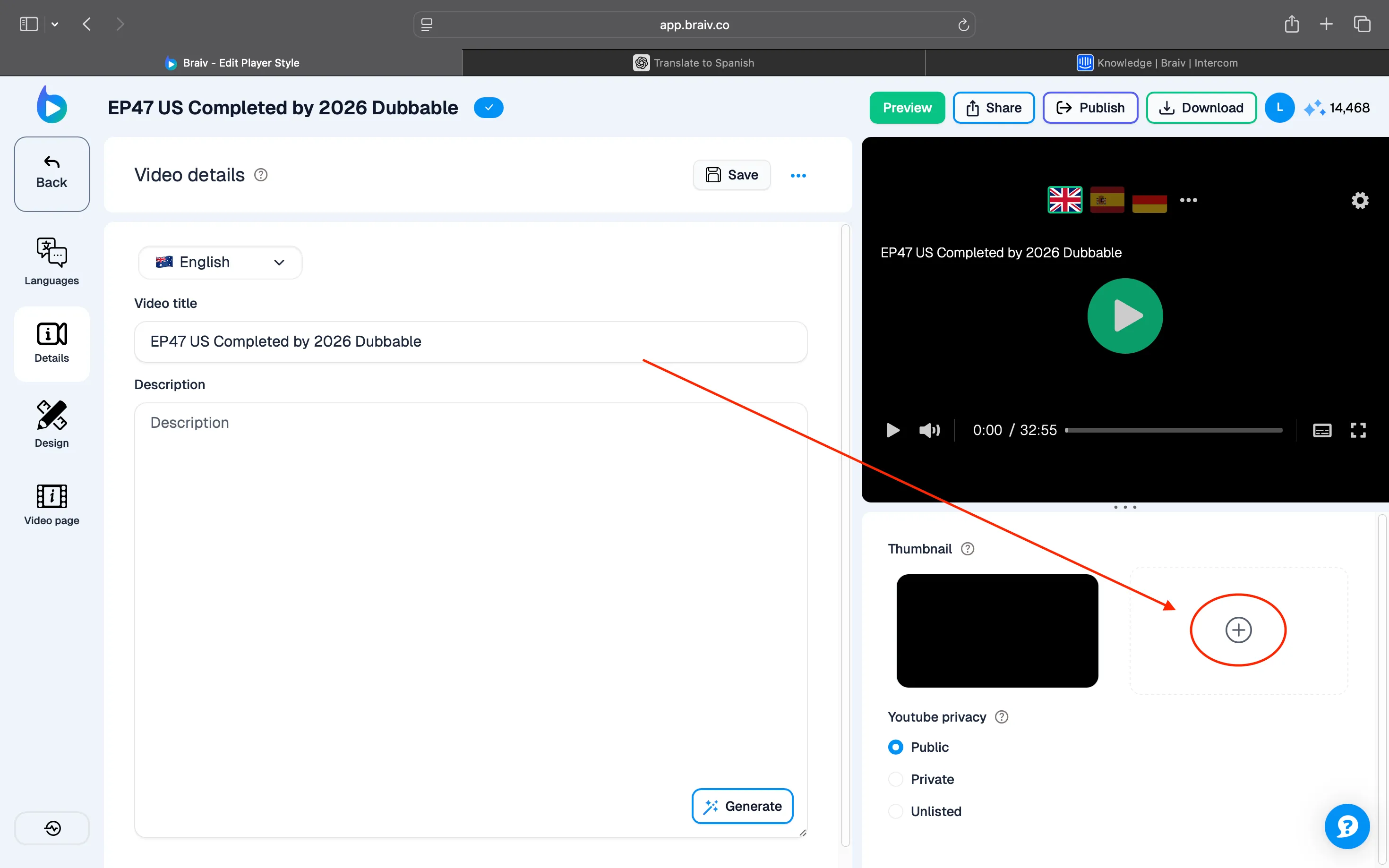
- Klik in de rechterbenedenhoek op het ’+’ pictogram.
- Je bestandsmap verschijnt, selecteer je bestand en klik vervolgens op ‘Uploaden’.
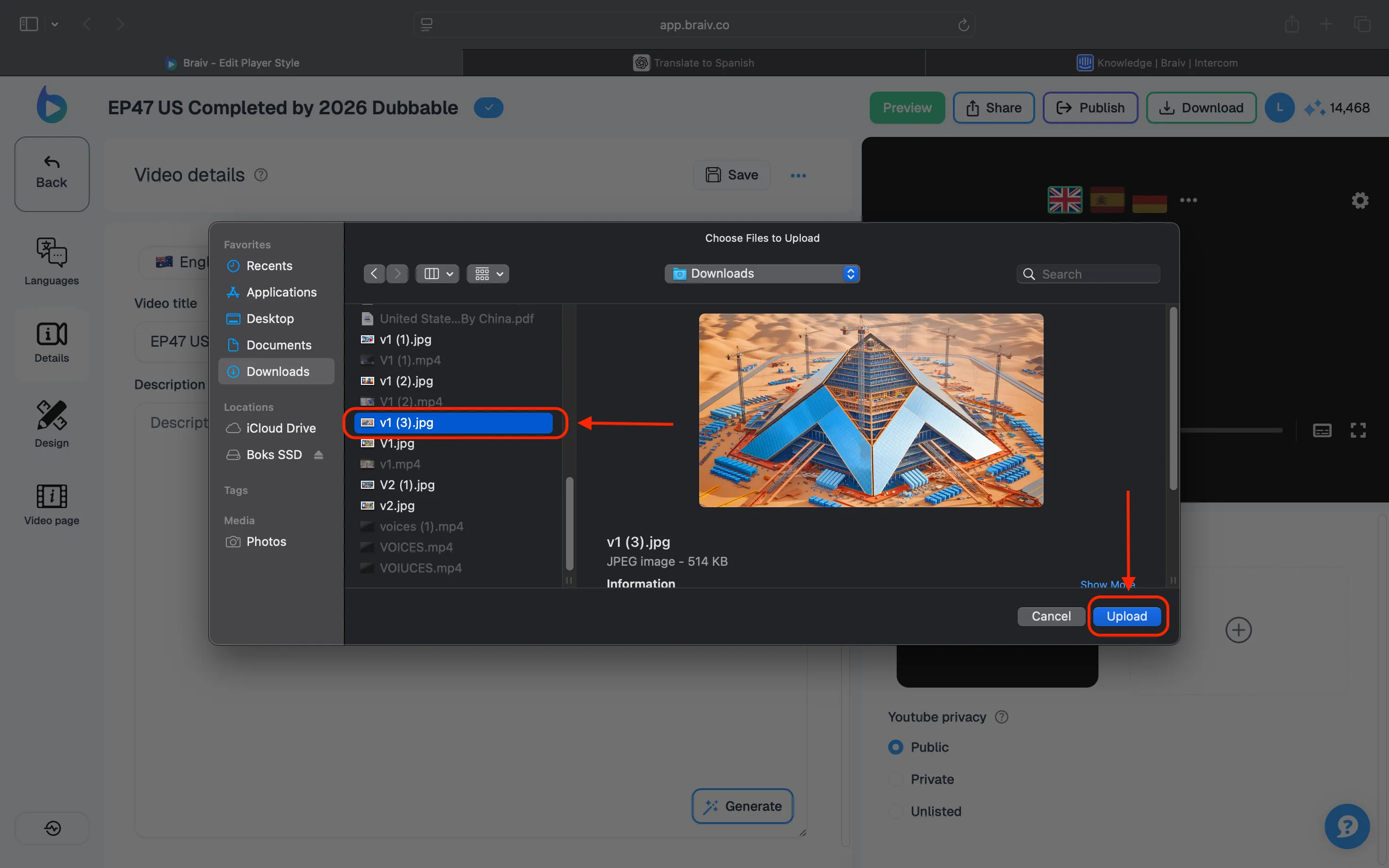
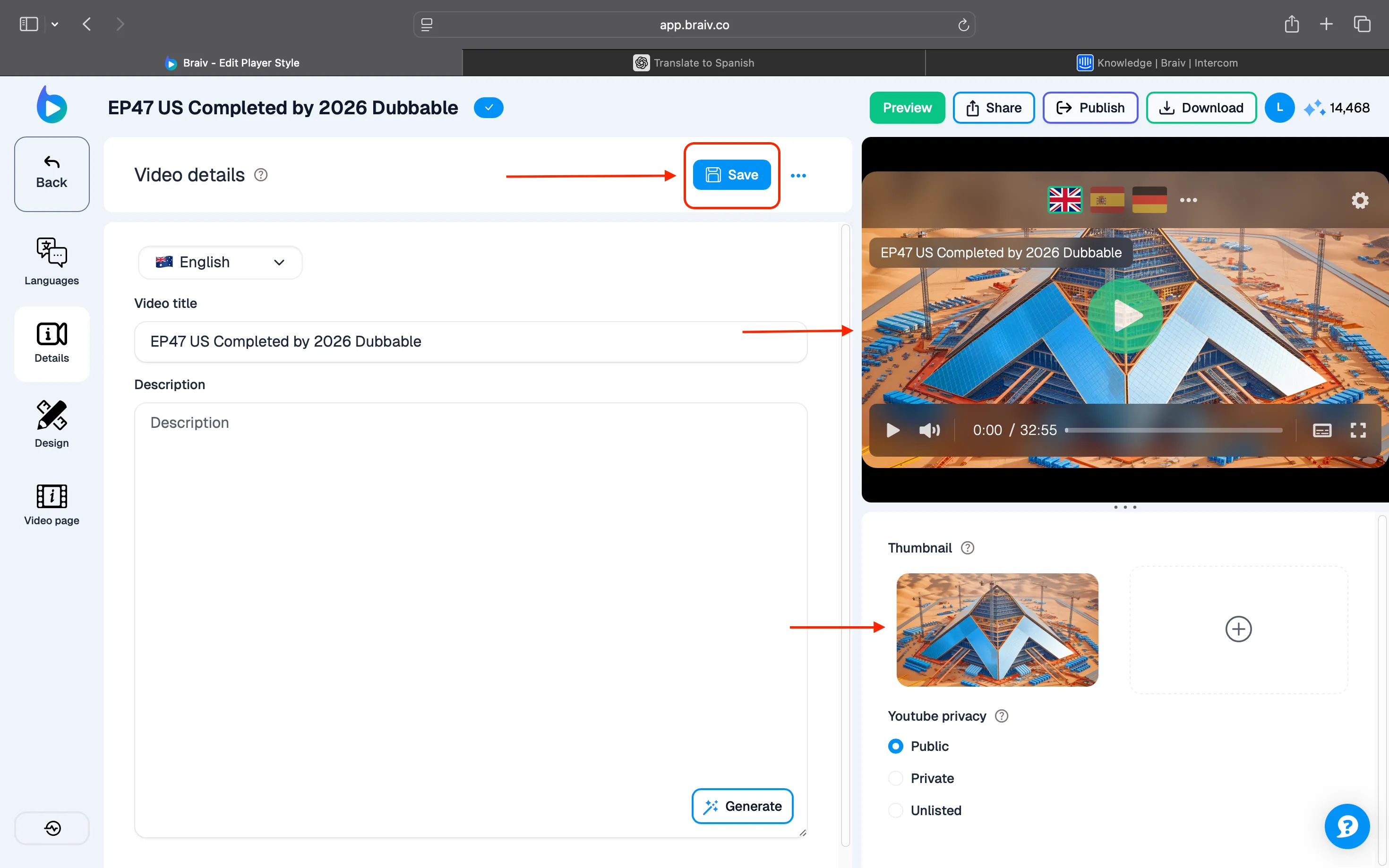
- De miniatuur wordt direct ingesteld. Klik op de ‘Opslaan’ knop in de linkerbovenhoek om de wijzigingen op te slaan.
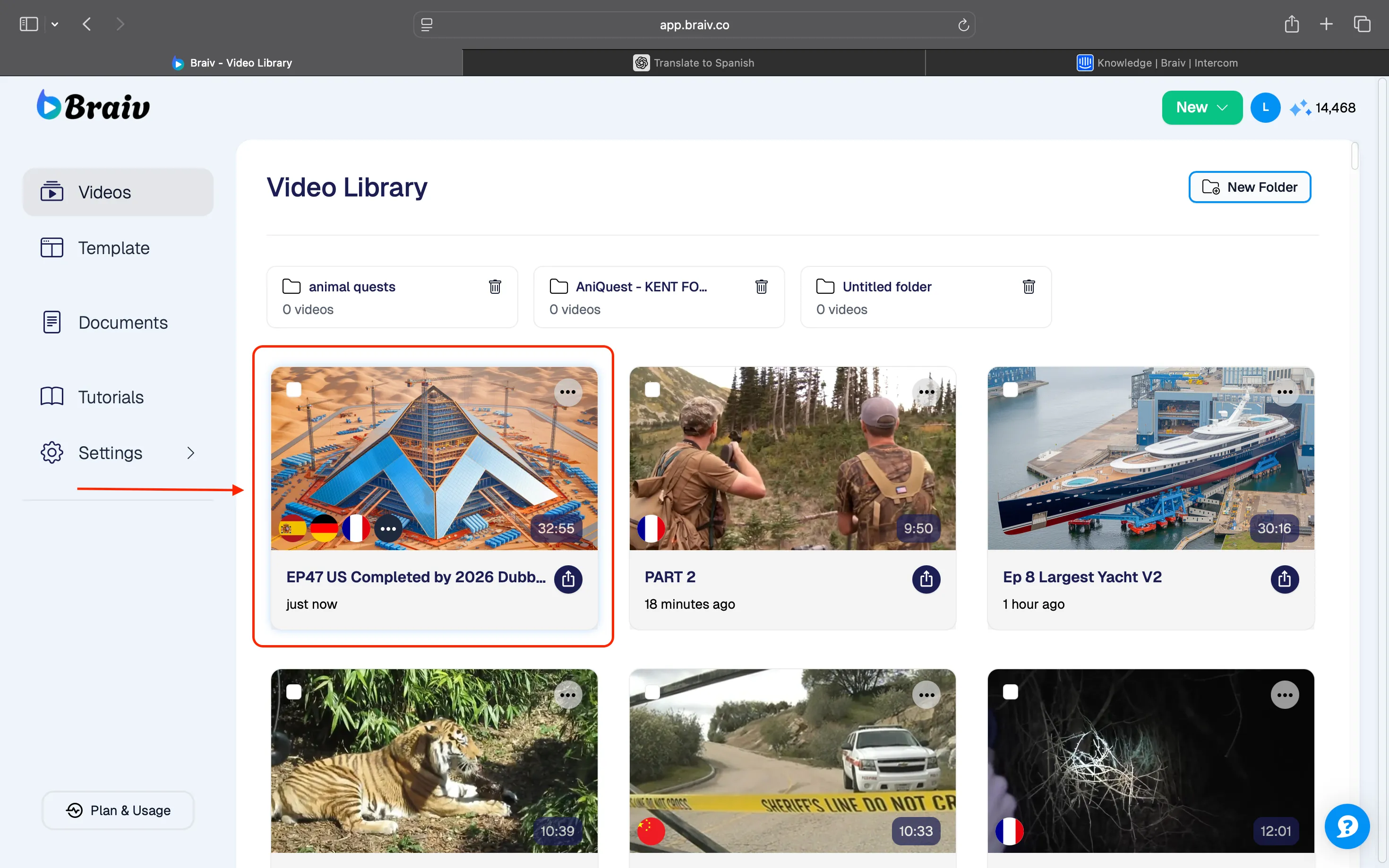
- Wanneer je terugkeert naar de Project Library, zul je zien dat de videominiatuur voor je video is gewijzigd.
Extra informatie: Wanneer je het videobestand selecteert, zie je de miniatuur ook aan de linkerkant, zoals hieronder weergegeven. Je kunt bovenaan op ‘Voorbeeld’ klikken om te zien hoe het eruit zal zien in de Braiv Player.
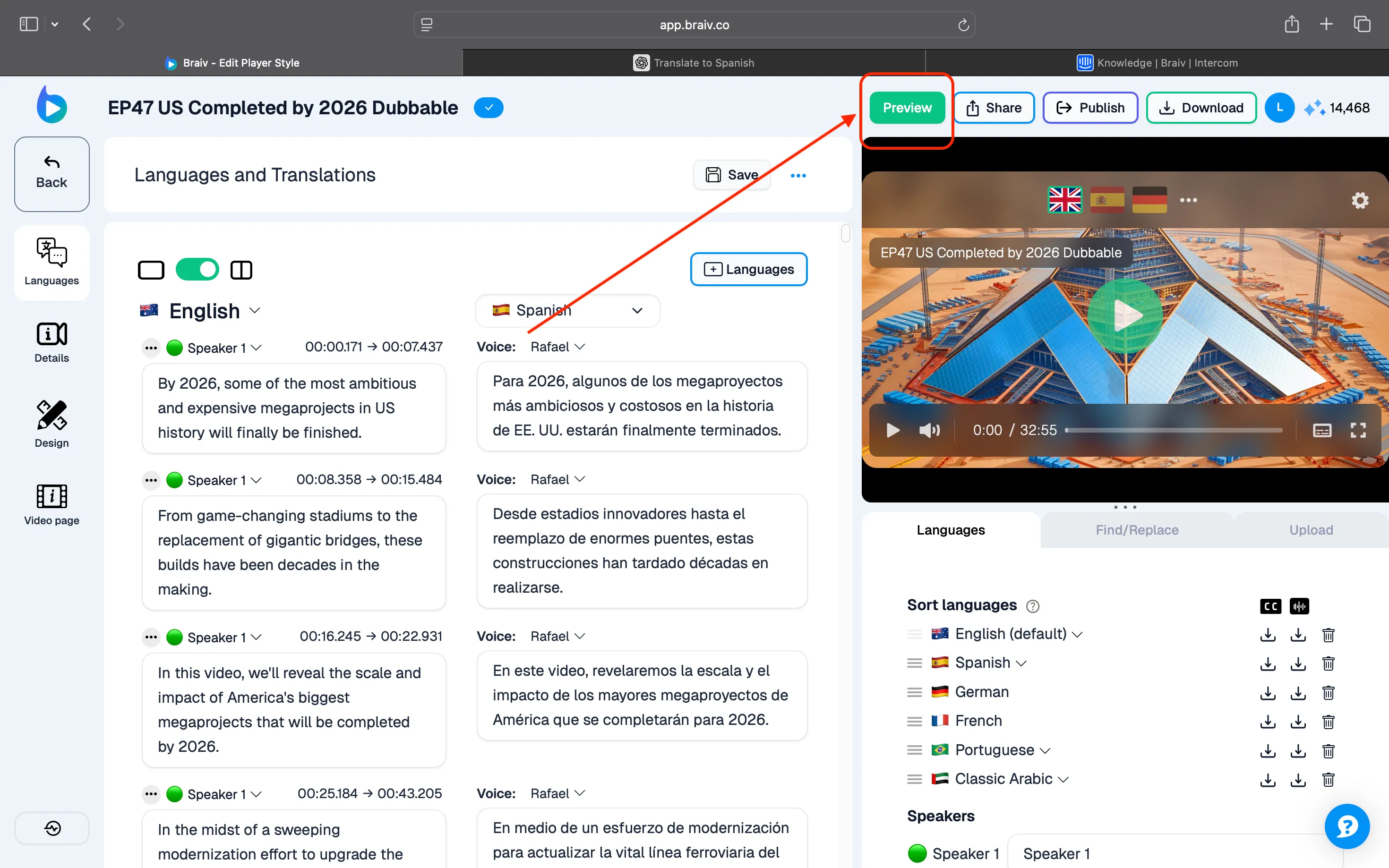
Zo zal het eruit zien in de Braiv Player.