
从 Google Drive 上传视频
直接从 Google Drive 导入视频,让您无需手动下载到电脑,即可将存储在云存储中的文件获取到 Braiv 进行托管和翻译。
以下是分步工作流程:
1. 开始新的视频上传
Section titled “1. 开始新的视频上传”- 登录您的 Braiv 账户仪表板。
- 在屏幕右上角,点击“新建”按钮。

- 将出现一个菜单,选择“音频/视频项目”。

2. 连接并选择 Google Drive
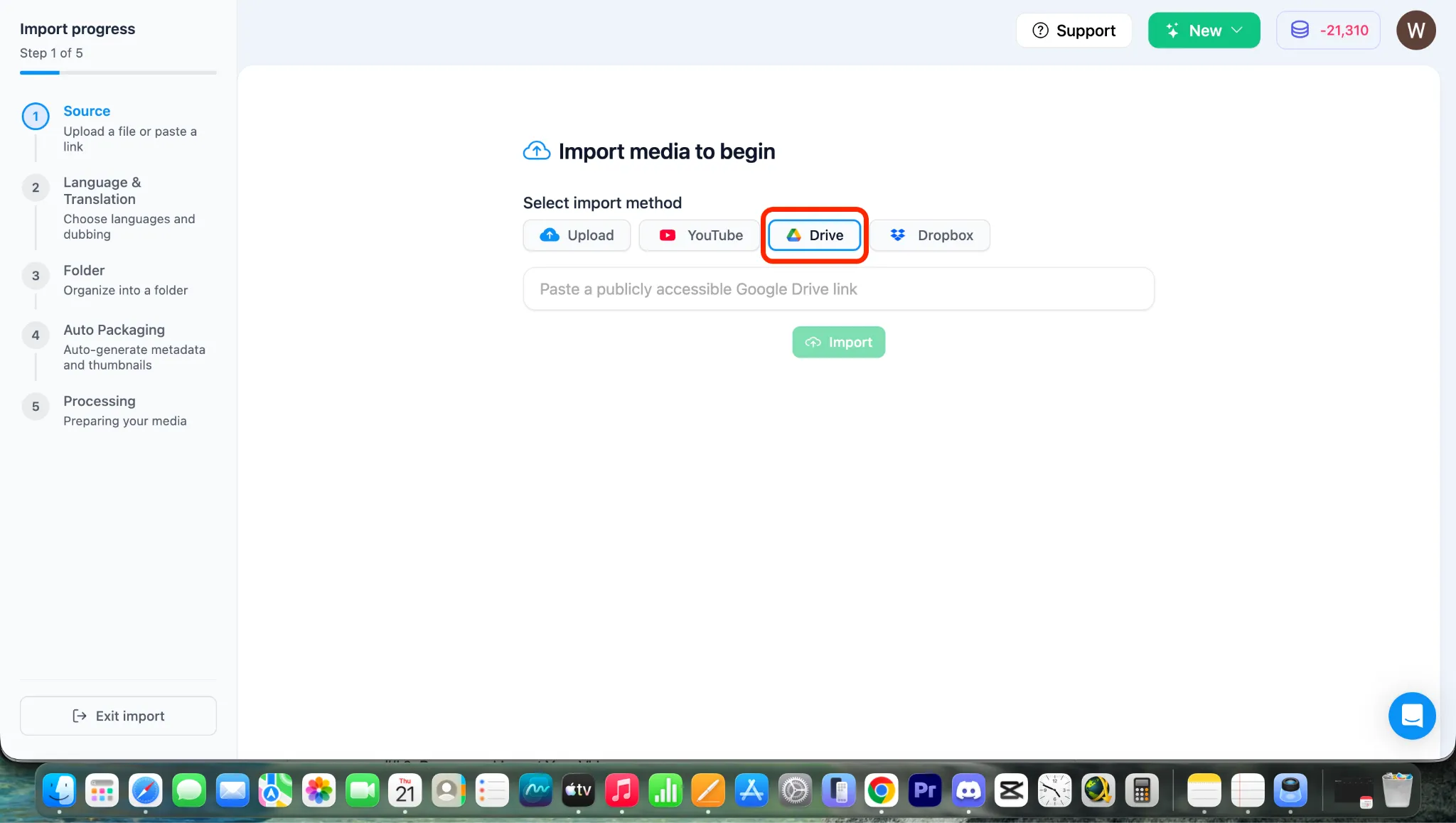
Section titled “2. 连接并选择 Google Drive”- 您将进入导入页面。从顶部导航上传选项中,选择“Google Drive”。
3. 浏览并导入您的视频
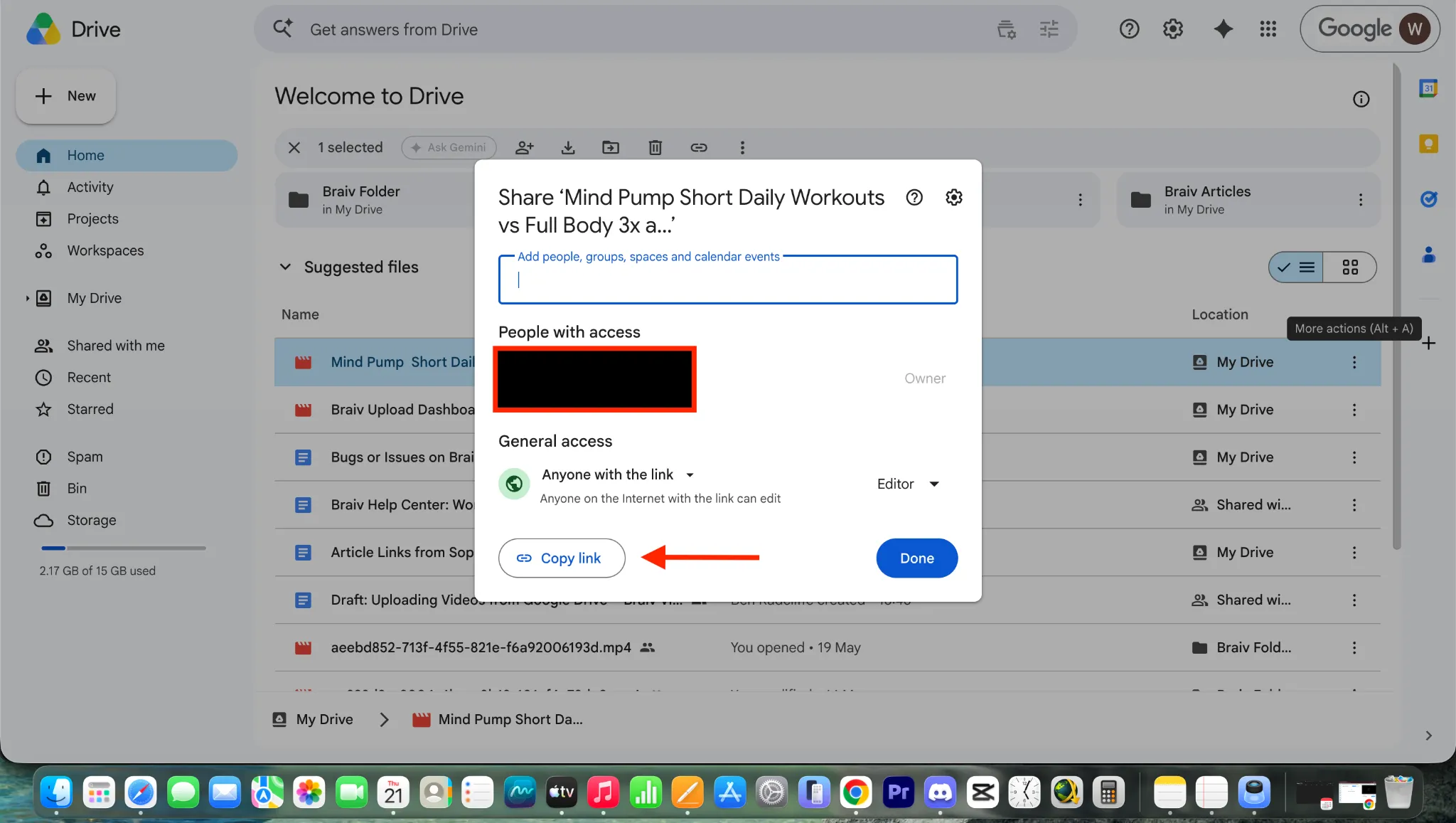
Section titled “3. 浏览并导入您的视频”- 进入您的 Google Drive,找到您想上传的视频。复制链接。
- 选择您的视频文件,然后点击“导入”按钮。
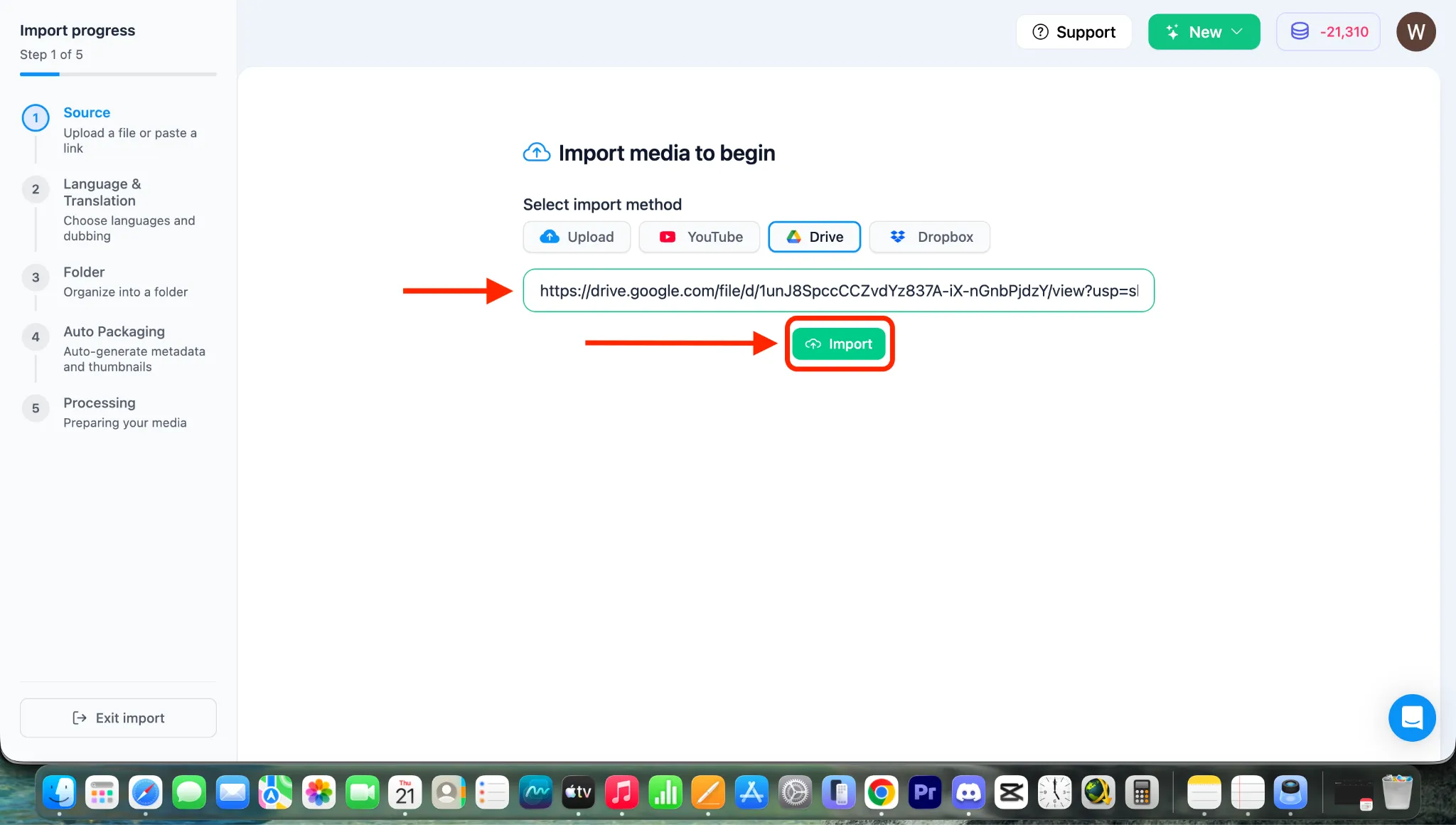
注意:点击“导入”后,视频将开始直接从您的 Google Drive 云端导入,您将被带到翻译和配音配置页面。要自定义这些设置,请参阅类别 4:Braiv 配音和多语言核心流程中的专用指南。