跳转到内容
Braiv Academy
搜索
Ctrl
K
取消
braiv.co
选择主题
深色
浅色
自动
🇨🇳
简体中文
🇺🇸
English
🇪🇸
Español
🇧🇷
Português (Brasil)
🇨🇳
简体中文
🇷🇺
Русский
🇻🇳
Tiếng Việt
🇫🇷
Français
🇮🇹
Italiano
🇩🇪
Deutsch
🇵🇱
Polski
🇳🇱
Nederlands
🇹🇷
Türkçe
🇯🇵
日本語
从这里开始
欢迎使用 Braiv(平台概述)
导航 Braiv
导航 Braiv Studio(指挥中心)
项目库
Project Library 概览
通过选择多个视频执行批量操作
Bulk Publish Videos to YouTube
如何使用文件夹整理您的视频
视频操作省略号选项
视频磁贴分享图标
导入视频
导入视频
Create Wizard Overview
Auto Packaging
如何从 YouTube 导入视频
从 Dropbox 下载链接导入
从 Google Drive 上传视频
从您的电脑上传
频道 / 优化
Channels / Optimize Overview
Connect a YouTube Channel
Optimize Existing Channel Videos
视频翻译与配音
Braiv Dubbing 概览
Braiv Dubbing Premium 与 Plus 对比
为您的视频添加额外语言
Languages Panel Outcomes
添加另一位发言人
使用 Braiv Dubbing 进行声音克隆配音
从语言部分下载音频或字幕
编辑与重新生成 AI 配音
查找与替换
如何为您的配音视频添加AI唇形同步
在 Braiv Player 中设置首选旗帜
在全视图和分视图编辑之间切换
将字幕和元数据翻译成您选择的语言
在 Braiv Player 中查看翻译
短视频与片段
Braiv Shorts:概述
Promos vs Shorts vs Clips
生成 AI 短视频
Edit a Short
Publish or Schedule a Short
缩略图
Braiv Thumbnails: 概览
如何在 Braiv 中为您的视频生成缩略图
Thumbnail Score and Fix
Characters and References
如何在 Braiv 中翻译视频缩略图
设置自定义视频缩略图
播放器与品牌
Braiv Player:概述
配置 Braiv Player 播放
个性化 Braiv Player 设计
个性化公共视频页面
发布与 YouTube
Braiv Connect:概览
发布视频到外部平台
设置 YouTube 发布隐私
生成视频描述
翻译视频标题和描述
下载字幕和翻译视频
预览您的 Braiv Player 公开页面
视频分享选项
文本转语音
Braiv Speech:概览
Clone a Voice
Design a Voice
Speech History and Downloads
工具
Translate Text
YouTube Tools Overview
YouTube Competitors
YouTube Keywords
YouTube Thumbnail Downloader
品牌
Branding Overview
Brand Guidelines
Brand Glossary
Characters
Player Defaults
账单与积分
AI 积分概览
购买按需 AI 积分
AI 积分是什么以及它们如何运作?
工作区
Workspaces Overview
Invite Members and Roles
Move Projects to a Workspace
设置与套餐
品牌化
历史记录
集成:YouTube 连接
计划
Plan and Feature Gates
API
疑难解答
Import or Processing Stuck
Dub or Regenerate Failed
YouTube Publish Failed
Thumbnail or Shorts Generation Failed
Can't Find a Project or Scheduled Publish
braiv.co
选择主题
深色
浅色
自动
🇨🇳
简体中文
🇺🇸
English
🇪🇸
Español
🇧🇷
Português (Brasil)
🇨🇳
简体中文
🇷🇺
Русский
🇻🇳
Tiếng Việt
🇫🇷
Français
🇮🇹
Italiano
🇩🇪
Deutsch
🇵🇱
Polski
🇳🇱
Nederlands
🇹🇷
Türkçe
🇯🇵
日本語
设置 YouTube 发布隐私
以下是设置 YouTube 隐私的简单步骤。
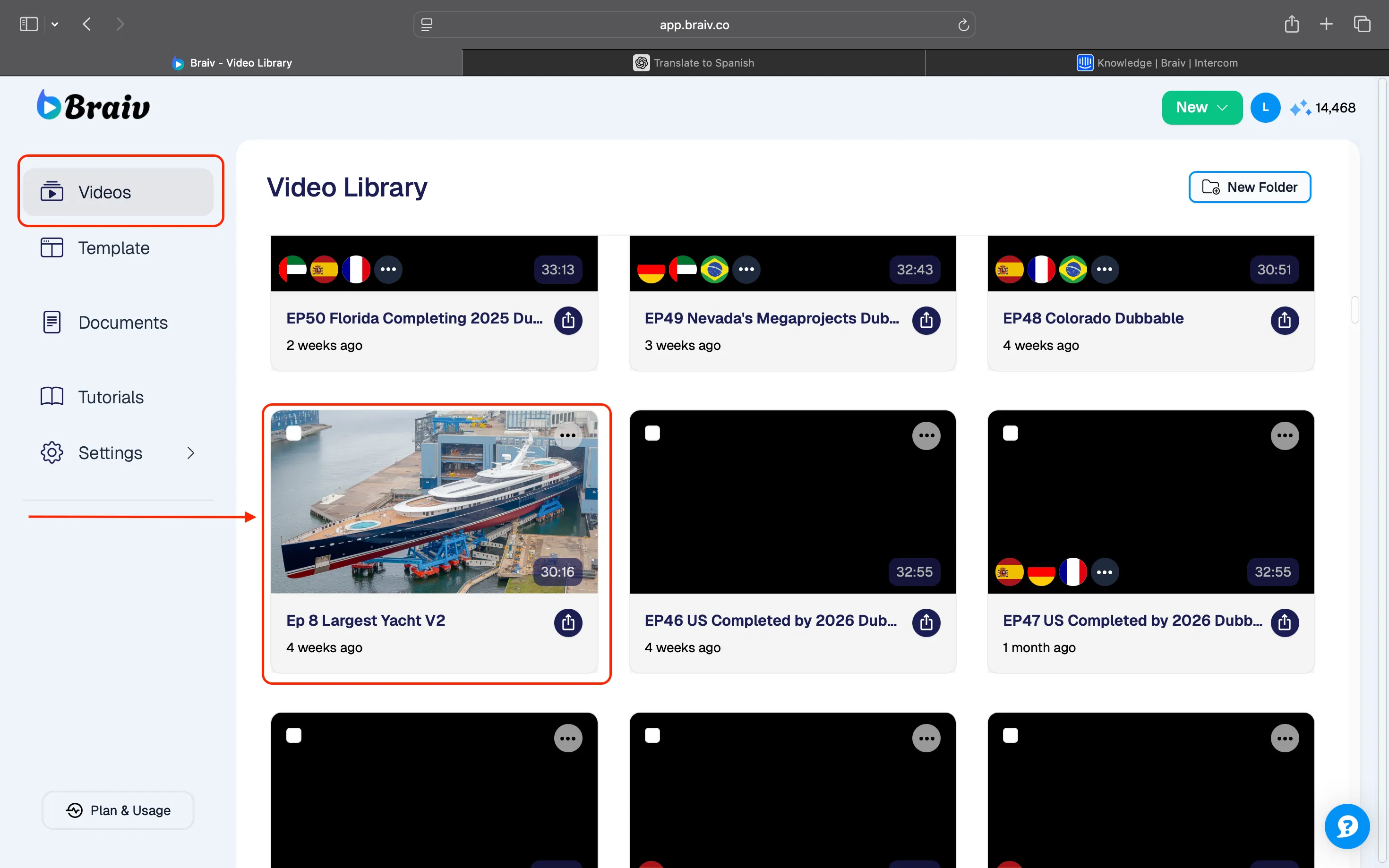
在视频库中选择视频文件。
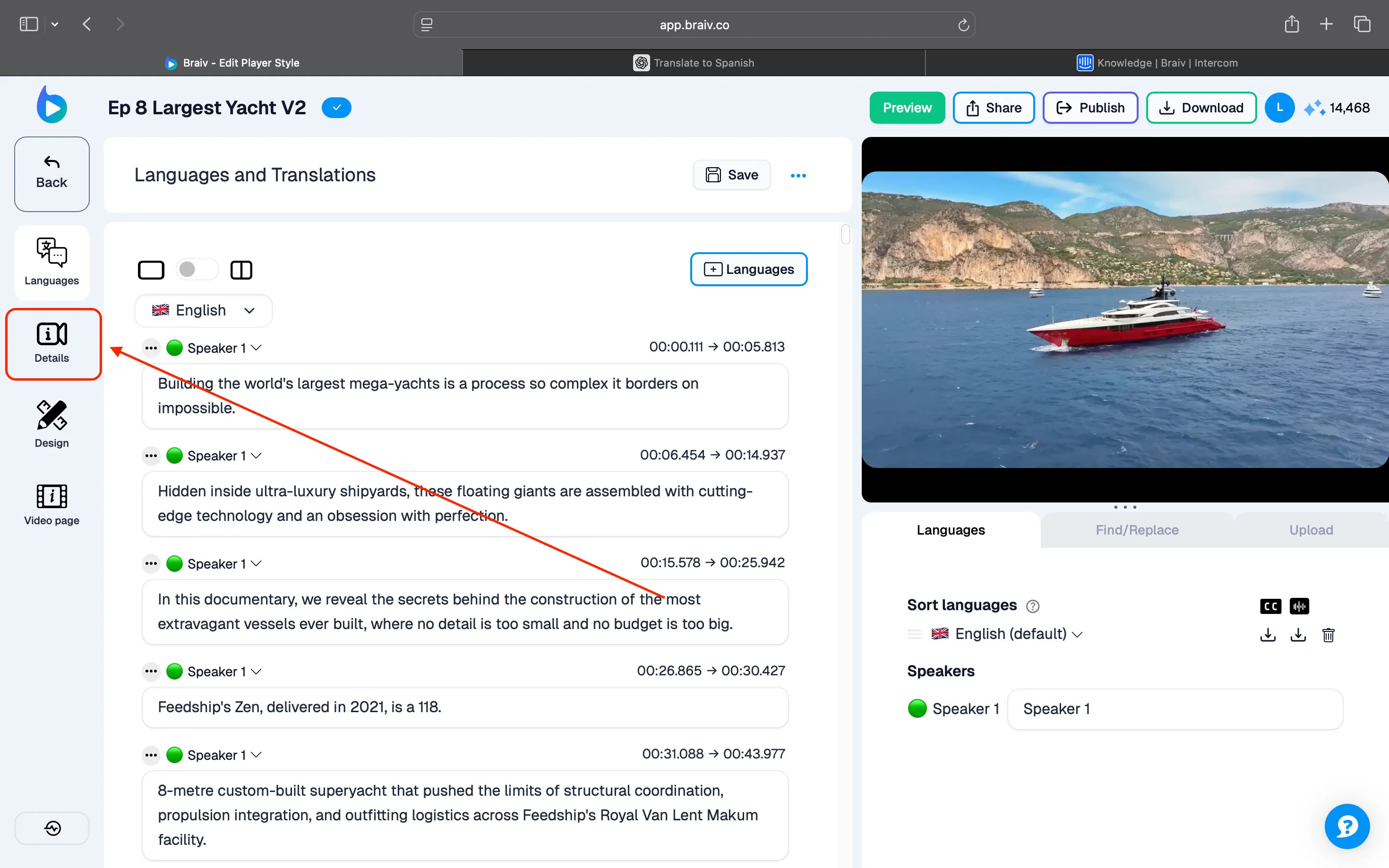
点击左上角的“详细信息”。
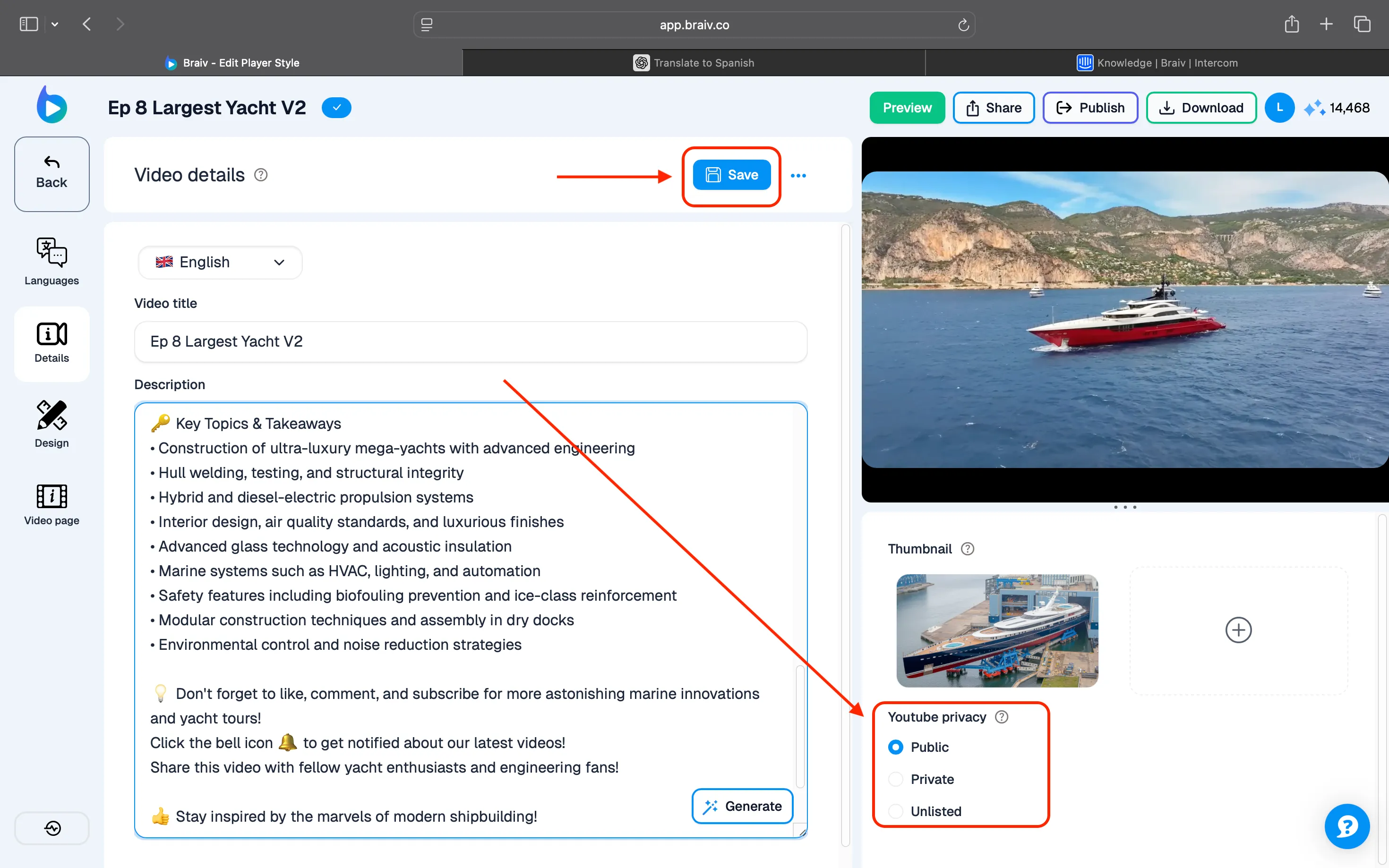
在右下角您会看到 YouTube 隐私选项。选择您想要的设置,然后点击“保存”按钮。
当您将视频发布到 YouTube 时,它将自动把视频设置为公开。